
Python使用plotly绘制数据图表的方法
转载:http://www.jb51.net/article/118936.htm
本篇文章主要介绍了Python使用plotly绘制数据图表的方法,实例分析了plotly绘制的技巧。
导语:使用 python-plotly 模块来进行压测数据的绘制,并且生成静态 html 页面结果展示。
不少小伙伴在开发过程中都有对模块进行压测的经历,压测结束后大家往往喜欢使用Excel处理压测数据并绘制数据可视化视图,但这样不能很方便的使用web页面进行数据展示。本文将介绍使用python-plotly模块来进行压测数据的绘制,并且生成静态html页面方便结果展示。
Plotly绘图实例:
1、line-plots
绘图效果:
生成的html页面在右上角提供了丰富的交互工具。
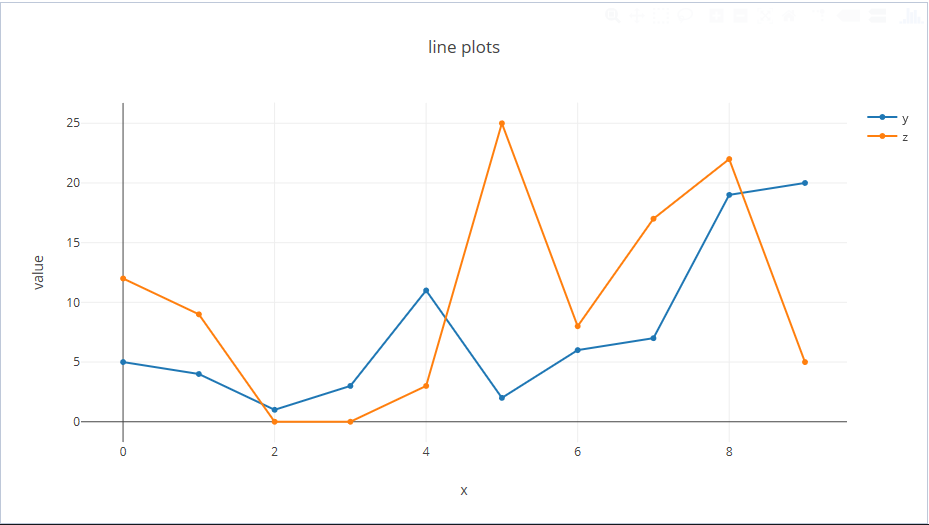
代码:
 import plotly.plotly

 import plotly.graph_objs as pg

 def line_plots(output_path):

     """

     绘制普通线图

     """

     # 数据,x为横坐标,y,z为纵坐标的两项指标,三个array长度相同

     dataset = {'x': [0, 1, 2, 3, 4, 5, 6, 7, 8, 9],

                'y': [5, 4, 1,3, 11, 2, 6, 7, 19, 20],

                'z': [12, 9, 0, 0, 3, 25, 8, 17, 22, 5]}

     data_g = []

     # 分别插入 y, z

     tr_x = pg.Scatter(

         x=dataset['x'],

         y=dataset['y'],

         name='y'

     )

     data_g.append(tr_x)

     tr_z = pg.Scatter(

         x=dataset['x'],

         y=dataset['z'],

         name='z'

     )

     data_g.append(tr_z)

     # 设置layout,指定图表title,x轴和y轴名称

     layout = pg.Layout(title="line plots", xaxis={'title': 'x'}, yaxis={'title': 'value'})

     # 将layout设置到图表

     fig = pg.Figure(data=data_g, layout=layout)

     # 绘图,输出路径为output_path参数指定

     plotly.offline.plot(fig, filename=output_path)

 if __name__ == '__main__':

     line_plots(output_path)
2、scatter-plots
绘图效果:
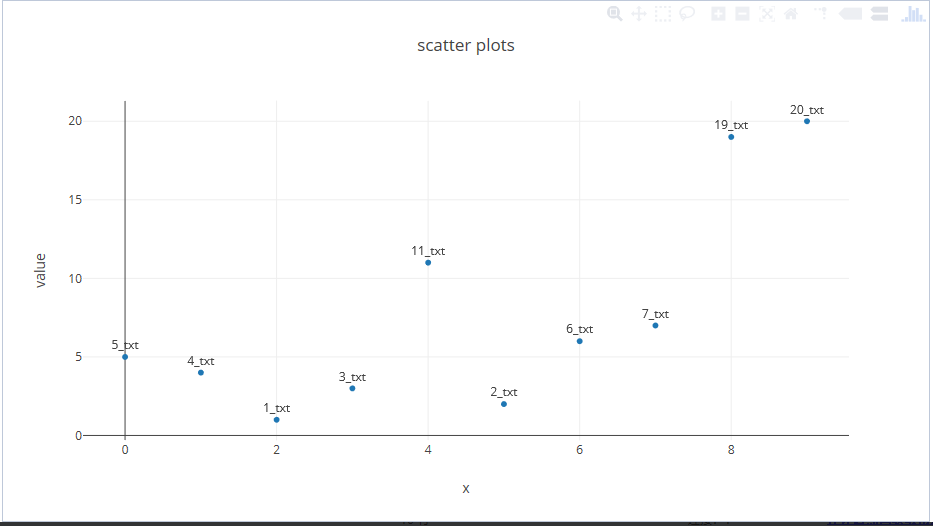
 import plotly.plotly

 import plotly.graph_objs as pg

 def scatter_plots(output_path):

   '''

   绘制散点图

   '''

   dataset = {'x':[0,1,2,3,4,5,6,7,8,9],

         'y':[5,4,1,3,11,2,6,7,19,20],

         'text':['5_txt','4_txt','1_txt','3_txt','11_txt','2_txt','6_txt','7_txt','19_txt','20_txt']}

   data_g = []

   tr_x = pg.Scatter(

     x = dataset['x'],

     y = dataset['y'],

     text = dataset['text'],

     textposition='top center',

     mode='markers+text',

     name = 'y'

   )

   data_g.append(tr_x)

   layout = pg.Layout(title="scatter plots", xaxis={'title':'x'}, yaxis={'title':'value'})

   fig = pg.Figure(data=data_g, layout=layout)

   plotly.offline.plot(fig, filename=output_path)

 if __name__ == '__main__':

     scatter_plots("C:/Users/fuqia/Desktop/scatter.html")
3、bar-charts
绘图效果:
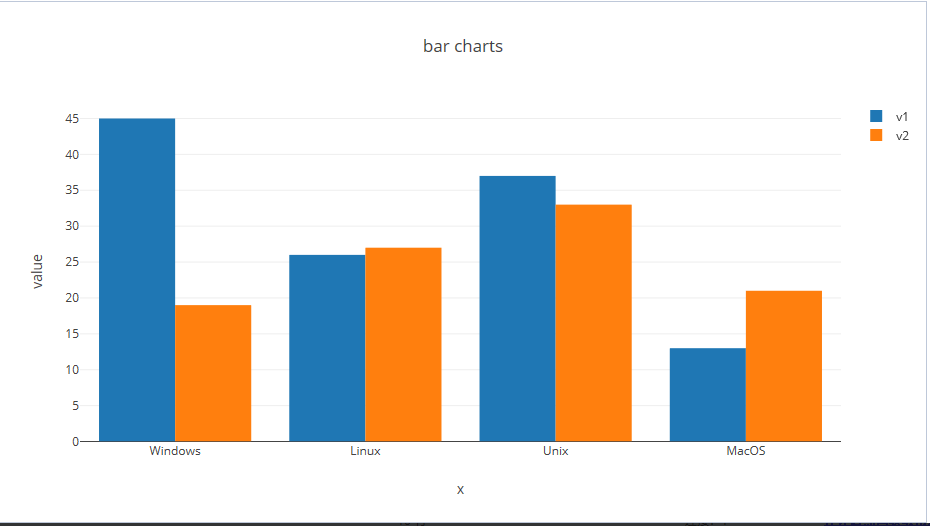
代码:
 import plotly.plotly

 import plotly.graph_objs as pg

 def bar_charts(name):

     '''

     绘制柱状图

     '''

     dataset = {'x':['Windows', 'Linux', 'Unix', 'MacOS'],

         'y1':[45, 26, 37, 13],

         'y2':[19, 27, 33, 21]}

     data_g = []

     tr_y1 = pg.Bar(

         x = dataset['x'],

         y = dataset['y1'],

         name = 'v1'

     )

     data_g.append(tr_y1)

     tr_y2 = pg.Bar(

         x = dataset['x'],

         y = dataset['y2'],

         name = 'v2'

     )

     data_g.append(tr_y2)

     layout = pg.Layout(title="bar charts", xaxis={'title':'x'}, yaxis={'title':'value'})

     fig = pg.Figure(data=data_g, layout=layout)

     plotly.offline.plot(fig, filename=name)

 if __name__ == '__main__':

     bar_charts("C:/Users/fuqia/Desktop/bar.html")
4、pie-charts
绘图效果:
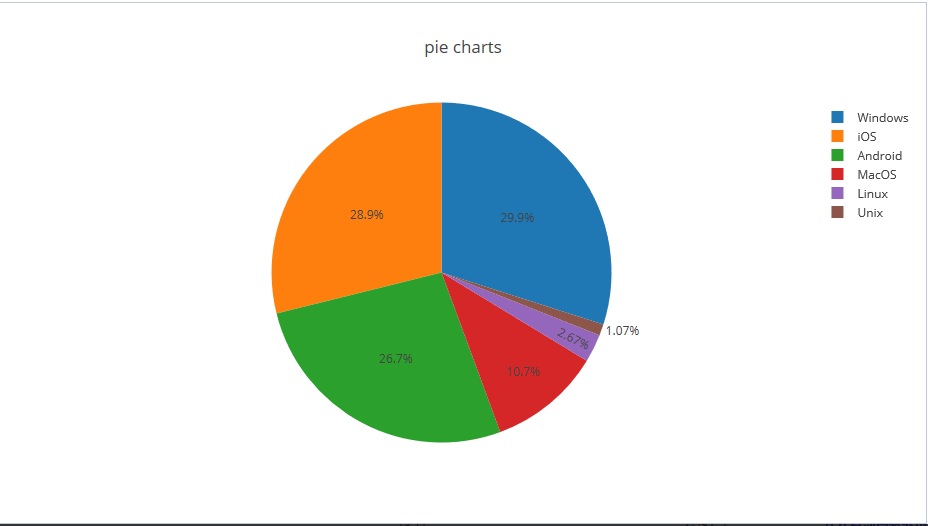
代码:
 import plotly.plotly

 import plotly.graph_objs as pg

 def pie_charts(name):

     '''

     绘制饼图

     '''

     dataset = {'labels': ['Windows', 'Linux', 'Unix', 'MacOS', 'Android', 'iOS'],

                'values': [280, 25, 10, 100, 250, 270]}

     data_g = []

     tr_p = pg.Pie(

         labels = dataset['labels'],

         values = dataset['values']

     )

     data_g.append(tr_p)

     layout = pg.Layout(title="pie charts")

     fig = pg.Figure(data=data_g, layout=layout)

     plotly.offline.plot(fig, filename=name)

 if __name__ == '__main__':

     pie_charts("C:/Users/fuqia/Desktop/bar.html")
5、filled-area-plots
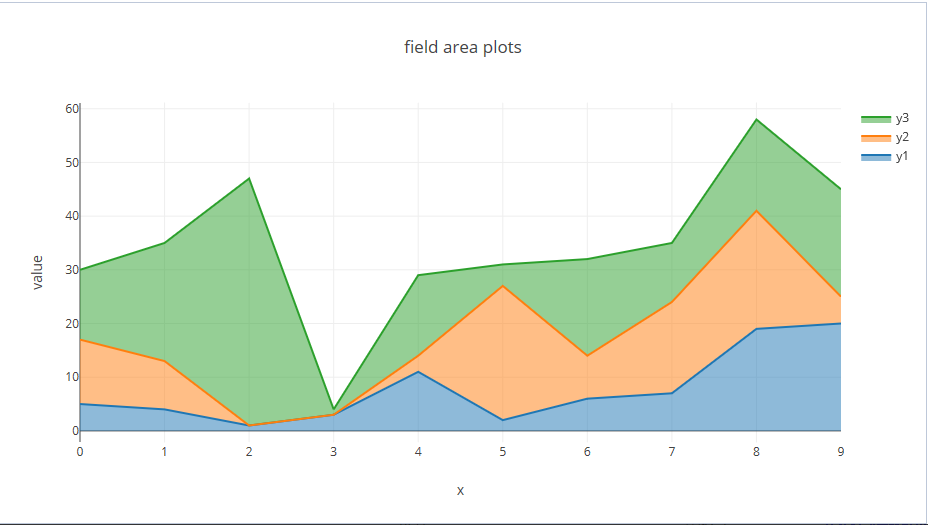
本例是绘制具有填充效果的堆叠线图,适合分析具有堆叠百分比属性的数据
绘图效果:
代码:
 import plotly.plotly

 import plotly.graph_objs as pg

 def filled_area_plots(name):

     '''

     绘制堆叠填充的线图

     '''

     dataset = {'x':[0,1,2,3,4,5,6,7,8,9],

           'y1':[5,4,1,3,11,2,6,7,19,20],

           'y2':[12,9,0,0,3,25,8,17,22,5],

           'y3':[13,22,46,1,15,4,18,11,17,20]}

     #计算y1,y2,y3的堆叠占比

     dataset['y1_stack'] = dataset['y1']

     dataset['y2_stack'] = [y1+y2 for y1, y2 in zip(dataset['y1'], dataset['y2'])]

     dataset['y3_stack'] = [y1+y2+y3 for y1, y2, y3 in zip(dataset['y1'], dataset['y2'], dataset['y3'])]

     dataset['y1_text'] = ['%s(%s%%)'%(y1, y1*100/y3_s) for y1, y3_s in zip(dataset['y1'], dataset['y3_stack'])]

     dataset['y2_text'] = ['%s(%s%%)'%(y2, y2*100/y3_s) for y2, y3_s in zip(dataset['y2'], dataset['y3_stack'])]

     dataset['y3_text'] = ['%s(%s%%)'%(y3, y3*100/y3_s) for y3, y3_s in zip(dataset['y3'], dataset['y3_stack'])]

     data_g = []

     tr_1 = pg.Scatter(

       x = dataset['x'],

       y = dataset['y1_stack'],

       text = dataset['y1_text'],

       hoverinfo = 'x+text',

       mode = 'lines',

       name = 'y1',

       fill = 'tozeroy' #填充方式: 到x轴

     )

     data_g.append(tr_1)

     tr_2 = pg.Scatter(

       x = dataset['x'],

       y = dataset['y2_stack'],

       text = dataset['y2_text'],

       hoverinfo = 'x+text',

       mode = 'lines',

       name = 'y2',

       fill = 'tonexty' #填充方式:到下方的另一条线

     )

     data_g.append(tr_2)

     tr_3 = pg.Scatter(

       x = dataset['x'],

       y = dataset['y3_stack'],

       text = dataset['y3_text'],

       hoverinfo = 'x+text',

       mode = 'lines',

       name = 'y3',

       fill = 'tonexty'

     )

     data_g.append(tr_3)

     layout = pg.Layout(title="field area plots", xaxis={'title':'x'}, yaxis={'title':'value'})

     fig = pg.Figure(data=data_g, layout=layout)

     plotly.offline.plot(fig, filename=name)

 if __name__ == '__main__':

     filled_area_plots("C:/Users/fuqia/Desktop/bar.html")
小结
本文介绍了利用python-plotly绘制数据图的方法,实例中 线图(line plots)、散点图(scatter plots)、柱状图(bar charts)、饼图(pie charts)以及填充堆叠线图(filled area plots)这五种典型的图表基本上涵盖了大部分类型的测试数据,各位小伙伴可以加以变形绘制出更多的漂亮图标。
文中所示代码:test_plotly_jb51.rar
参考资料
1. https://plot.ly/python/basic-charts/
2. https://images.plot.ly/plotly-documentation/images/python_cheat_sheet.pdf
Python使用plotly绘制数据图表的方法的更多相关文章
- 5 种使用 Python 代码轻松实现数据可视化的方法
数据可视化是数据科学家工作中的重要组成部分.在项目的早期阶段,你通常会进行探索性数据分析(Exploratory Data Analysis,EDA)以获取对数据的一些理解.创建可视化方法确实有助于使 ...
- [转]5 种使用 Python 代码轻松实现数据可视化的方法
数据可视化是数据科学家工作中的重要组成部分.在项目的早期阶段,你通常会进行探索性数据分析(Exploratory Data Analysis,EDA)以获取对数据的一些理解.创建可视化方法确实有助于使 ...
- 绘制数据图表的又一利器:C3.js
- Python使用Plotly绘图工具,绘制饼图
今天我们来学习一下如何使用Python的Plotly绘图工具,绘制饼图 使用Plotly绘制饼图的方法,我们需要使用graph_objs中的Pie函数 函数中最常用的两个属性values,用于赋值给需 ...
- Python使用Plotly绘图工具,绘制甘特图
今天来讲一下如何使用Python 的绘图工具Plotly来绘制甘特图的方法 甘特图大家应该了解熟悉,就是通过条形来显示项目的进度.时间安排等相关情况的. 我们今天来学习一下,如何使用ployly来绘制 ...
- Python使用Plotly绘图工具,绘制直方图
今天我们再来讲解一下Python使用Plotly绘图工具如何绘制直方图 使用plotly绘制直方图需要用到graph_objs包中的Histogram函数 我们将数据赋值给函数中的x变量,x = da ...
- Python使用Plotly绘图工具,绘制面积图
今天我们来讲一下如何使用Python使用Plotly绘图工具,绘制面积图 绘制面积图与绘制散点图和折线图的画法类似,使用plotly graph_objs 中的Scatter函数,不同之处在于面积图对 ...
- 性能测试 基于Python结合InfluxDB及Grafana图表实时采集Linux多主机性能数据
基于Python结合InfluxDB及Grafana图表实时采集Linux多主机性能数据 by:授客 QQ:1033553122 实现功能 测试环境 环境搭建 使用前提 使用方法 运行程序 效果展 ...
- Python使用Plotly绘图工具,绘制柱状图
使用Plotly绘制基本的柱状图,需要用到的函数是graph_objs 中 Bar函数 通过参数,可以设置柱状图的样式. 通过barmod进行设置可以绘制出不同类型的柱状图出来. 我们先来实现一个简单 ...
随机推荐
- Unity 灯光系统详解
Unity 灯光系统详解 本文提供全流程,中文翻译. Chinar 坚持将简单的生活方式,带给世人!(拥有更好的阅读体验 -- 高分辨率用户请根据需求调整网页缩放比例) Chinar -- 心分享.心 ...
- search的 制作
<meta charset="utf-8"> <title>search的制作</title> <style type="te ...
- codefoce Cooking Time
#include <bits/stdc++.h> using namespace std; struct T { // 贪心 优先弹出相邻靠后的材料 int id; int p; bool ...
- HDU 6345:子串查询(前缀和)
子串查询 Time Limit: 3500/3000 MS (Java/Others) Memory Limit: 262144/262144 K (Java/Others) Total Sub ...
- Thread_run()方法
cas 1: package threadTest; public class ThreadTest { public static void main(String[] args) { Thread ...
- 神坑,使用gcc对opencv重编译
工具 cmake-3.9.1 opencv-3.3.0 gcc-6.3.0 前几天为了装eclipse的CDT,把minggw里的make改了,今天突然想学opencv,可是只找到了vc版本,千辛万 ...
- acm 2044
////////////////////////////////////////////////////////////////////////////////#include<iostream ...
- MySQL数据库一
MySQL的基本命令: 进入数据库: mysql -u [username] -p[password] (注:-u 和 用户名之间可以有空格 -p和password之间无空格) mysql -u ...
- loopback 代码解析
loopback-boot boot(app, __dirname);//server.js var instructions = compile(options); execute(app, ins ...
- LeetCode - Kth Largest Element in a Stream
Design a class to find the kth largest element in a stream. Note that it is the kth largest element ...