
Windows 10下怎么远程连接 Ubuntu 16.0.4(方案二)
使用TeamViewer实现远程桌面连接
背景:
有些朋友反映,借助Ubuntu自带的桌面共享工具desktop sharing会有不再同一网端下出现连接不稳定或者掉线的问题,那么现在我们就可以借助第三方辅助工具TeamViewer啦!那么先来看看这个神器是什么?
百度百科:
TeamViewer是一个能在任何防火墙和NAT代理的后台用于远程控制的应用程序,桌面共享和文件传输的简单且快速的解决方案。为了连接到另一台计算机,只需要在两台计算机上同时运行 TeamViewer 即可,而不需要进行安装(也可以选择安装,安装后可以设置开机运行)。该软件第一次启动在两台计算机上自动生成伙伴 ID。只需要输入你的伙伴的ID到TeamViewer,然后就会立即建立起连接。
前提:
那么废话不多说,开始介绍安装使用步骤吧!
Ununtu端:
1.首先去官网下载适合自己系统版本的安装包:https://www.teamviewer.com/zhcn/download/linux/
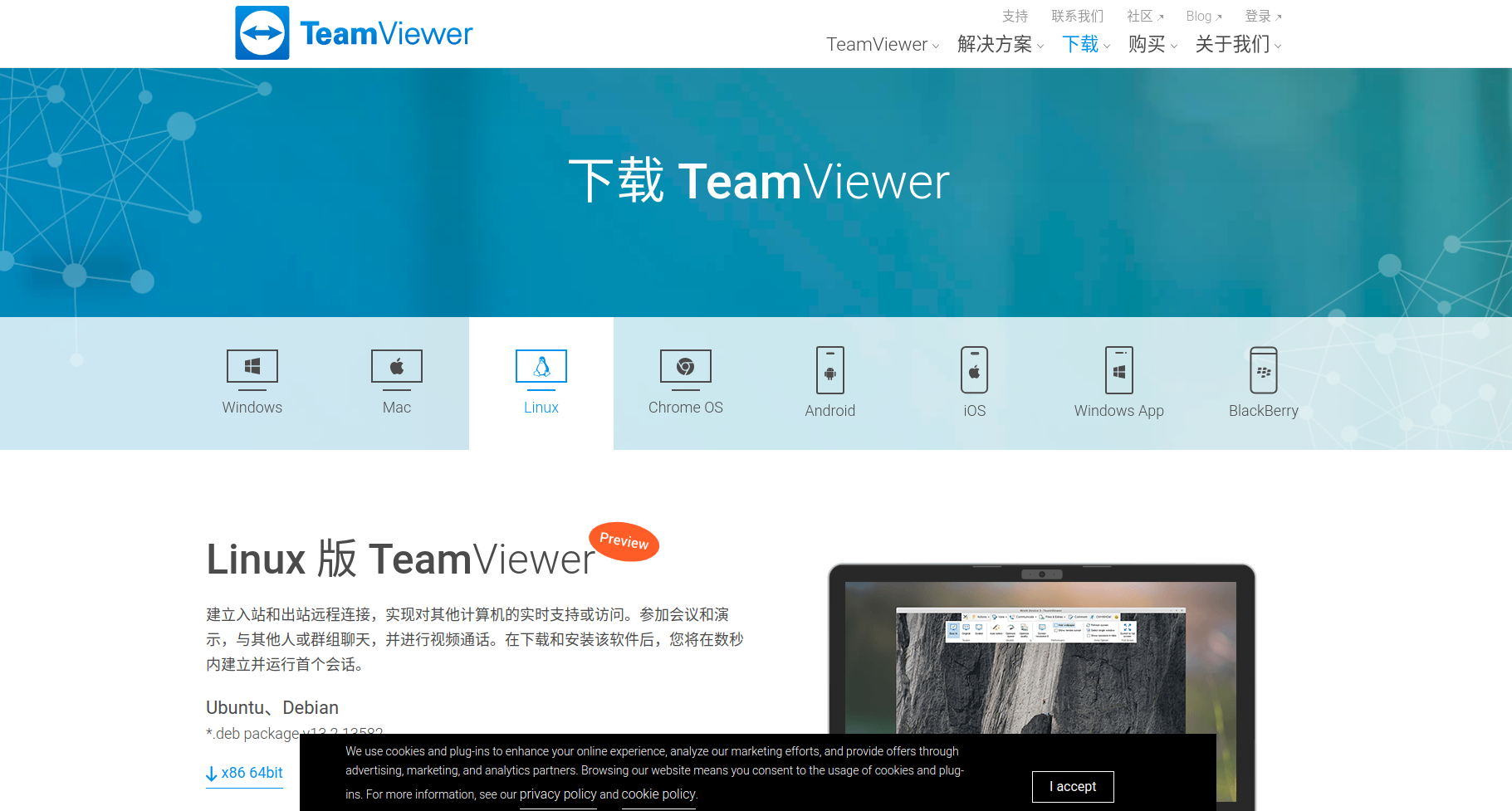
2.下载后双击文件夹使用ubuntu提取器安装或者使用命令行安装
一般情况下双击就可,但是没桌面环境的时候,使用dpkg命令安装:
sudo dpkg -i teamviewer_13.2.13582_amd64.deb
dpkg命令常用格式如下:

sudo dpkg -I iptux.deb                #查看iptux.deb软件包的详细信息,包括软件名称、版本以及大小等(其中-I等价于--info)

sudo dpkg -c iptux.deb                #查看iptux.deb软件包中包含的文件结构(其中-c等价于--contents)

sudo dpkg -i iptux.deb                #安装iptux.deb软件包(其中-i等价于--install)

sudo dpkg -l iptux                  #查看iptux软件包的信息(软件名称可通过dpkg -I命令查看,其中-l等价于--list)

sudo dpkg -L iptux                  #查看iptux软件包安装的所有文件(软件名称可通过dpkg -I命令查看,其中-L等价于--listfiles)

sudo dpkg -s iptux                  #查看iptux软件包的详细信息(软件名称可通过dpkg -I命令查看,其中-s等价于--status)

sudo dpkg -r iptux                  #卸载iptux软件包(软件名称可通过dpkg -I命令查看,其中-r等价于--remove)

注:dpkg命令无法自动解决依赖关系。如果安装的deb包存在依赖包,则应避免使用此命令,或者按照依赖关系顺序安装依赖包。
3.安装成功后,输入终端输入命令行:
teamviewer
4.右击图标将其固定在启动器
5.界面:
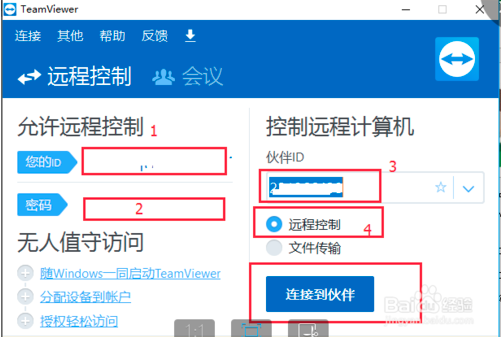
图中标识1的ID号和标识2的密码是我们需要知道的,一般电脑上使用Teamviewer后,此ID号一直都是固定的,相当于我们的身份证类似,通过此ID可让其他人来远程连接到我们的计算机上,前提自然是我们必须连到互联网。密码可以是随机的,即每次启动Teamviewer后,密码都有所变化,而且是随机的,也可以通过预设置,固定一个密码,也方便自己或者朋友通过远程连接到计算机上。图中的标识3为输入对方的ID号(即被控制电脑的ID号,如我要连接上我朋友电脑,那么需要他在他的电脑上运行Teamviewer后,把标识1中的ID号和标识2的密码告诉我,然后我通过在标识3中输入他的电脑的ID号就可以了)。输入ID号后,就可通过标识4中的连接到伙伴按钮连接到别人的电脑上了。
windows端:
一样在官网下载好teamviewer,然后双击exe程序运行,填写utbunt下的ID跟密码后即可!
延伸:
如果希望每周7天、每天24小时访问计算机,但又不希望计算机全天候运行? 有了全新的LAN唤醒功能,就可以在需要访问时远程唤醒您的计算机。唤醒功能通过本地网络中另一台使用TeamViewer的计算机或者路由器实现。

结束:
到此为止就可以了,更多的其他功能自己去发现吧!
Windows 10下怎么远程连接 Ubuntu 16.0.4(方案二)的更多相关文章
- Windows 10下怎么远程连接 Ubuntu 16.0.4(小白级教程)
前言: 公司因为用Ruby做开发,所有适用了Ubuntu系统,但是自己笔记本是W10,又不想装双系统,搭建开发环境,便想到倒不如自己远程操控公司电脑,这样在家的时候也可以处理一些问题.故此便有了下面的 ...
- Windows 10下通过蓝牙连接iPhone个人热点进行共享上网
出处:qiuyi21.cnblogs.com 1.iPhone开启个人热点 在iPhone中打开蓝牙,然后进入“个人热点”并打开开关,如果提示热点发射方式请选择蓝牙那项,然后停留在“个人热点”界面并且 ...
- Windows环境下安装和使用nginx1.16.0
nginx是一款开源的HTTP服务器和反向代理服务器,nginx可以作为Web服务器提供HTTP访问功能,类似于Apache.IIS等.目前nginx已经在国内外很多网站作为Web服务器或反向代理服务 ...
- windows 10 下安装VMware Workstation Pro 15.0(亲测可用!)
参考链接:https://blog.csdn.net/qq_39016934/article/details/90285915 VMware Workstation Pro 15.0的下载官网:htt ...
- MySQL可以通过phpmyadmin连接,但是无法通过SqlYog(Windows)或Sequel Pro(Mac)下进行远程连接
更改数据库密码: update user set password=passworD("sunjingyu0509!") where user='root'; flush priv ...
- 利用SSH协议在Windows下使用PuTTY连接Ubuntu
利用SSH协议在Windows下使用PuTTY连接Ubuntu Ubuntu部分 首先我们要为Ubuntu配置一下环境,让它支持ssh服务,我们要做的其实也很简单,就一下两步: 安装OpenSSH软件 ...
- Window 远程连接 Ubuntu 系统
安装XRDP 服务, 用windows远程连接ubuntu 1. Step 1 – Install xRDP sudo apt-get update sudo apt-get install xrdp ...
- [教学] Delphi Berlin 10.1 开发 Windows 10 平板 App 远程调试
Delphi Berlin 10.1 开发 Windows 10 平板 App 远程调试安装步骤: 准备电脑: 一台开发电脑,安装 Delphi 开发环境 一台平板电脑,安装 PAServer,安装方 ...
- 解决Windows 10下Wireshark运行问题
解决Windows 10下Wireshark运行问题在Windows 10下,安装Wireshark时候,提示WinPcap不被系统系统支持.这是由于最新版的WinPcap 4.1.3只支持到Wind ...
随机推荐
- linux使用VNC服务轻松远程安装oracle
VNC服务在远程服务器上安装oracle,新手安装oracle时总会遇到这样或者那样的问题,下面我就详细解说一下安装过程,其实oracle安装很简单,并不要把他相像的特别复杂. 本环境用:centos ...
- XP系统登录界面,需要手动点击用户帐户后才会出现输入密码的界面
问题描述XP系统,用户帐户设置有密码.用户表示之前启动到系统登录界面,会直接出现输入密码的对话框(见图一):现在启动到登录界面只看到用户帐户信息,需手动点击用户名后才能出现输入密码的界面,用户感觉不方 ...
- pthread_cond_wait
while(1) 33 { 34 mm* p = NULL; 35 pthread_mutex_lock(&mutex); 36 while(head == NULL) 37 pthread_ ...
- JS转为number的四种方法
// 1.Number() var num1 = Number(true); console.log(num1); var num2 = Number(" ") console.l ...
- fixed固定时弹窗上的input被软键盘遮住的问题
<div class="pwhCover"> <div class="pwhCon"> <div class="pwhT ...
- python使用配置文件
通过配置文件将变量暴露给用户修改 标准库模块configparser,从而可在配置文件中使用标准格式. 必须使用[files].[colors]等标题将配置文件分成几部分(section).标题的名称 ...
- Open Cascade 转化为OpenSceneGraph中的Mesh
#include <osgDB/ReadFile> #include <osgViewer/Viewer> #include <osgGA/StateSetManipul ...
- CSS 按钮
总结有关按钮的各种样式 ㈠基本按钮样式 看一下没有进行css样式设计时按钮的样子与进行样式设计的按钮样子 <!DOCTYPE html> <html> <head> ...
- 5.聚类算法k-means
聚类与分类的区别在于,是在没有给定划分类别的情况下,更具数据相似度进行样本分组的一种办法,是一种非监督的学习算法,聚类的输入时一组未被标记的样本,聚类更具数据自身的距离或者相似度将其划分为若干组,划分 ...
- python动态的添加方法
1.动态的创建实例方法 1 class Person(object): 2 def __init__(self,name,age): 3 self.name = name 4 self.age =ag ...