
Windows Live Wirter
安装:
下载: Windows Live Writer (QQ 里)
windows live writer 日志服务器发生问题
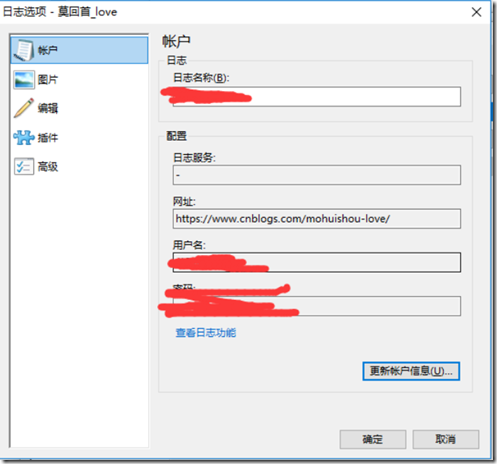
更新账户信息
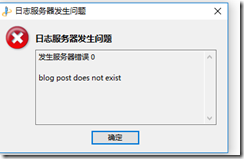
从字面"editPost"我们不难看出,是从远程服务器上下载后,做出修改,而后上传后失败!
解决办法:
将该日志保存到另一个地方,然后删除该日志,"新建"(不要在原来的基础上改!经验之谈),重新写一篇,将原内容copy过来,然后上传即可!
以前您在园子里用Windows Live Wirter发布博文是不是有以下三个不爽:
- 不爽1:如果想在发布随笔时新建分类并将随笔添加至该分类,需要先在博客后台添加分类,然后在Live Writer中刷新分类列表,并选择这个分类。
- 不爽2:如果想给随笔添加标签,需要在随笔发布后,进入博客后台进行标签的添加。
- 不爽3:如果想给发布随笔编写摘要,需要在随笔发布后,进入博客后台进行摘要的编写。
这次功能改进就是为大家消除这三个不爽。
如果你已经配置过Live Wirter,需要更新一下配置。点击下图中的"Update account information”按钮进行更新。

如果您是首次使用Live Writer,可以参考这篇帮助文档进行配置。
如何使用这些功能呢?下面分别为您介绍。
一、建分类
1. 点开Live Writer选择分类的下拉框。
2. 在下拉框底部Add Category的地方输入分类名称并点击Add按钮即可。
示例操作图片:

二、加标签
点击上图(“建分类”的截图)中的"View all",打开如下图的窗口,在Keywords中输入逗号分隔的标签即可。

三、写摘要
还是点击"View all",打开与“加标签”同样的窗口,在Excerpt中输入摘要内容即可。

保存的目录:C:\Users\gmch\Documents\My Weblog Posts\Recent Posts
Windows Live Writer Beta中如何调整图片大小
新版本的Live Writer中使用了Ribbon界面,估计不少人还不习惯。这里介绍下如何调整图片大小的方法:
1.插入图片
2.鼠标单击图片,选中图片,图片四周会出现小方框,如下图:
3.这时候上面的Tab会自动定位到“图片工具”,然后按如下选择即可:
4.然后再下拉列表中选择“原始大小”即可
word中图片小, 复制出来的就不清楚,你需要设置图片大小为原始大小,复制到windows live writer图片才可能清楚。
还需要设置Windows live writer图片默认大小为原始大小。如果是小图片,还是不清楚 。
需要以下两步你就能够写出带有清晰图片的博客。
1.将以下word中的图片大小更改为原始大小。
这里使用脚本,能够将word中的图片全部更改为原始大小。
打开你想发布到博客的word文档,按alt+F8,打开如下所示窗口,输入名称 set100,可以随便给个名称就行。
点击“创建”。

将以下脚本复制到
Sub set100()
Dim j As Long '计数图片个数
For j = 1 To ActiveDocument.InlineShapes.Count '文件中图片总个数,图片类型为inlineshapes
ActiveDocument.InlineShapes(j).ScaleHeight = 100 '设置高度显示比例
ActiveDocument.InlineShapes(j).ScaleWidth = 100 '设置宽度显示比例
Next j
End Sub

点击保存
在按alt+F8,打开宏对话框,选中,set100函数,点击“运行”。
就把文章中的所有图片大小还原到原始大小。然后将这些图片拷贝到windows live writer 清晰度不变。

2.设置windows live writer图片默认大小。
在windows live writer,点中图片,出现格式设置,选中“原始大小”,再点击“设置为默认设置”。以后再在windows live writer复制带有图片的word文章,图片清晰度不变。

因为要在博客中写公式,所以参考了别人两种方法,如下:
1,在博客设置中,html头中添加代码,导入mathML库如: <script type="text/javascript" src="http://common.cnblogs.com/script/ASCIIMathML.js"></script>
然后直接在博客中(不是html)书写latex语法公式,就会显示:
$35*d_5$
2,或者直接在html中添加:<img src="http://latex.codecogs.com/gif.latex?在这里填写你的latex代码" />
例如:<img src="http://latex.codecogs.com/gif.latex?35*d_5+1(\oe%20)" />
Windows Live Wirter的更多相关文章
- Windows Live Writer介绍及相关问题解决
今天本来想说更新一篇我的文章,更新的过程中添加了很多的内容,里面的图片太多了,导致我浏览器占用的内存不断增大,浏览器变得很卡,最后过了好久我终于更新完文章打算保存的时候居然卡住,然后所有我更新的文字和 ...
- [功能改进]Live Writer发博支持“建分类、加标签、写摘要”
以前您在园子里用Windows Live Wirter发布博文是不是有以下三个不爽: 不爽1:如果想在发布随笔时新建分类并将随笔添加至该分类,需要先在博客后台添加分类,然后在Live Writer中刷 ...
- zinnia项目功能分析
Zinnia是基于Django开发的一个开源博客系统,近期为了写一个类博客系统特对它做功能分析,+号的多少表明这个功能对于博客的重要性: ++评论:Comments 站点图:Sitemaps ]压缩视 ...
- Do More With These Great Plugins for Windows Live Writer(old)
This article is out of day,now we use open live wirter, but we don’t have so much works great plugin ...
- Windows server 2012 添加中文语言包(英文转为中文)(离线)
Windows server 2012 添加中文语言包(英文转为中文)(离线) 相关资料: 公司环境:亚马孙aws虚拟机 英文版Windows2012 中文SQL Server2012安装包,需要安装 ...
- Windows Server 2012 NIC Teaming介绍及注意事项
Windows Server 2012 NIC Teaming介绍及注意事项 转载自:http://www.it165.net/os/html/201303/4799.html Windows Ser ...
- C# 注册 Windows 热键
闲扯: 前几日,一个朋友问我如何实现按 F1 键实现粘贴(Ctrl+V)功能,百度了一个方法,发给他,他看不懂(已经是 Boss 的曾经的码农),我就做了个Demo给他参考.今日得空,将 Demo 整 ...
- Windows 7上执行Cake 报错原因是Powershell 版本问题
在Windows 7 SP1 电脑上执行Cake的的例子 http://cakebuild.net/docs/tutorials/getting-started ,运行./Build.ps1 报下面的 ...
- 在离线环境中发布.NET Core至Windows Server 2008
在离线环境中发布.NET Core至Windows Server 2008 0x00 写在开始 之前一篇博客中写了在离线环境中使用.NET Core,之后一边学习一边写了一些页面作为测试,现在打算发布 ...
随机推荐
- Android - Resource 之 Menu 小结
定义一个application的菜单,由MenuInflater召唤. 位置: res/menu/filename.xml 类型:指向Menu resource 文法: <?xml versio ...
- centos 设置时间为北京时间
https://www.cnblogs.com/biaopei/p/7730462.html
- Install Apache Maven on Ubuntu
Download the Apache maven from this link https://maven.apache.org/download.cgi, extract the download ...
- iOS开发 -------- UITableView的编辑
一 核心API Class: UITableView Delegate: UITableViewDataSource, UITableViewDelegate 涉及到的API: 插入和删除 1 /** ...
- 论操作系统的IO
论事件驱动与异步IO - 简书 https://www.jianshu.com/p/814c7e7c4647
- 快速理解Java中的七种单例模式
饿汉式(推荐) package concurencyv2.chapter1; public class SingletonV2 { private static final SingletonV2 i ...
- FastQC结果详解
REF https://www.plob.org/article/5987.html 解压后,查看html格式的结果报告.结果分为如下几项: 结果分为绿色的"PASS",黄色的&q ...
- c#判断DatagridView表里是否有某个字段
if (DatagridView.Columns.Contains("旧ID")) { 有 ...
- HDU 1465 不容易系列之一
扯淡 貌似有傻逼的做法XD 话说我没开long long,忘读入n,忘了清零ans WA了三遍是什么操作啊 傻了傻了 思路 显然是一个错排问题啊XD 但是我们不套公式,我们用一发二项式反演 二项式反演 ...
- 论文笔记:Learning how to Active Learn: A Deep Reinforcement Learning Approach
Learning how to Active Learn: A Deep Reinforcement Learning Approach 2018-03-11 12:56:04 1. Introduc ...