
iOS开发UI篇—CALayer
在iOS中,你能看得见摸得着的东西基本上都是UIView,比如一个按钮、一个文本标签、一个文本输入框、一个图标等等,这些都是UIView。
其实UIView之所以能显示在屏幕上,完全是因为它内部的一个图层,在创建UIView对象时,UIView内部会自动创建一个图层(即CALayer对象),通过UIView的layer属性可以访问这个层
@property(nonatomic,readonly,retain) CALayer *layer;
当UIView需要显示到屏幕上时,会调用drawRect:方法进行绘图,并且会将所有内容绘制在自己的图层上,绘图完毕后,系统会将图层拷贝到屏幕上,于是就完成了UIView的显示
换句话说,UIView本身不具备显示的功能,拥有显示功能的是它内部的图层。
二、简单使用
UIView之所以能够显示,完全是因为内部的CALayer对象。因此,通过操作这个CALayer对象,可以很方便地调整UIView的一些界面属性,比如:阴影、圆角大小、边框宽度和颜色等。
新建一个项目,在storyboard中添加一个view.

1.通过layer设置边框的宽度和颜色

 1 #import "YYViewController.h"

 2

 3 @interface YYViewController ()

 4 @property (weak, nonatomic) IBOutlet UIView *customView;

 5

 6 @end

 7

 8 @implementation YYViewController

 9

10 - (void)viewDidLoad

11 {

12     [super viewDidLoad];

13     //设置边框的宽度为20

14     self.customView.layer.borderWidth=20;

15     //设置边框的颜色

16     self.customView.layer.borderColor=[UIColor greenColor].CGColor;

17 }

18

19 @end

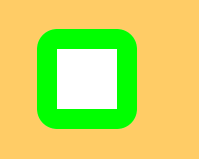
2.通过layer设置边框为圆角
1     //设置layer的圆角

2     self.customView.layer.cornerRadius=20;
3.在layer上添加一张图片
 1 #import "YYViewController.h"

 2

 3 @interface YYViewController ()

 4 @property (weak, nonatomic) IBOutlet UIView *customView;

 5

 6 @end

 7

 8 @implementation YYViewController

 9

10 - (void)viewDidLoad

11 {

12     [super viewDidLoad];

13     //设置边框的宽度为20

14     self.customView.layer.borderWidth=5;

15     //设置边框的颜色

16     self.customView.layer.borderColor=[UIColor blackColor].CGColor;

17

18     //设置layer的圆角

19     self.customView.layer.cornerRadius=20;

20

21     //在view的图层上添加一个image,contents表示接受内容

22     self.customView.layer.contents=(id)[UIImage imageNamed:@"me"].CGImage;

23

24 }

25 @end
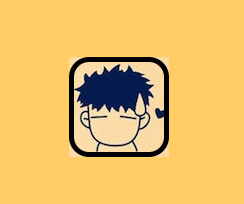
说明:contents是id类型,可以接受内容,上面的实例让layer显示一张图片,仔细观察可以发现四个圆角的部分露了一个角出来。
产生的原因说明:
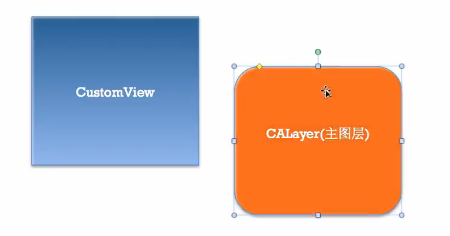
customview上的根layer
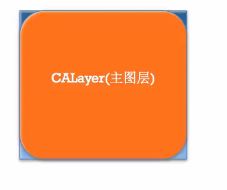
UIimage的图层

添加后
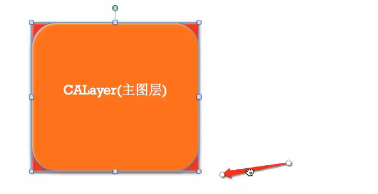
那是因为设置的image不是展示在主图层上的,而是显示在子图层上的。可以通过设置一个范围,设置超出主图层的部分把它给剪切掉。
有以下两种方法,建议使用layer中的方法(第二种)self.customView.layer.masksToBounds=YES;
 1 - (void)viewDidLoad

 2 {

 3     [super viewDidLoad];

 4     //设置边框的宽度为20

 5     self.customView.layer.borderWidth=5;

 6     //设置边框的颜色

 7     self.customView.layer.borderColor=[UIColor blackColor].CGColor;

 8

 9     //设置layer的圆角

10     self.customView.layer.cornerRadius=20;

11     //设置超过子图层的部分裁减掉

12     //UI框架中使用的方法

13 //    self.customView.clipsToBounds=YES;

14     self.customView.layer.masksToBounds=YES;

15

16     //在view的图层上添加一个image,contents表示接受内容

17     self.customView.layer.contents=(id)[UIImage imageNamed:@"me"].CGImage;

18 }

注意:layer中不能直接接受UI框架中的东西
4.设置阴影
设置阴影,不光需要设置阴影颜色,还应该设置阴影的偏移位和透明度。
因为如果不设置偏移位的话,那么阴影和layer完全重叠,且默认透明度为0(即完全透明)。
 1 - (void)viewDidLoad

 2 {

 3     [super viewDidLoad];

 4

 5     //设置阴影的颜色

 6     self.customView.layer.shadowColor=[UIColor blackColor].CGColor;

 7     //设置阴影的偏移量,如果为正数,则代表为往右边偏移

 8     self.customView.layer.shadowOffset=CGSizeMake(15, 5);

 9     //设置阴影的透明度(0~1之间,0表示完全透明)

10     self.customView.layer.shadowOpacity=0.6;

11 }

补充说明:如果设置了超过主图层的部分减掉,则设置阴影不会有显示效果。
 1 - (void)viewDidLoad

 2 {

 3     [super viewDidLoad];

 4

 5     //设置边框的宽度为20

 6     self.customView.layer.borderWidth=5;

 7     //设置边框的颜色

 8     self.customView.layer.borderColor=[UIColor blackColor].CGColor;

 9

10     //设置layer的圆角

11     self.customView.layer.cornerRadius=20;

12     //设置超过子图层的部分裁减掉

13     //UI框架中使用的方法

14     //    self.customView.clipsToBounds=YES;

15     self.customView.layer.masksToBounds=YES;

16

17     //在view的图层上添加一个image,contents表示接受内容

18     self.customView.layer.contents=(id)[UIImage imageNamed:@"me"].CGImage;

19

20     //设置阴影的颜色

21     self.customView.layer.shadowColor=[UIColor blackColor].CGColor;

22     //设置阴影的偏移量,如果为正数,则代表为往右边偏移

23     self.customView.layer.shadowOffset=CGSizeMake(15, 5);

24     //设置阴影的透明度(0~1之间,0表示完全透明)

25     self.customView.layer.shadowOpacity=0.6;

26 }
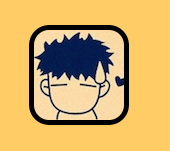
把剪切超出主图层部分的代码注释掉之后的显示效果
 1 - (void)viewDidLoad

 2 {

 3     [super viewDidLoad];

 4

 5     //设置边框的宽度为20

 6     self.customView.layer.borderWidth=5;

 7     //设置边框的颜色

 8     self.customView.layer.borderColor=[UIColor blackColor].CGColor;

 9

10     //设置layer的圆角

11     self.customView.layer.cornerRadius=20;

12     //设置超过子图层的部分裁减掉

13     //UI框架中使用的方法

14     //    self.customView.clipsToBounds=YES;

15 //    self.customView.layer.masksToBounds=YES;

16

17     //在view的图层上添加一个image,contents表示接受内容

18     self.customView.layer.contents=(id)[UIImage imageNamed:@"me"].CGImage;

19

20     //设置阴影的颜色

21     self.customView.layer.shadowColor=[UIColor blackColor].CGColor;

22     //设置阴影的偏移量,如果为正数,则代表为往右边偏移

23     self.customView.layer.shadowOffset=CGSizeMake(15, 5);

24     //设置阴影的透明度(0~1之间,0表示完全透明)

25     self.customView.layer.shadowOpacity=0.6;

26 }

5.只要继承自uiview的都有layer属性,下面以图片为例进行说明。
在storyboard中新添加一张图片。

简单设置示例
 1 #import "YYViewController.h"

 2

 3 @interface YYViewController ()

 4 @property (weak, nonatomic) IBOutlet UIView *customView;

 5 @property (weak, nonatomic) IBOutlet UIImageView *iconView;

 6

 7 @end

 8

 9 @implementation YYViewController

10

11 - (void)viewDidLoad

12 {

13     [super viewDidLoad];

14

15     //设置图片layer的边框宽度和颜色

16     self.iconView.layer.borderColor=[UIColor brownColor].CGColor;

17     self.iconView.layer.borderWidth=5;

18

19     //设置layer的圆角

20     self.iconView.layer.cornerRadius=20;

21     //设置超过子图层的部分裁减掉

22        self.iconView.layer.masksToBounds=YES;

23 }

设置bounds属性,在设置时需要去除掉storyboard中的自动布局属性。
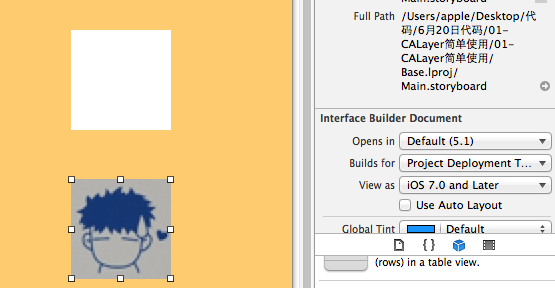

设置图片的形变属性(transform)
 1 @implementation YYViewController

 2

 3 - (void)viewDidLoad

 4 {

 5     [super viewDidLoad];

 6 }

 7

 8 -(void)touchesBegan:(NSSet *)touches withEvent:(UIEvent *)event

 9 {

10

11     //通过uiview设置(2D效果)

12 //    self.iconView.transform=CGAffineTransformMakeTranslation(0, -100);

13     //通过layer来设置(3D效果,x,y,z三个方向)

14     self.iconView.layer.transform=CATransform3DMakeTranslation(100, 20, 0);

15 }
通过uiview设置(2D效果)
通过layer设置(3D效果)
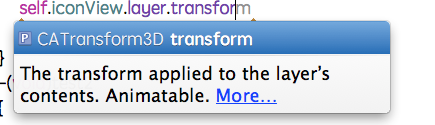
使用KVC进行设置
 1 #import "YYViewController.h"

 2

 3 @interface YYViewController ()

 4 @property (weak, nonatomic) IBOutlet UIView *customView;

 5 @property (weak, nonatomic) IBOutlet UIImageView *iconView;

 6

 7 @end

 8

 9 @implementation YYViewController

10

11 - (void)viewDidLoad

12 {

13     [super viewDidLoad];

14 }

15

16 -(void)touchesBegan:(NSSet *)touches withEvent:(UIEvent *)event

17 {

18

19     //通过uiview设置(2D效果)

20 //    self.iconView.transform=CGAffineTransformMakeTranslation(0, -100);

21     //通过layer来设置(3D效果,x,y,z三个方向)

22 //    self.iconView.layer.transform=CATransform3DMakeTranslation(100, 20, 0);

23

24     //通过KVC来设置

25     NSValue *v=[NSValue valueWithCATransform3D:CATransform3DMakeTranslation(100, 20, 0)];

26     [self.iconView.layer setValue:v forKeyPath:@"transform"];

27     //如果是只需要设置在某一个方向上的移动,可以参考下面的代码

28     //在x的方向上向左移动100

29     [self.iconView.layer setValue:@(-100) forKeyPath:@"transform.translation.x"];

30 }
查看苹果的官方文档,下面的属性都可以通过KVC进行设置。
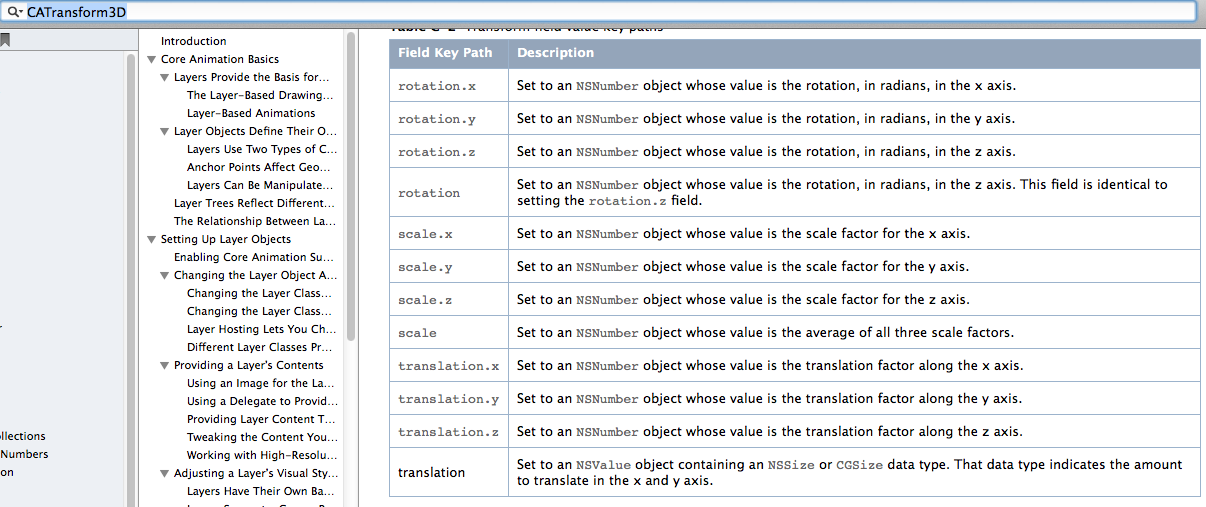
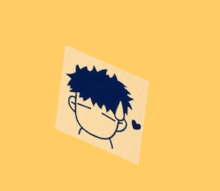
旋转一个弧度
 1 @implementation YYViewController

 2

 3 - (void)viewDidLoad

 4 {

 5     [super viewDidLoad];

 6 }

 7

 8 -(void)touchesBegan:(NSSet *)touches withEvent:(UIEvent *)event

 9 {

10

11     //通过uiview设置(2D效果)

12 //    self.iconView.transform=CGAffineTransformMakeTranslation(0, -100);

13     //通过layer来设置(3D效果,x,y,z三个方向)

14 //    self.iconView.layer.transform=CATransform3DMakeTranslation(100, 20, 0);

15

16     //通过KVC来设置

17 //    NSValue *v=[NSValue valueWithCATransform3D:CATransform3DMakeTranslation(100, 20, 0)];

18 //    [self.iconView.layer setValue:v forKeyPath:@"transform"];

19 //    //如果是只需要设置在某一个方向上的移动,可以参考下面的代码

20 //    //在x的方向上向左移动100

21 //    [self.iconView.layer setValue:@(-100) forKeyPath:@"transform.translation.x"];

22

23     //旋转

24     self.iconView.layer.transform=CATransform3DMakeRotation(M_PI_4, 1, 1, 0.5);

25 }
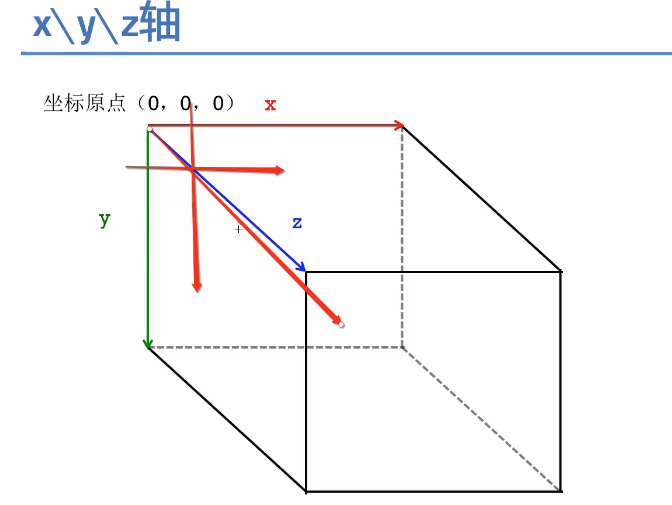
补充:三维坐标系
iOS开发UI篇—CALayer的更多相关文章
- iOS开发UI篇—CAlayer(自定义layer)
iOS开发UI篇—CAlayer(自定义layer) 一.第一种方式 1.简单说明 以前想要在view中画东西,需要自定义view,创建一个类与之关联,让这个类继承自UIView,然后重写它的Draw ...
- iOS开发UI篇—CAlayer层的属性
iOS开发UI篇—CAlayer层的属性 一.position和anchorPoint 1.简单介绍 CALayer有2个非常重要的属性:position和anchorPoint @property ...
- iOS开发UI篇—CAlayer(创建图层)
iOS开发UI篇—CAlayer(创建图层) 一.添加一个图层 添加图层的步骤: 1.创建layer 2.设置layer的属性(设置了颜色,bounds才能显示出来) 3.将layer添加到界面上(控 ...
- iOS开发UI篇—CALayer简介
iOS开发UI篇—CALayer简介 一.简单介绍 在iOS中,你能看得见摸得着的东西基本上都是UIView,比如一个按钮.一个文本标签.一个文本输入框.一个图标等等,这些都是UIView. 其实 ...
- iOS开发UI 篇—CAlayer层的属性
一.position和anchorPoint 1.简单介绍 CALayer有2个非常重要的属性:position和anchorPoint @property CGPoint position; 用来设 ...
- iOS开发UI篇—核心动画(UIView封装动画)
iOS开发UI篇—核心动画(UIView封装动画) 一.UIView动画(首尾) 1.简单说明 UIKit直接将动画集成到UIView类中,当内部的一些属性发生改变时,UIView将为这些改变提供动画 ...
- iOS开发UI篇—核心动画(关键帧动画)
转自:http://www.cnblogs.com/wendingding/p/3801330.html iOS开发UI篇—核心动画(关键帧动画) 一.简单介绍 是CApropertyAnimatio ...
- iOS开发UI篇—核心动画(基础动画)
转自:http://www.cnblogs.com/wendingding/p/3801157.html 文顶顶 最怕你一生碌碌无为 还安慰自己平凡可贵 iOS开发UI篇—核心动画(基础动画) iOS ...
- iOS开发UI篇—核心动画简介
转自:http://www.cnblogs.com/wendingding/p/3801036.html iOS开发UI篇—核心动画简介 一.简单介绍 Core Animation,中文翻译为核心动画 ...
随机推荐
- hdu-1233 还是畅通工程---MST模板
题目链接: http://acm.hdu.edu.cn/showproblem.php?pid=1233 题目大意: 求MST最小生成树 解题思路: Prim算法直接套即可 #include<b ...
- arcgis engine计算点到线的最短距离
IProximityOperator接口用于获取两个几何图形的距离,以及给定一个Point,求另一个几何图形上离离给定点最近的点.IProximityOperator接口的主要方法有:QueryNea ...
- 初学puppet
初学puppet puppet是什么? puppet是一个开源的软件自动化配置和部署工具,很多大型IT公司均在使用puppet对集群中的软件进行管理和部署. Puppet简介 Puppet的目录是让管 ...
- 【CSS】非常简单的css实现div悬浮页面底部
<div id="demo_div"></div> <style> #demo_div{ left:; position: fixed; bot ...
- 【CSS】简略说明css的权重之分
/*权重 :id > class > 标签 (小环境) 权重:内联 > 内部 > 外部 (大环境) 小环境处于内部环境中 */ <style> #p1{ /* id ...
- Vue钩子函数生命周期实例详解
vue生命周期简介 Vue实例有一个完整的生命周期,也就是从开始创建.初始化数据.编译模板.挂载Dom.渲染→更新→渲染.卸载等一系列过程,我们称这是Vue的生命周期.通俗说就是Vue实例从创建到销毁 ...
- JZOJ 5347. 遥远的金字塔
Description Input Output Sample Input 5 3 1 6 1 5 3 5 4 4 4 4 Sample Output 15 Data Constraint 做法: 其 ...
- Oracle两种临时表的创建与使用详解
ORACLE数据库除了可以保存永久表外,还可以建立临时表temporary tables.这些临时表用来保存一个会话SESSION的数据,或者保存在一个事务中需要的数据.当会话退出或者用户提交comm ...
- Python学习笔记(二):数据类型
一.python中的数据类型 python中的数据类型包括:整型.浮点型.布尔型.字符串类型 整型(int)和浮点型(float) Python中的整型只有int,没有short.long:浮点型fl ...
- Assignment HDU - 2853(二分图匹配 KM 新边旧边)
传送门: Assignment HDU - 2853 题意:题意直接那松神的题意了.给了你n个公司和m个任务,然后给你了每个公司处理每个任务的效率.然后他已经给你了每个公司的分配方案,让你求出最多能增 ...