
Centos操作系统在虚拟机VMware上的安装(二)
a:hover { color: rgba(255, 102, 0, 1) }
1、下载centos操作系统,提供百度云盘链接:http://pan.baidu.com/s/1pLHOR03
2、打开上篇在VMware中新建好的空白虚拟机,将centos安装在此空白虚拟机上,步骤如下图:

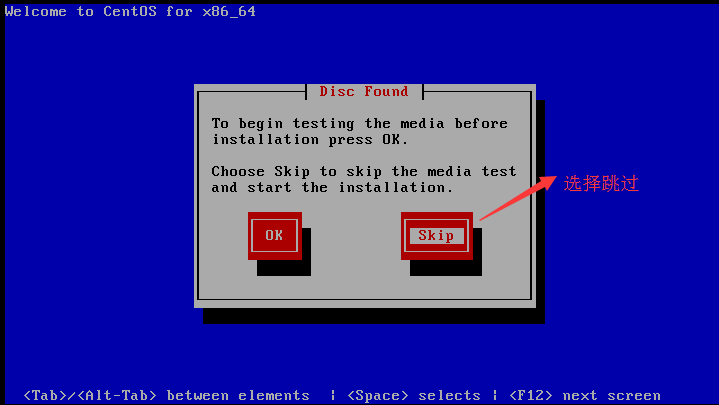
3、开启此虚拟机,出现如下图,选择,进行下一步,若没有出现下图或开机在命令行一直不动,则需删除虚拟机,新建一个空白虚拟机

4、跳过CD媒体介质,Skip ,下一步即可

5、选择系统语言,可根据自己需要选择,下一步

6、设置键盘模式

7、选择安装使用的设备,默认为"基本存储设备"

8、存储设备警告:"是,忽略所有数据"

9、设置主机名,此步可以不设,可在系统中通过修改配置文件来更改主机名

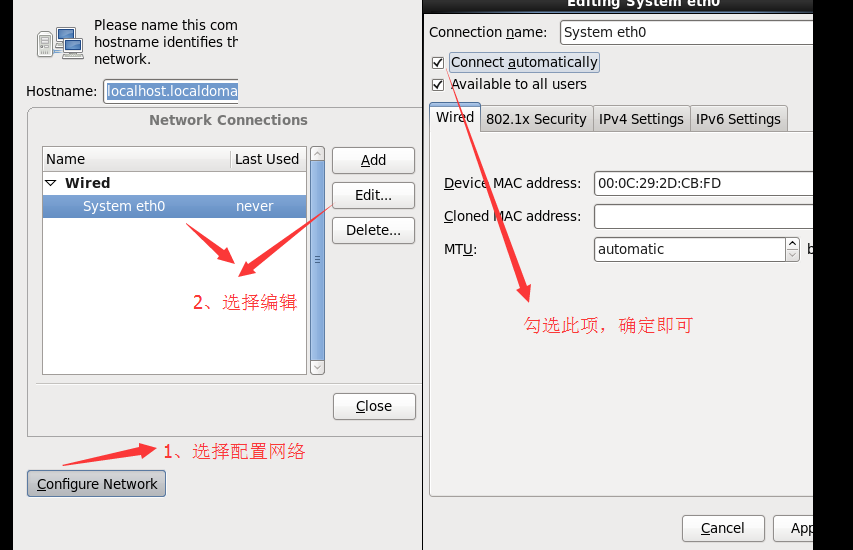
10、此步是设置开启系统后,自动连接网络,按下图设置好,下一步即可
11、选择时区,下一步

12、设置root用户密码

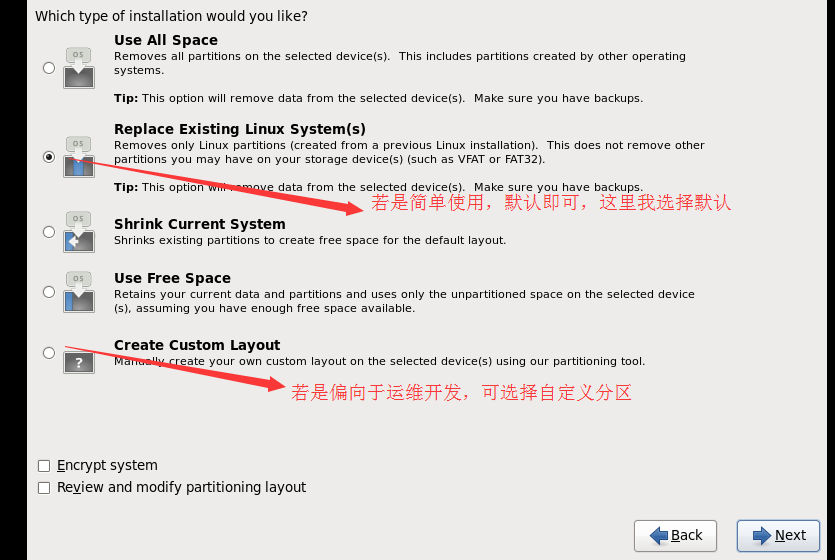
13、选择磁盘分区,若是简单使用,默认即可,若偏向于运维,可选择自定义分区
14、选择写入硬盘,下一步

15、选择安装什么版本的系统,所谓版本类型不一样,只是系统里面安装的包有不一样,这里我选择安装桌面版,进行安装

16、正在进行安装系统,安装完成后,重启系统即可

17、重启之后,出现如下,点击下一步即可

18、点击下一步即可

19、在系统中通过命令创建用户,这里选择默认,不创建

20、设置时间,这里选择默认

21、到此,完成了centos在虚拟机上的安装

总结:
在工作中遇到很多问题,虽然在百度中有些能解决的,但过久后会忘记,遇到同样的问题又得重新百度,太烦,又浪费时间,索性把自己工作当中遇到的问题,通过写博文方式整理出来,以后遇到同样问题,直接打开博文查看,省时省力,方便自己,也可以把自己的经验分享给他人;小弟初写博文,有很多不懂的,写错的,还望各位技术大神多指教,共同学习
Centos操作系统在虚拟机VMware上的安装(二)的更多相关文章
- Centos操作系统在虚拟机VMware上的安装
1.下载centos操作系统,提供百度云盘链接:http://pan.baidu.com/s/1pLHOR03 2.打开上篇在VMware中新建好的空白虚拟机,将centos安装在此空白虚拟机上,步骤 ...
- 虚拟机VMWARE上ORACLE License 的计算
Oracle License的计算有两种方式:按照用户数和CPU个数. 其中按CPU计算方式如下: License Number = The Number of CPU Cores * Core ...
- 在虚拟机VMware上安装Linux系统教程
目录: 一. CentOS的安装 二. RedHat的安装 三. VMwaretools的安装 此处提供CentOS和RedHat两个版本的系统安装流程,至于选哪个 ...
- 实现虚拟机VMware上linux与windows互相复制与粘贴
from:http://blog.csdn.net/u012243115/article/details/40454063 系统环境: win7系统,虚拟机VMwareWorkstation上运行的C ...
- RedHat虚拟机:Vmware Tools的安装
如果我们仔细看的话, 就会发现在VMware软件界面的左下角处显示着 “you don't have VMware Tools in ...
- Hello China操作系统在Virtual PC上的安装和使用
http://blog.csdn.net/hellochina15/article/details/7253350 本文介绍如何在Windows 7操作系统和Virtual PC 2007虚拟机上安装 ...
- 实现虚拟机VMware上Linux与本机windows互相复制与粘贴的问题
解决方法:只需要在Linux系统中安装一个vmware-tools的工具 1.选择虚拟机菜单,有安装vmware tools 工具的选项 点击之后,在Linux的桌面下会出现 VMwareTools. ...
- 实现虚拟机VMware上Centos操作系统与主机windows之间互相复制与粘贴
1.启动你的虚拟机,然后点击虚拟机,如下所示(未安装的话,显示的是安装VMware Tools): 2.点击安装Vmware tools以后显示如下所示: 3.VMwareTools-9.9.2-24 ...
- Centos在虚拟机VMware12上的安装
欢迎评论和更正 虚拟机12的安装 看教程https://blog.csdn.net/yhj19920417/article/details/72891766 centos6.5镜像下载(选minima ...
- CentOS随笔 - 1.虚拟机VMware安装CentOS7系统
前言 转帖请注明出处: http://www.cnblogs.com/Troy-Lv5/ 需要安装CentOS首先你得下载安装镜像文件(地址: https://www.centos.org/downl ...
随机推荐
- 腾讯微信开源数据库PhxSQL简单部署记录
1.建立文件夹与互信关系 [root@mysql-100 ~]# mkdir -p /app/soft/phxsql [root@mysql-100 phxsql]# ssh-keygen -t rs ...
- 图文并茂记录下重新配置Win10系统Flutter环境--内含Android Studio 下载安装教程
Flutter 是什么 Flutter是Google开源的构建用户界面(UI)工具包,帮助开发者通过一套代码库高效构建多平台精美应用,支持移动.Web.桌面和嵌入式平台.Flutter 开源.免费,拥 ...
- vue打包---放到服务器下(一个服务器多个项目需要配置路径),以及哈希模式和历史模式的不同配置方法
哈希模式,好用,不需要服务器配合分配路径指向,自己单机就可以打开了 接下来上代码截图 接下来开始截图 历史模式 历史模式需要后端支持 打包后自己直接点击是打不开的 截图如下
- 今日实际操作----Dart Mac开发与运行环境配置 配置.bash_profile
Mac 打开.编辑 .bash_profile 文件 一般在Mac上配置环境变量时经常要创建.编辑 .bash_profile文件.创建该文件时一般都会选择在当前用户目录下,即Mac下的.bash_p ...
- 编程哲学之 C# 篇:005——"Hello,World!"
如第一章说明,程序员的创造能力最接近于神,那么从现在开始,让我们来开始愉快地创造世界吧! 用解决方案来管理我们的创作 运行我们安装好的Visual Studio(以后一般情况下都会简称为VS),如下图 ...
- linux 基础(7)账号和群组的管理
了解账号和群组的基本信息 账号使用 如何查看 linux 计算机上有哪些账号呢?账号的信息储存在/etc/passwd中,打开就可以看到: less /etc/passwd root:x:0:0:ro ...
- 使用Addressables.LoadAssetAsync<Asset>(target)加载unity资源,不止是gameobject
要声明的方法: public static async Task<string> ReadJsonData(string target){ TextAsset jsonDataObjec ...
- linux 基础(10)进程管理
使用 ps 观察程序 ps -l ps程序可以查询当前在运行的进程信息.ps -l可以列出详细的信息,默认仅列出当前 bash 相关的进程. sudo -i ps -l F S UID PID PPI ...
- 【vite】踩坑,首次点击路由跳转页面,发生回退,页面闪回,二次点击才能进入目标页面
[vite]踩坑,首次点击路由跳转页面,发生回退,页面闪回,二次点击才能进入目标页面 最近在做移动端前端项目,使用的vite3+vue3+vant,组件和api挂载,使用的自动导入,unplugin- ...
- 2.17 win32 入口 esp寻址 回调函数定位 具体事件定位
wWinMain(In HINSTANCE hInstance, 主函数入口的第一个参数 句柄 通过注释找到获取最后参数的地方 C/C++默认方式,参数从右向左入栈,主调函数负责栈平衡. 由此猜测下面 ...