
Appium移动自动化测试(三)之元素定位
实验简介
做过UI自动化(web自动化, 移动自动化)的同学都会知道, 除去框架的选型和搭建以外, 落到实处的对元素进行定位就成了最重要的技能.
做过UI自动化的同学会知道, 对页面元素的定位方式有8种: id, name, xpath, class, link text, partial link text, tag name, css selector, 使用手法, 优先级的选择以及效率稍有不同, 但是殊途同归, 目标就是要找到元素本身.
同样, 要做Native APP的自动化, 在元素定位上也大同小异, web 元素通用的方式, Appuim也适用, 甚至它还有一些个性化的方式. 但是对于Web View容器下的元素识别, 和web driver并无太多差异
实验目的
1. 练习使用工具uiautomatorviewer对元素进行定位
2. 熟悉元素定位的方法
3. 编写自动化测试用例 - 添加联系人
实验流程
1. 首先来看一下测试对象, 一个添加联系人的app, 功能页面如下图排序.
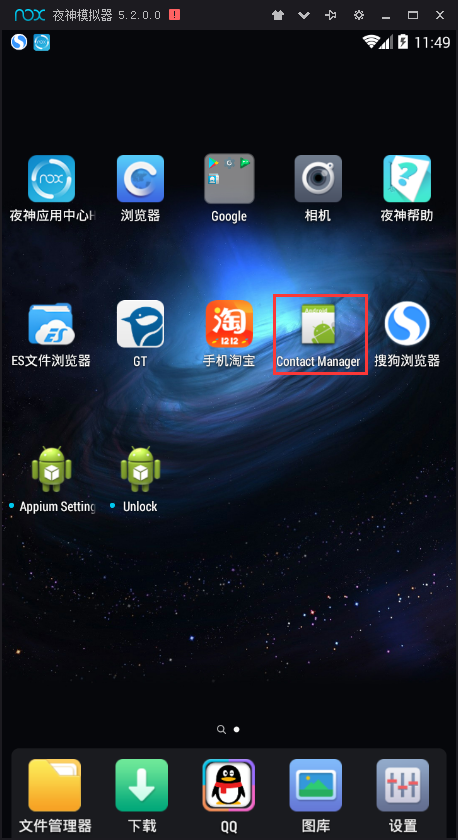
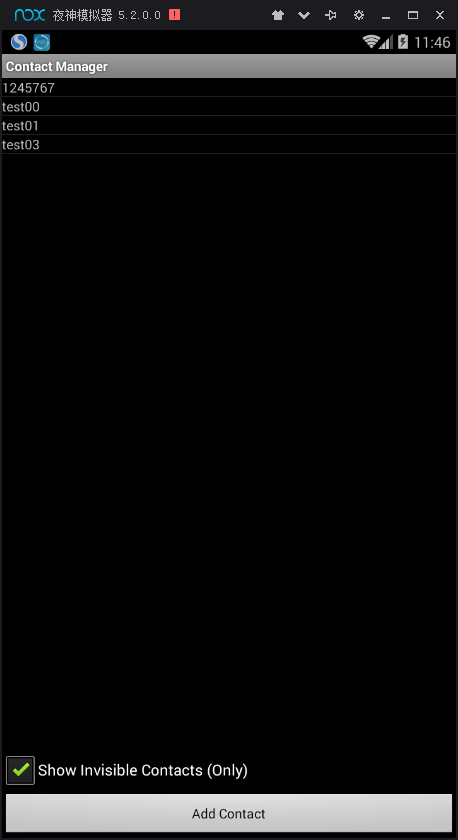
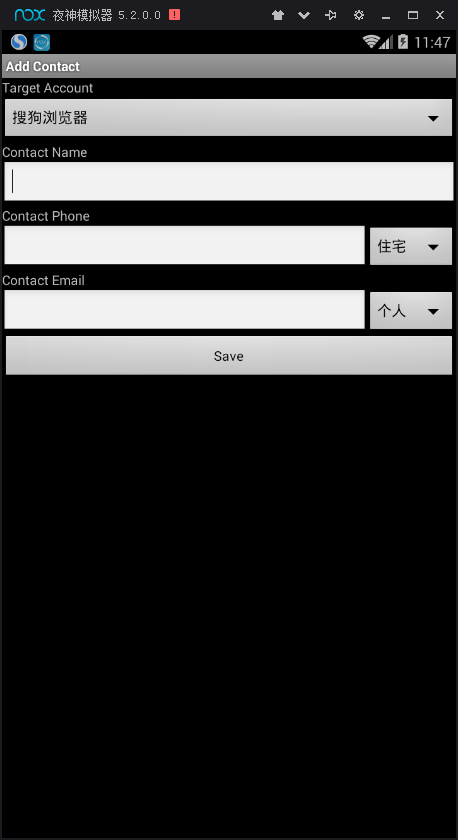
2. 在apk/tools下, 找到uiautomatorviewer.bat
点击如下图标, 同步App页面元素详细信息

3. 从目前的页面上, 我们可以得到一些属性, 其对应关系如下图:
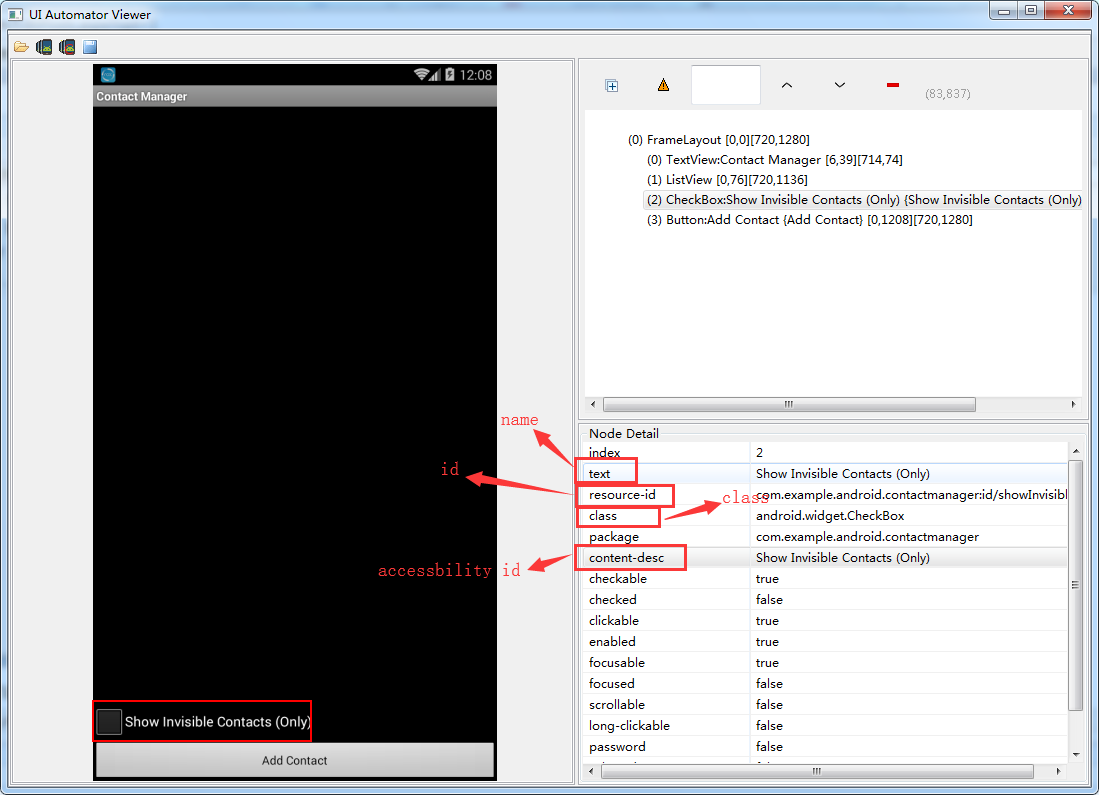
4. 了解了这些基本属性, 其实就可以完成代码的编写了, 如下
#coding=utf-

from appium import webdriver

import time

from selenium.webdriver.common.by import By

desired_caps = {}

desired_caps['platformName'] = 'Android'

desired_caps['platformVersion'] = ''

desired_caps['deviceName'] = 'Android Emulator'

desired_caps['appPackage'] = 'com.example.android.contactmanager'

desired_caps['appActivity'] = '.ContactManager'

driver = webdriver.Remote('http://localhost:4723/wd/hub', desired_caps)

#   点击Add Contact

driver.find_element_by_name('Add Contact').click()  #text

#   输入 Contact Name

name = 'test03'

driver.find_element_by_id('com.example.android.contactmanager:id/contactNameEditText').send_keys(name)  #resource-id

#   输入 Contact Phone

driver.find_element_by_id('com.example.android.contactmanager:id/contactPhoneEditText').send_keys('')

#   输入 Contact Email

driver.find_element_by_id('com.example.android.contactmanager:id/contactEmailEditText').send_keys('test@test.com')

#   点击 Save Button

driver.find_element_by_name('Save').click()

#   点击 "Show Invisible Contacts(Only)"

driver.find_element_by_accessibility_id('Show Invisible Contacts (Only)').click()

nameAdded = driver.find_element_by_name(name).text

print(nameAdded)

if nameAdded == name:

    print('成功添加联系人.')

else:

    print('添加联系人失败')

driver.quit()
Accessibility ID在Android上面就等同于contentDescription,这个属性是方便一些生理功能有缺陷的人使用应用程序的。比如我们有一个ImageView里面放置一张颜色复杂的图片,可能一些色弱色盲的人,分不清这张图片中画的是什么东西。如果用户安装了辅助浏览工具比如TalkBack,TalkBack就会大声朗读出用户目前正在浏览的内容。TextView控件TalkBack可以直接读出里面的内容,但是ImageView TalkBack就只能去读contentDescription的值,告诉用户这个图片到底是什么。
5. 上面用到了最常用的几种定位方式, 心心念念的强大的xpath还没的提到, 我们来看看它的几种基本用法
1).使用绝对路径定位,如截图所显示的 xpath 路径 find_element_by_xpath("className/className/className/className")
2).使用相对路径定位 find_element_by_xpath("//className")
3).通过元素的索引定位 find_element_by_xpath("//className[index]")
4).通过元素的属性定位
一种属性:find_element_by_xpath("//className[@label='更多信息']")
两种属性:find_element_by_xpath("//className[@label='更多信息'][@isVisible='1']")
部分属性(最强大):find_element_by_xpath("//className[contains(@label,'更多')]")
#   输入 Contact Name

name = 'test03'

driver.find_element_by_xpath('//android.widget.EditText["3"]').send_keys(name)
6. 使用android uiautomator定位
这个方法也属于 Appium(Android)扩展的定位方法。同样使用 UIAutomatorViewer.bat 工具直接查看。
也就是说一个元素的任意属性都可以通过android uiautomator方法来进行定位,但要保证这种定位方式的唯一性。
#  点击 "Show Invisible Contacts(Only)"

driver.find_element_by_android_uiautomator("new UiSelector().text(\"Show Invisible Contacts (Only)\")").click()

# description对应的属性是content-desc

# driver.find_element_by_android_uiautomator("new UiSelector().description(\"Show Invisible Contacts (Only)\")").click()
顺便贴一下UiSelector的其它方法, 依然很好用.
文本方面的方法:
1.text(String text) 文本
2.textContains(String text) 文本包含
3.textMatches(String regex) 文本正则
4.textStartsWith(String text) 文本开始字符
描述方面的方法:
1.description(String desc) 描述
2.descriptionContains(String desc) 描述包含
3.descriptionMatches(String regex) 描述正则
4.descriptionStartsWith(String desc) 描述开始字符
driver.find_element_by_android_uiautomator("new UiSelector().descriptionContains(\"Show Invisible Contacts\")").click()
曾哥有话说:
方法find_element_by_android_uiautomator里的语句是用java处理, 它的字符串是放在双引号中的. 如果把字符串放在单引号中的话, 在python里看起来没有问题, 但是java却并不认为这是一个字符串. 错误信息在appuim server上可以清楚地看到:
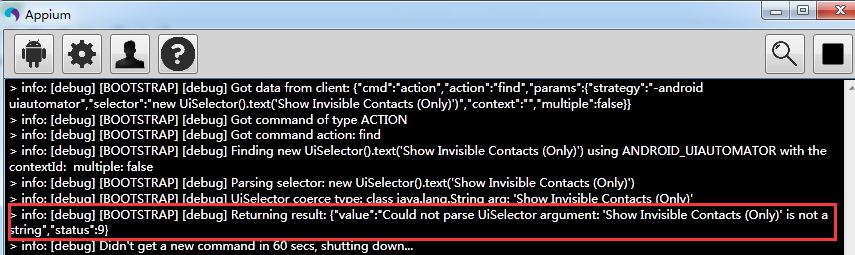
这个坑挺隐形的, 我趴了好久, 差点以为 该方法在此处不适用, 很难过.
Appium移动自动化测试(三)之元素定位的更多相关文章
- Appium移动自动化测试(四)之元素定位
做过UI自动化测试的童鞋都会发现, 在上一篇文章中居然没有万能定位方式Xpath. 是滴, 确实没有! ADT自带的uiautomatorviewer里面并没有属性xpath, 如果我们需要的话,还需 ...
- appium+python搭建自动化测试框架_Appium元素定位(二)
Appium元素定位: 工具:Android\android-sdk\tools uiautomatorviewer.bat 1. id定位: self.driver.find_element_ ...
- Appium常用操作之「元素定位、swipe 滑屏操作」
坚持原创输出,点击蓝字关注我吧 作者:清菡 博客:oschina.云+社区.知乎等各大平台都有. 目录 一.打开 uiautomatorviewer 二.Appium 常用操作 1.用 layui 做 ...
- selenium使用笔记(三)——元素定位
selenium进行自动化测试的一个很重要的东西那就是元素定位,如果元素都没法定位就无法操作它,也就无法进行自动化测试了.网上对于元素定位有很多的介绍,很详细很详细的,但是依然有很多新手总是会遇到无法 ...
- Appium移动自动化测试-----(八)定位控件
appium 通过 uiautomatorviewer.bat 工具来查看控件的属性.该工具位于 Android SDK 的 /tools/bin/ 目录下. id 定位 通过uiautomatorv ...
- Appium常用的3种元素定位方式
以最右App为例 .apk文件网盘地址: 链接:https://pan.baidu.com/s/1L4MYkhpb5ECe8XeaneTx_Q 提取码:0jqm 1.find_element_by_i ...
- Appium python自动化测试系列之元素的定位(六)
6.1 常用定位方法讲解 对象定位是自动化测试中很关键的一步,也可以说是最关键的一步,毕竟你对象都没定位那么你想操作也不行.所以本章节的知识我希望大家多动手去操作,不要仅仅只是书本上的知识,毕竟这个 ...
- Appium移动端自动化测试之元素定位(三)
1.name定位 driver.find_element_by_id(') driver.find_element_by_id(') driver.find_element_by_name('登录') ...
- Appium移动端自动化:元素定位uiautomatorviewer
一.启动uiautomatorviewer mac: 1.打开终端,进入Android/sdk/tools目录 2.打开uiautomatorviewer(我的路径是Android/sdk/tools ...
随机推荐
- 构建虚拟工控环境系列 - 罗克韦尔虚拟PLC
一. 概述 本篇主要介绍罗克韦尔虚拟PLC的搭建,使用的操作系统为Windows7 x86 Ultimate(DEEP_GHOST_WIN7_SP1_X86_V2015_06.iso),虚拟化软件为 ...
- Centos7下rc.local文件开机不执行…
在Centos7下,rc.local文件,开机默认是不执行的 /etc/rc.local链接的是 /etc/rc.d/rc.local文件,该文件默认不开机启动,官方建议添加一个service来实现 ...
- ajax获取json 格式绑定下拉框
[{"ClassID":"1","ClassName":"C#","CategorysID":&qu ...
- Hdu 1525 欧几里得博弈
两堆石子每次可以在大堆中取小堆的倍数个石子 第一个拿光某个堆的玩家赢 假设a>=b 必胜状态:a%b==0或a/b>=2 因为当a/b>=2时 当前玩家可以选择将状态转移至 a%b+ ...
- Cmd有关IP的部分命令
ping命令判断系统数据包在传送的时候至少会经过一个以上的路由器,当数据包经过一个路由器的时候,TTL就会自动减1,如果减到0了还是没有传送到目的主机,那么这个数据包就会自动丢失,这时路由器会发送一个 ...
- 流媒体服务器搭建 red5
简介 1. 流媒体指以流方式在网络中传送音频.视频和多媒体文件的媒体形式.相对于下载后观看的网络播放形式而言,流媒体的典型特征是把连续的音频和视频信息压缩后放到网络服务器上,用户边下载边观看,而不必等 ...
- .Net界面开发控件DevExpress Winforms v19.2发布!增强图表功能
DevExpress Winforms Controls 内置140多个UI控件和库,完美构建流畅.美观且易于使用的应用程序.无论是Office风格的界面,还是分析处理大批量的业务数据,DevExpr ...
- autoprefixer 处理css3的前缀
css3书写的时候,有时需要加上前缀,比如“-webkit-*.-moz-*”等等,但可能会写的不完整或者是写错,也很麻烦,那么autoprefixer可以处理这些. autoprefixer是一个后 ...
- Acwing-252-树(点分治)
链接: https://www.acwing.com/problem/content/254/ 题意: 给定一个有N个点(编号0,1,-,N-1)的树,每条边都有一个权值(不超过1000). 树上两个 ...
- python2.6切换python3.4的操作记录
python2.6切换python3.4的操作记录 之所以写这个记录,源于昨日下午,因为开发人员使用脚本清洗数据,而导致生产环境数据异常,需要根据binlog日志进行回滚.但在使用binlog2sql ...