
selenium + python自动化测试(一)
本篇随笔为散集。不多逼逼直接干
step 1:使用webdriver调用浏览器,webdriver支持的浏览器为Firefox(),IE(),Chrome(),不同的浏览器需要安装不同的驱动。
本文使用的火狐浏览器:webdriver.Firefox(),通过get()函数打开某一网址。
from selenium import webdriver

import time

driver = webdriver.Firefox()

driver.get("http://172.18.xxxxxxxxxxxxx.jsp")

driver.maximize_window() #将浏览器最大化显示

driver.set_window_size(800,600)#设置浏览器显示大小

driver.back()#当前浏览器后退

driver.forward()#当前浏览器前进
step2:定位元素对象,需要获取页面上的一组元素是的方法:find_elements/find_element,不熟悉的同学建议使用firebug,F12打开
网页,使用鼠标获取需要定位的元素对象。如百度的输入框和百度一下定位如图,可同过ID来定位
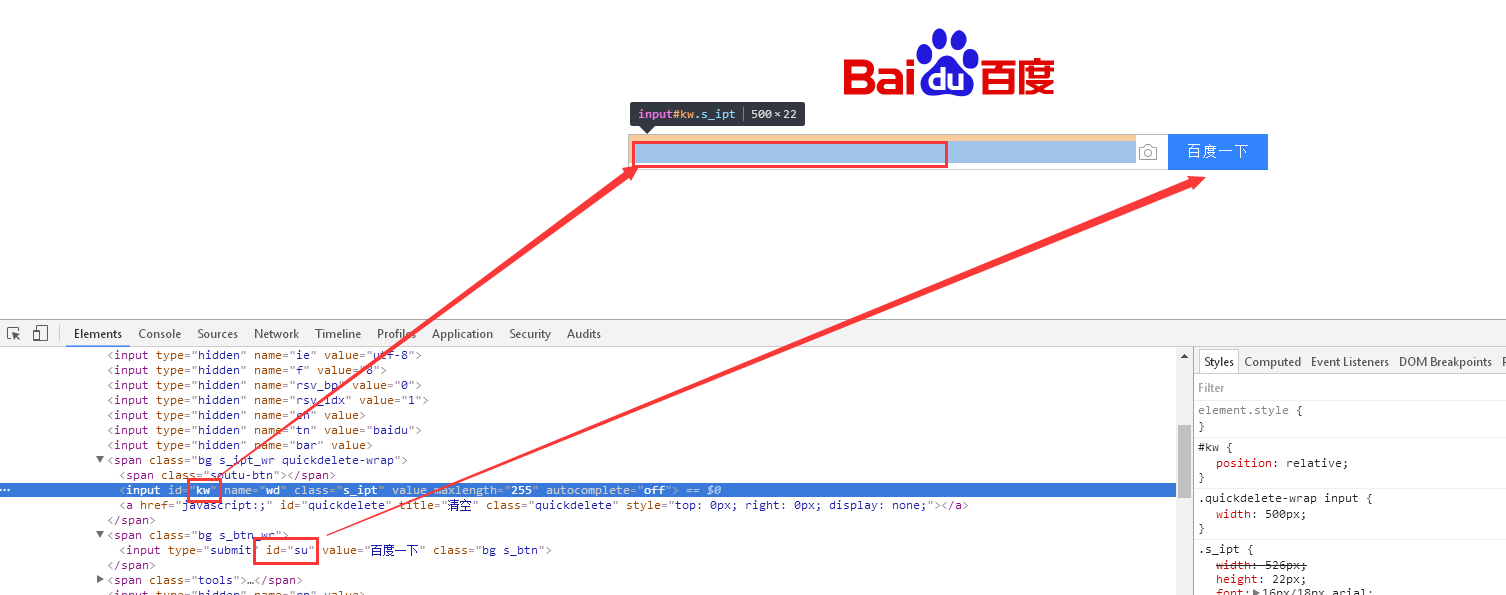
#find_elements 用于获取一组元素。

find_elements_by_id(‘xx’)#查找元素的id

find_elements_by_name(‘xx’)#查找元素的name

find_elements_by_class_name(‘xx’)#查找元素的类名

find_elements_by_tag_name(‘xx’)#查找元素的标签名

find_elements_by_link_text(‘xx’)#查找元素的链接文本

find_elements_by_partial_link_text(‘xx’)#查找元素的链接的部分文本

find_elements_by_xpath(‘xx’)#查找元素内的子元素的xpath

find_elements_by_css_selector(‘xx’)#查找并返回多个元素的CSS 选择器列表

通常使用find_element_by 单个元素定位
可以使用for... in ...对这一组元素进行遍历
for checkbox in checkboxes:

checkbox.click()
我们获取到一组元素之后也可以使用pop()方法获得这一组元素中的第几个,然后再对该元素进行操作:
find_elements_by_id(‘xx’).pop().click()
- pop()或pop(-1)默认获取一组元素中的最后一个
- pop(0) 默认获取一组元素的第一个元素
- pop(1) 默认获取一组元素的第二个元素
- ......以此类推
step3:操作元素
操作对象:
- · click 点击对象
- · send_keys 在对象上模拟按键输入
- · clear 清除对象的内容,如果可以的话
- .submit 提交表单
ActionChains 类
- context_click() 右击
- double_click() 双击
- drag_and_drop() 拖动
WebElement 另一些常用方法:
- · text 获取该元素的文本
- · submit 提交表单
- · get_attribute 获得属性值
实例:登录百度
from selenium import webdriver

import time

browser=webdriver.Firefox()

browser.get("http://ww.baidu.com")

print(browser.title)

browser.find_element_by_id('kw').send_keys("selenium")#百度主页定位输入框输入selenium

time.sleep(5)

browser.find_element_by_id("su").click()#百度主页定位【百度一下】,点击

time.sleep(5)

browser.quit()#退出
定位输入时可加入
time.sleep()
运行太快可加入sleep函数
函数的真正用途不是给我们看脚本的运行过程的,有时候网络原因,或页面加载慢。假设搜索框输入框输入了selenium ,搜索按钮还没加载出来,那么脚本就报错。在适当的位置加入time.sleep()有助于减少网络原因造成的脚本执行失败;
others:
在 web 应用中经常会出现 frame/iframe 表单内嵌套的应用,WebDriver只能在一个页面上进行元素识别定位,对于frame/iframe表单内嵌页面上的元素无法直接定位。这是需要通过switch_to.frame()方法将当前定位的主体切换为frame/iframe表单的内嵌页面中。
多层框架或窗口的定位:
- switch_to_frame()
- switch_to_window()
current_window_handle:获得当前窗口句柄
window_handles:返回所有窗口的句柄到当前对话
switch_to.window(窗口句柄):切换到对应的窗口。
由于发表新话题会新窗口打开,所以要指向新窗口,即发话题窗口
handle = driver.current_window_handle

driver.switch_to_frame("topFrame")

driver.find_element_by_id("defaultframe").click()

driver.switch_to_window(handle)
智能等待:
- implicitly_wait()
对于一个现代的web应用,经常会出现框架(frame) 或窗口(window)的应用,这也就给我们的定位带来了一个难题。
有时候我们定位一个元素,定位器没有问题,但一直定位不了,这时候就要检查这个元素是否在一个frame中,seelnium webdriver 提供了一个switch_to_frame方法,可以很轻松的来解决这个问题。
#将页面滚动条拖到底部

js="var q=document.documentElement.scrollTop=10000"

driver.execute_script(js)

time.sleep(3)
#将滚动条移动到页面的顶部

js="var q=document.documentElement.scrollTop=0"

driver.execute_script(js)
通过send_keys()调用按键:
send_keys(Keys.TAB) # TAB
send_keys(Keys.ENTER) # 回车
driver.find_element_by_id("kw").send_keys(Keys.CONTROL,'a')

time.sleep(3)

driver.find_element_by_id("kw").send_keys(Keys.CONTROL,'v')
- driver.get_cookies() 获得cookie信息
- add_cookie(cookie_dict) 向cookie添加会话信息
- delete_cookie(name) 删除特定(部分)的cookie
- delete_all_cookies() 删除所有cookie
# 获得cookie信息

cookie= driver.get_cookies()

#向cookie的name 和value添加会话信息。

driver.add_cookie({'name':'key-aaaaaaa', 'value':'value-bbbb'})
关于验证码
关于验证码的处理,大致如下:
1、测试时先去掉验证码
2、使用验证码识别技术
3、使用cookies记录登录用户名密码,下次自动登录免去验证码输入环节
4、调用系统接口(测试时使用)获取验证码
5、登录时调用sleep(10),自己手动人工输入。
 咸鱼
咸鱼
selenium + python自动化测试(一)的更多相关文章
- selenium + python 自动化测试环境搭建
selenium + python 自动化测试 —— 环境搭建 关于 selenium Selenium 是一个用于Web应用程序测试的工具.Selenium测试直接运行在浏览器中,就像真正的用户在操 ...
- selenium+python自动化测试
F12: 右键 选择复制 path 在selenium+python自动化测试(一)–环境搭建中,运行了一个测试脚本,脚本内容如下: from selenium import webdriver ...
- selenium + python自动化测试unittest框架学习(五)webdriver的二次封装
因为webdriver的api方法很长,再加上大多数的定位方式是以xpath方式定位,更加让代码看起来超级长,为了使整体的代码看起来整洁,对webdriver进行封装,学习资料来源于虫师的<se ...
- selenium + python自动化测试unittest框架学习(二)
1.unittest单元测试框架文件结构 unittest是python单元测试框架之一,unittest测试框架的主要文件结构: File >report >all_case.py &g ...
- selenium+python自动化测试系列(一):登录
最近接手商城的项目,针对后台测试,功能比较简单,但是流程比较繁多,涉及到前后台的交叉测试.在对整个项目进行第一轮测试完成之后,考虑以后回归测试任务比较重,为了减轻回归测试的工作量,所以考虑后台 ...
- selenium + python自动化测试环境搭建
selenium的在python平台的搭建: 搭建平台windows 准备工具如下: --------------------------------------------------------- ...
- selenium + python自动化测试环境搭建--亲测
环境准备: 1.下载所学安装包: setuptools https://pypi.python.org/packages/2.7/s/setuptools/ selenium https://pypi ...
- selenium + python自动化测试unittest框架学习(一)selenium原理及应用
unittest框架的学习得益于虫师的<selenium+python自动化实践>这一书,该书讲得很详细,大家可以去看下,我也只学到一点点用于工作中,闲暇时记录下自己所学才能更加印象深刻. ...
- Selenium+Python自动化测试实战(2)元素定位
1.Selenium2 的原理 第一篇分享简单介绍了基于Python开发的Selenium2的环境配置,这篇主要讲一下基本用法.首先讲一下Selenium2的基本原理.基本上知道了这个东西是怎么回事, ...
- Selenium+Python自动化测试环境搭建和搭建过程遇到的问题解决
环境搭建: 第一步:安装Python 网址:https://www.python.org/ 按照如图提示安装,并且配置环境变量(安装时候选中pip会自动安装Python的包管理工具 pip,推荐选择 ...
随机推荐
- 【Java】+SOFA
https://www.jianshu.com/p/e3dca8d5e9ee sofa脑图
- 用Case类生成模板代码
将类定义为case类会生成许多模板代码,好处在于: ①会生成一个apply方法,这样就可以不用new关键字创建新的实例. ②由于case类的构造函数参数默认是val,那么构造函数参数会自动生成访问方法 ...
- centos7之zabbix监控mysql(mariadb)数据库
一.Zabbix3.2.6使用自带模板监控MySQL 添加zabbix_agent客户端方法:http://www.cnblogs.com/lei0213/p/8858269.html mysql服务 ...
- centos7之zabbix的web检测
一.web监控 Web scenarios(Web 场景)是用来监控Web程序的,可以监控到Web程序的下载速度.返回码及响应时间,还支持把一组连续的Web动作作为一个整体进行监控. 1.web监控的 ...
- 从JS的深拷贝与浅拷贝到jq的$.extend()方法
一.堆内存与栈内存 堆和栈都是内存中划分出来的用来存储的区域,栈为自动分配的内存空间,它由系统自动释放,堆为动态分配的内存,大小不定也不会自动释放. 二.js基本数据类型与引用类型的不同 基本数据类型 ...
- sqlplus命令行登录oracle数据库的N种方法盘点
欢迎访问我的个人博客IT废柴,本文永久链接移至:sqlplus命令行登录oracle数据库的N种方法盘点 sqlplus有几种登陆方式Oracle数据库, 比如: 1.以操作系统权限认证的oracle ...
- jsp使用
session.setAttribute("sessionName",Object); 用来设置session值的,sessionName是名称,object是你要保存的对象. s ...
- cas-5.3.x接入REST登录认证,移动端登录解决方案
一.部署cas-server及cas-sample-java-webapp 1.克隆cas-overlay-template项目并切换到5.3分支 git clone git@github.com:a ...
- Java 获取指定日期范围内的每个月,每季度,每一年
/** *根据时间范围获得月份集 * @return */ public static List<String> getRangeSet(String beg ...
- [ZJOI2011]营救皮卡丘
题目描述 皮卡丘被火箭队用邪恶的计谋抢走了!这三个坏家伙还给小智留下了赤果果的挑衅!为了皮卡丘,也为了正义,小智和他的朋友们义不容辞的踏上了营救皮卡丘的道路. 火箭队一共有N个据点,据点之间存在M条双 ...