
ELK学习实验009:安装kibana的仪表盘
一 metricbeat仪表盘
1.1 安装metricbeat仪表盘
可以将metricbeat数据在kibana中展示
[root@node4 ~]# cd /usr/local/metricbeat/
[root@node4 metricbeat]# grep -Ev "^$|[#;]" metricbeat.yml
metricbeat.config.modules:

  path: ${path.config}/modules.d/*.yml

  reload.enabled: false

setup.template.settings:

  index.number_of_shards: 1

  index.codec: best_compression

setup.kibana:

  host: "192.168.132.131:5601"

output.elasticsearch:

  hosts: ["192.168.132.131:9200","192.168.132.132:9200","192.168.132.133:9200"]

processors:

  - add_host_metadata: ~

  - add_cloud_metadata: ~
1.2 安装仪表盘数据到kibana
[root@node4 metricbeat]# ./metricbeat setup --dashboards
Loading dashboards (Kibana must be running and reachable)

Loaded dashboards
1.3 启动metricbeat
[root@node4 metricbeat]# ./metricbeat -e
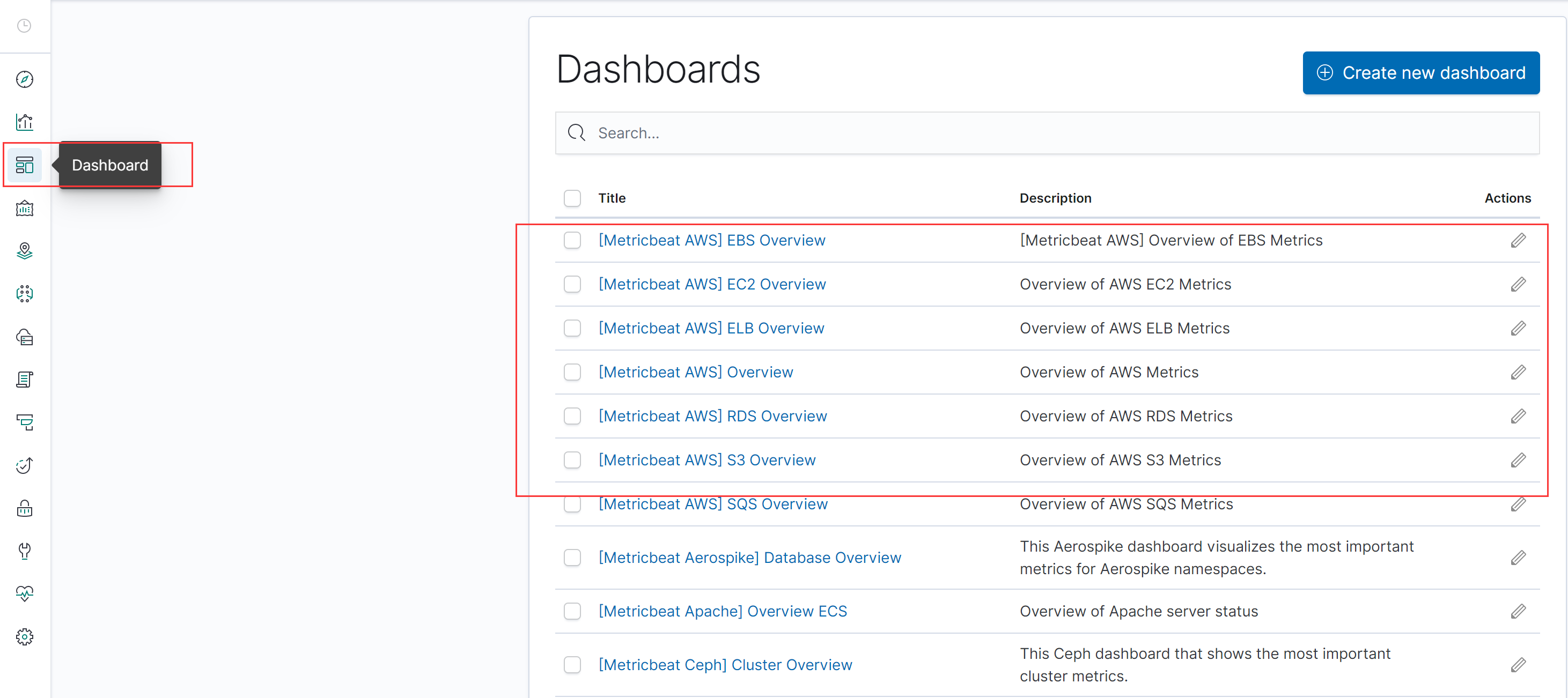
1.4 点击查看nginx
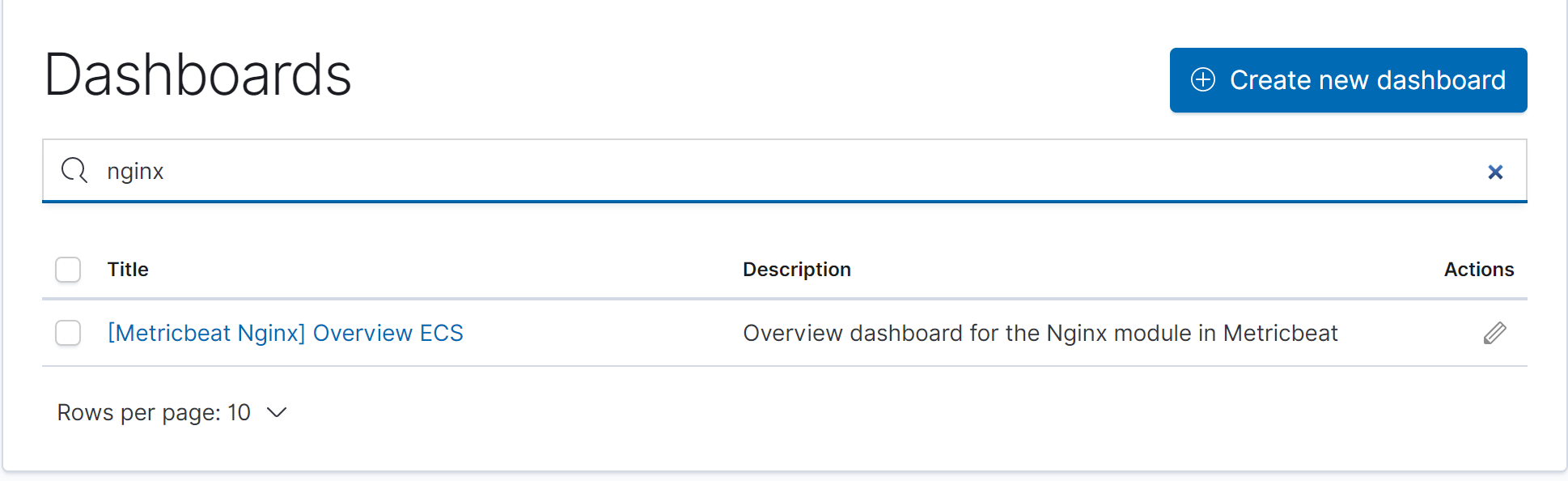
1.5 内容显示
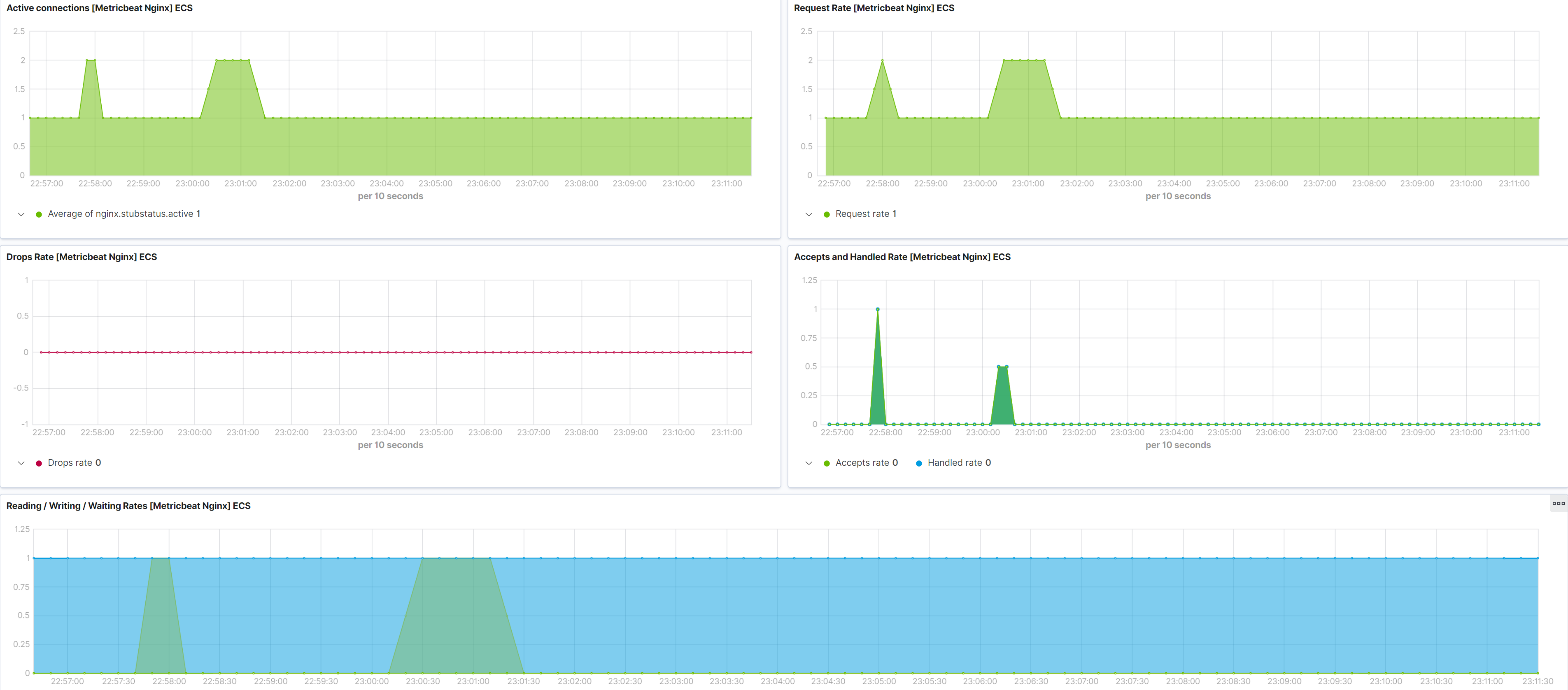
二 使用ngixn的日志仪表盘
2.1 配置filebeat
[root@node4 ~]# cd /usr/local/filebeat/
[root@node4 filebeat]# vim nginx-log.yml
filebeat.inputs:

#- type: log

#  enabled: true

#  paths:

#    - /usr/local/nginx/logs/*.log

#  tags: ["nginx"]

setup.template.settings:

  index.number_of_shards: 3

output.elasticsearch:

  hosts: ["192.168.132.131","192.168.132.132","192.168.132.133"]

filebeat.config.modules:

  path: ${path.config}/modules.d/*.yml

  reload.enable: false

setup.kibana:

  host: "192.168.132.131:5601"

#output.console:

#  pretty: true

#  enable: true
2.2 安装仪表盘到kibana中
[root@node4 filebeat]# ./filebeat -c nginx-log.yml setup
Index setup finished.

Loading dashboards (Kibana must be running and reachable)

Loaded dashboards

Loaded machine learning job configurations

Loaded Ingest pipelines
安装成功
2.3 运行filebeat并查看
[root@node4 filebeat]# ./filebeat -e -c nginx-log.yml
查看仪表盘
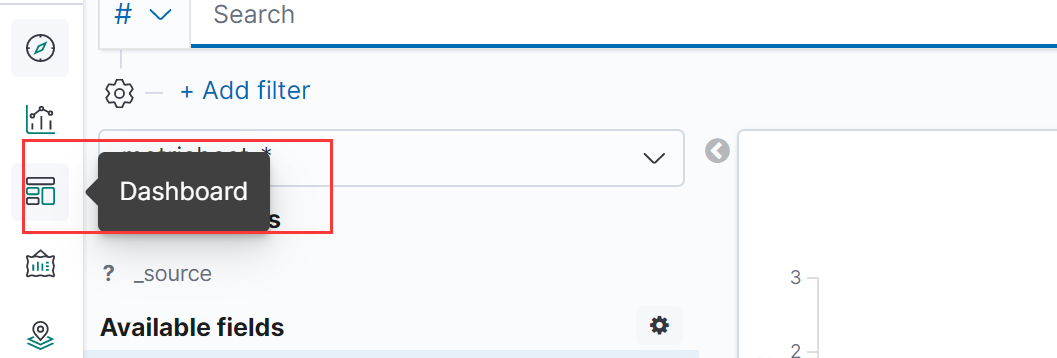
选择nginx
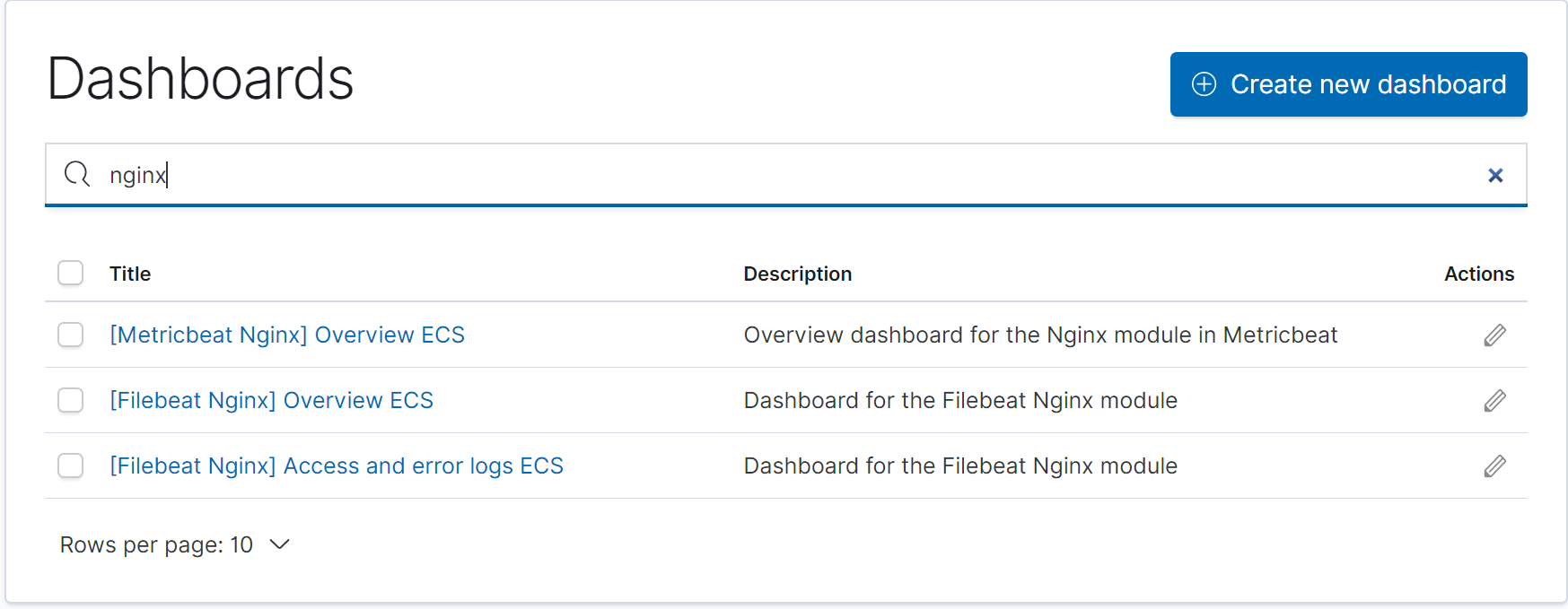
选择filebeat nginx
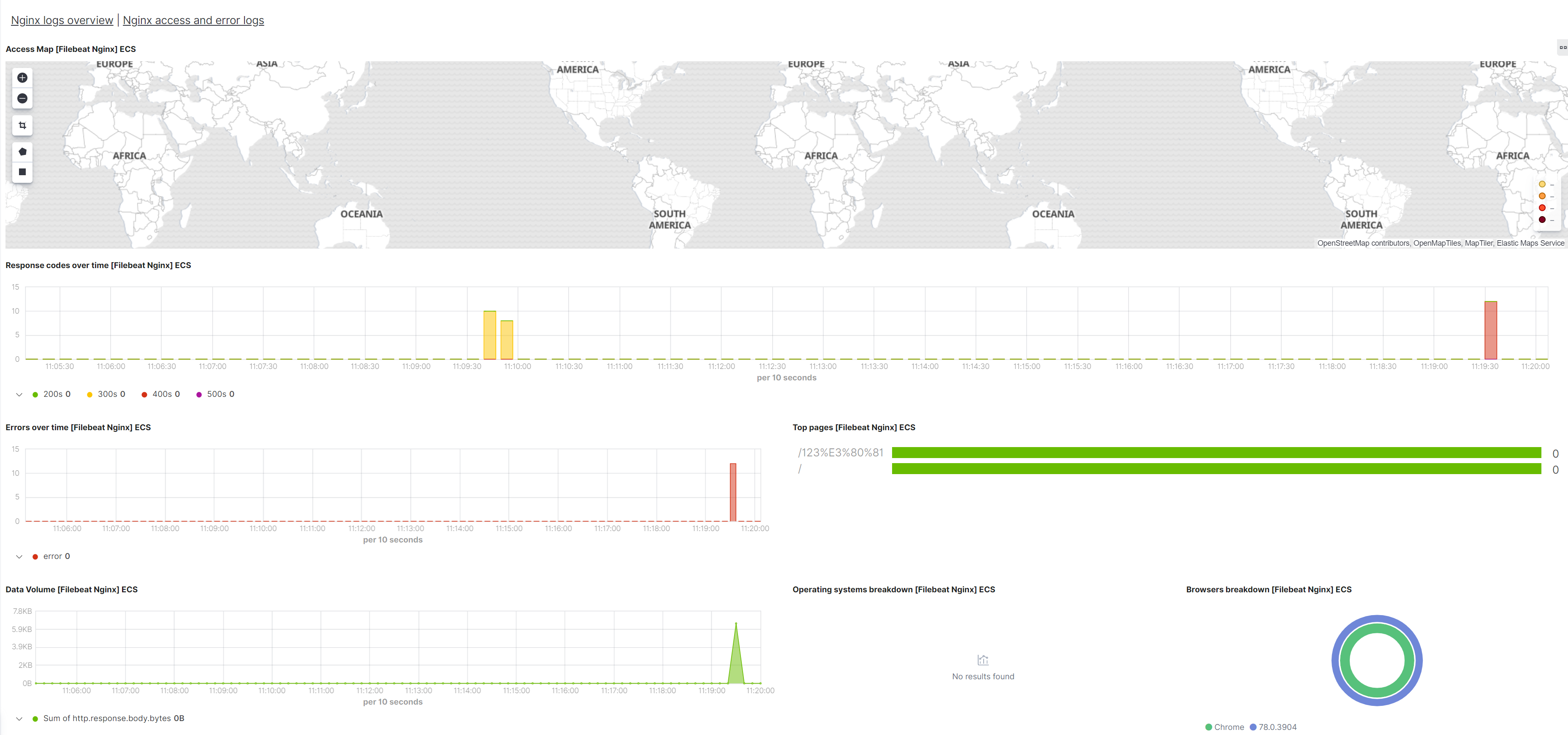
选择Nginx access and error logs,点击进入


2.4 查看原始数据

{

  "_index": "filebeat-7.4.2-2019.11.24-000001",

  "_type": "_doc",

  "_id": "N4tXum4BNbSd3xvSPU1B",

  "_version": ,

  "_score": null,

  "_source": {

    "agent": {

      "hostname": "node4",

      "id": "2832793b-3bb6-4081-b05f-1955815440d0",

      "type": "filebeat",

      "ephemeral_id": "8d8616e1-8958-449b-9ee5-94a6fdde155b",

      "version": "7.4.2"

    },

    "nginx": {

      "access": {

        "remote_ip_list": [

          "192.168.132.1"

        ]

      }

    },

    "log": {

      "file": {

        "path": "/usr/local/nginx/logs/access.log"

      },

      "offset":

    },

    "source": {

      "address": "192.168.132.1",

      "ip": "192.168.132.1"

    },

    "fileset": {

      "name": "access"

    },

    "url": {

      "original": "/"

    },

    "input": {

      "type": "log"

    },

    "@timestamp": "2019-11-30T03:25:08.000Z",

    "ecs": {

      "version": "1.1.0"

    },

    "service": {

      "type": "nginx"

    },

    "host": {

      "name": "node4"

    },

    "http": {

      "request": {

        "referrer": "-",

        "method": "GET"

      },

      "response": {

        "status_code": ,

        "body": {

          "bytes":

        }

      },

      "version": "1.1"

    },

    "event": {

      "timezone": "-05:00",

      "created": "2019-11-30T03:25:08.840Z",

      "module": "nginx",

      "dataset": "nginx.access"

    },

    "user": {

      "name": "-"

    },

    "user_agent": {

      "original": "Mozilla/5.0 (Windows NT 10.0; Win64; x64) AppleWebKit/537.36 (KHTML, like Gecko) Chrome/78.0.3904.108 Safari/537.36",

      "os": {

        "name": "Windows 10"

      },

      "name": "Chrome",

      "device": {

        "name": "Other"

      },

      "version": "78.0.3904"

    }

  },

  "fields": {

    "suricata.eve.timestamp": [

      "2019-11-30T03:25:08.000Z"

    ],

    "@timestamp": [

      "2019-11-30T03:25:08.000Z"

    ],

    "event.created": [

      "2019-11-30T03:25:08.840Z"

    ]

  },

  "highlight": {

    "event.module": [

      "@kibana-highlighted-field@nginx@/kibana-highlighted-field@"

    ]

  },

  "sort": [

  ]

}
以上就是nginx的一个仪表盘,也可以自己定义仪表盘
三 自定义仪表盘
3.1 制作一个柱状图
进入格式化里
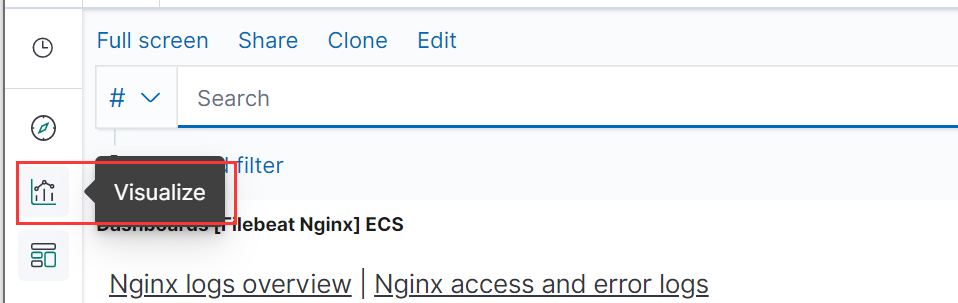
选择添加
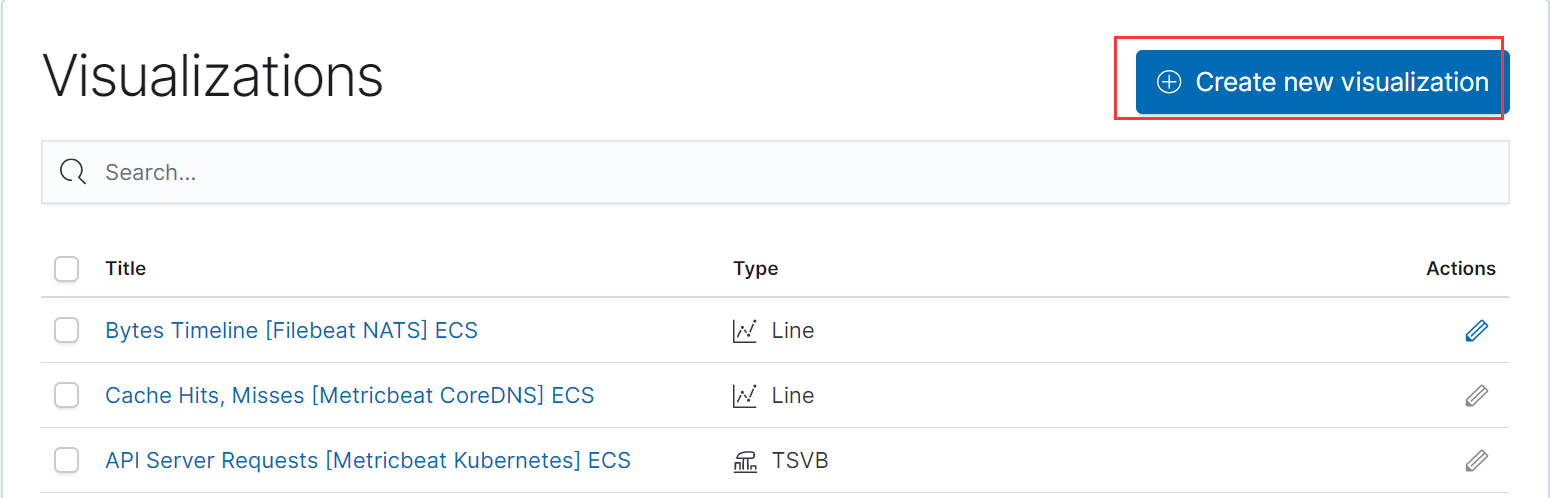
选择制作柱状图
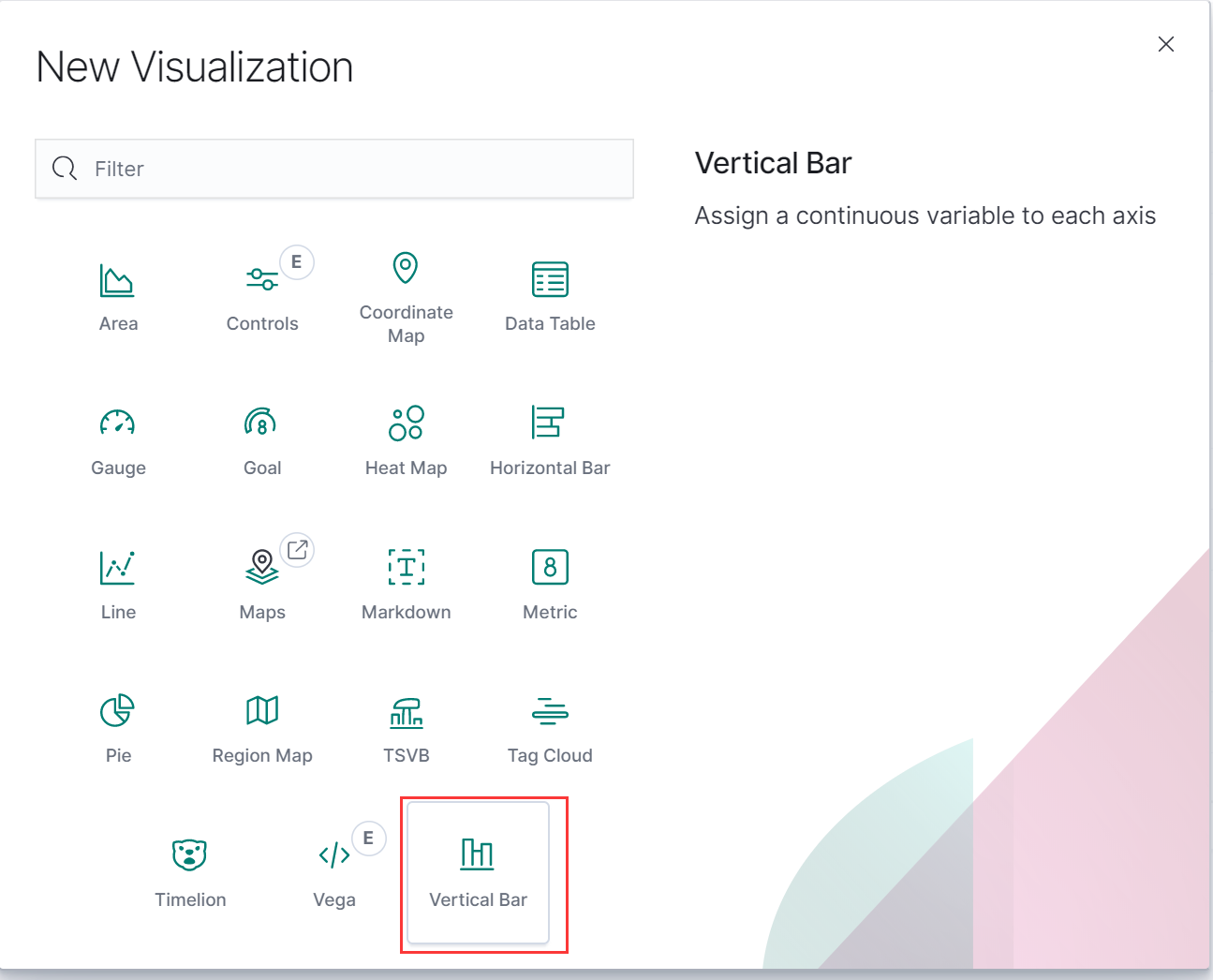
选择fielbeat
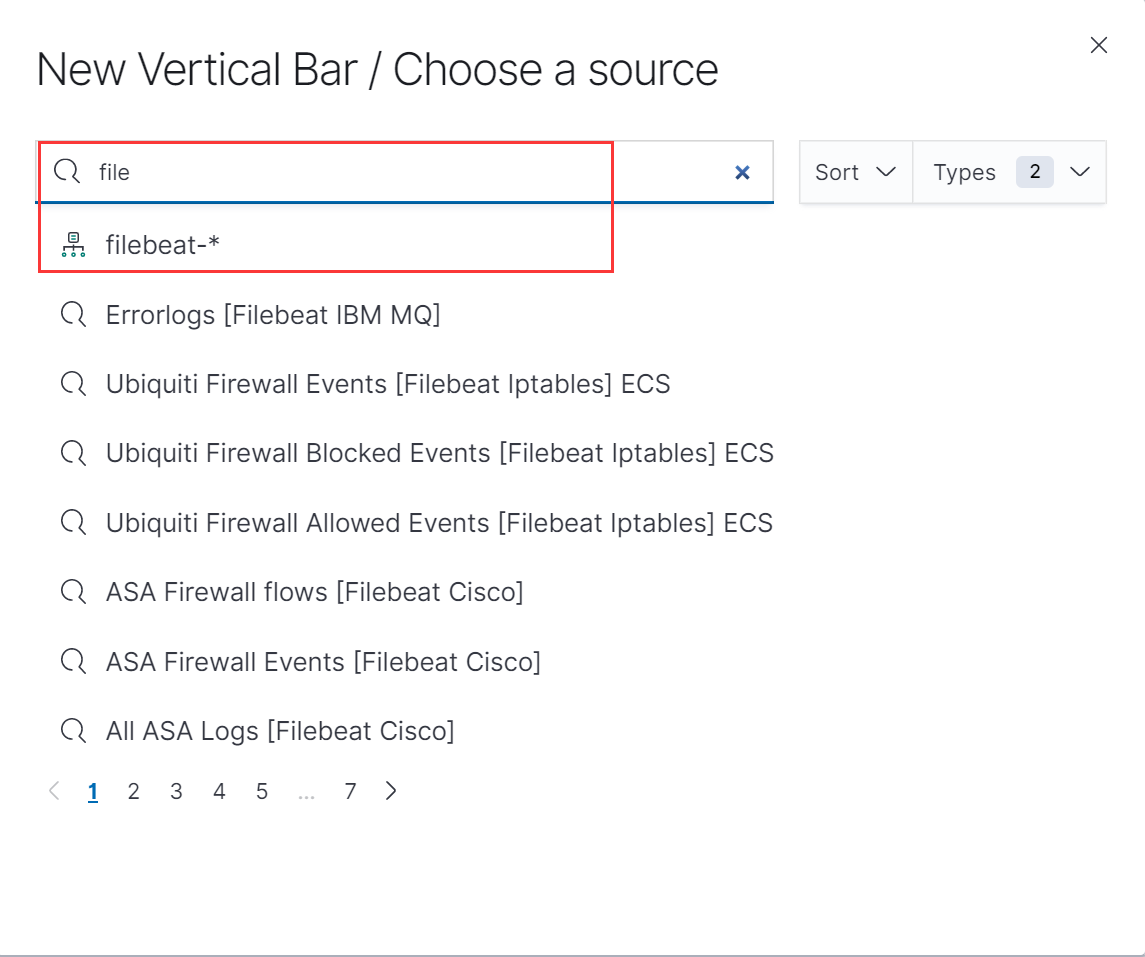
出现一下信息

3.2 添加X轴,使用时间作为X轴
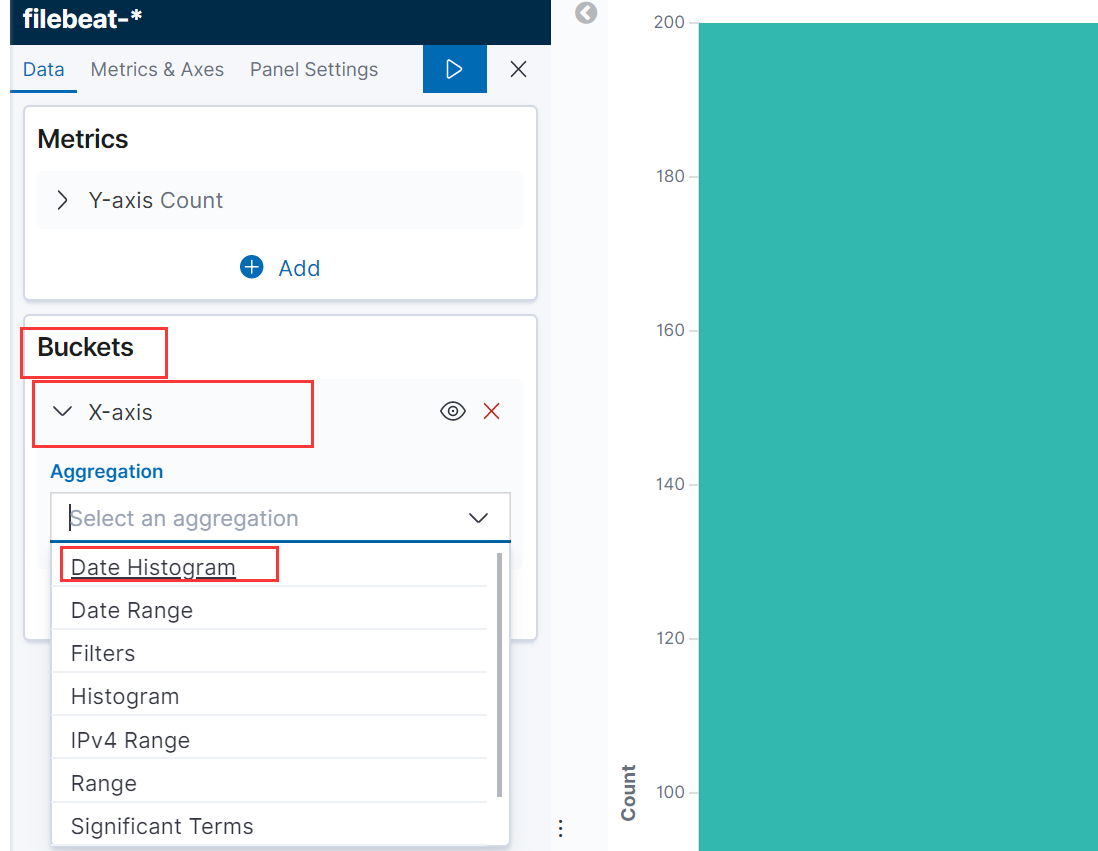
选择完后,简单调整
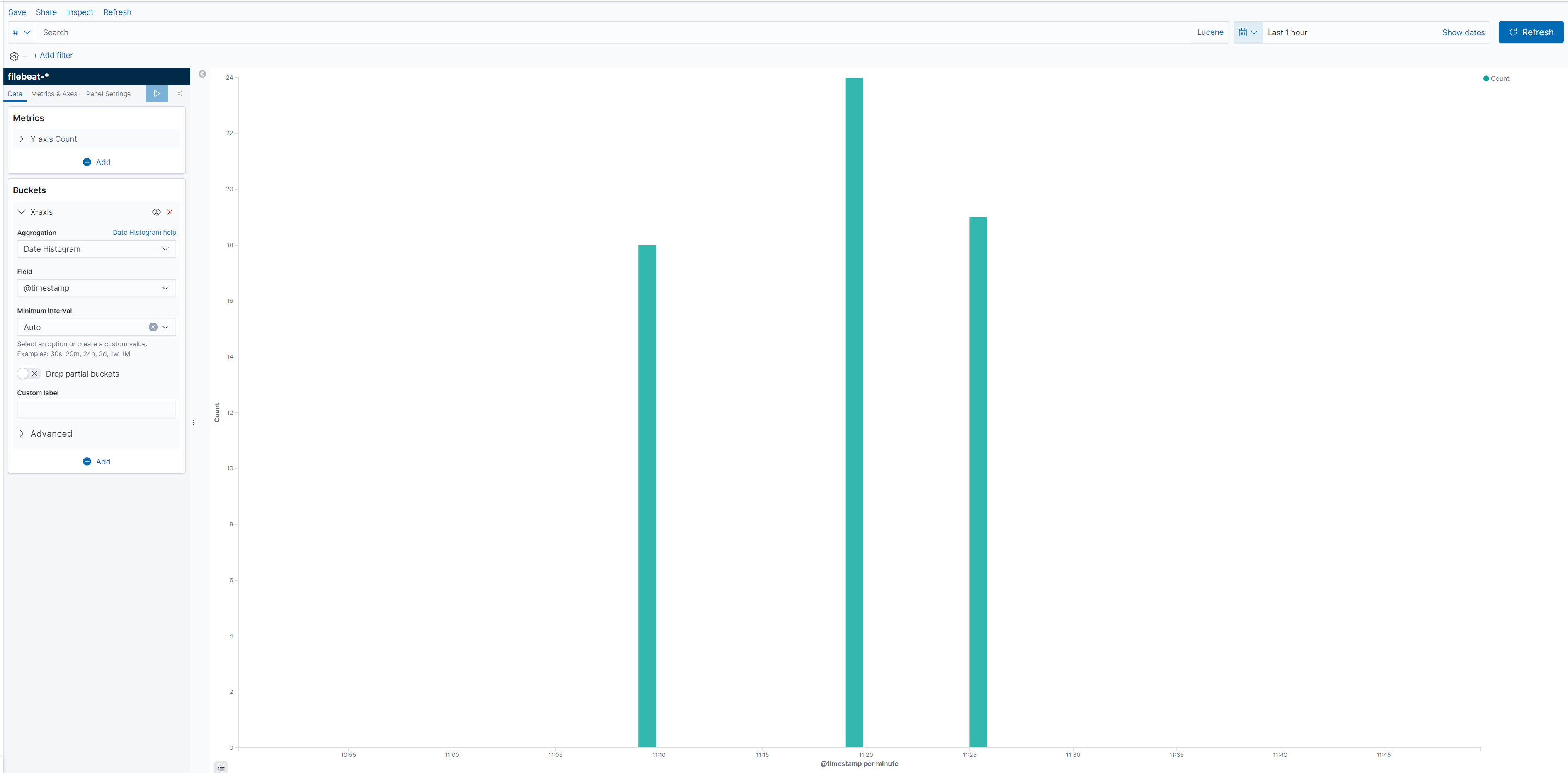
添加其他信息,丰富我们的界面
3.3 最终柱状图界面
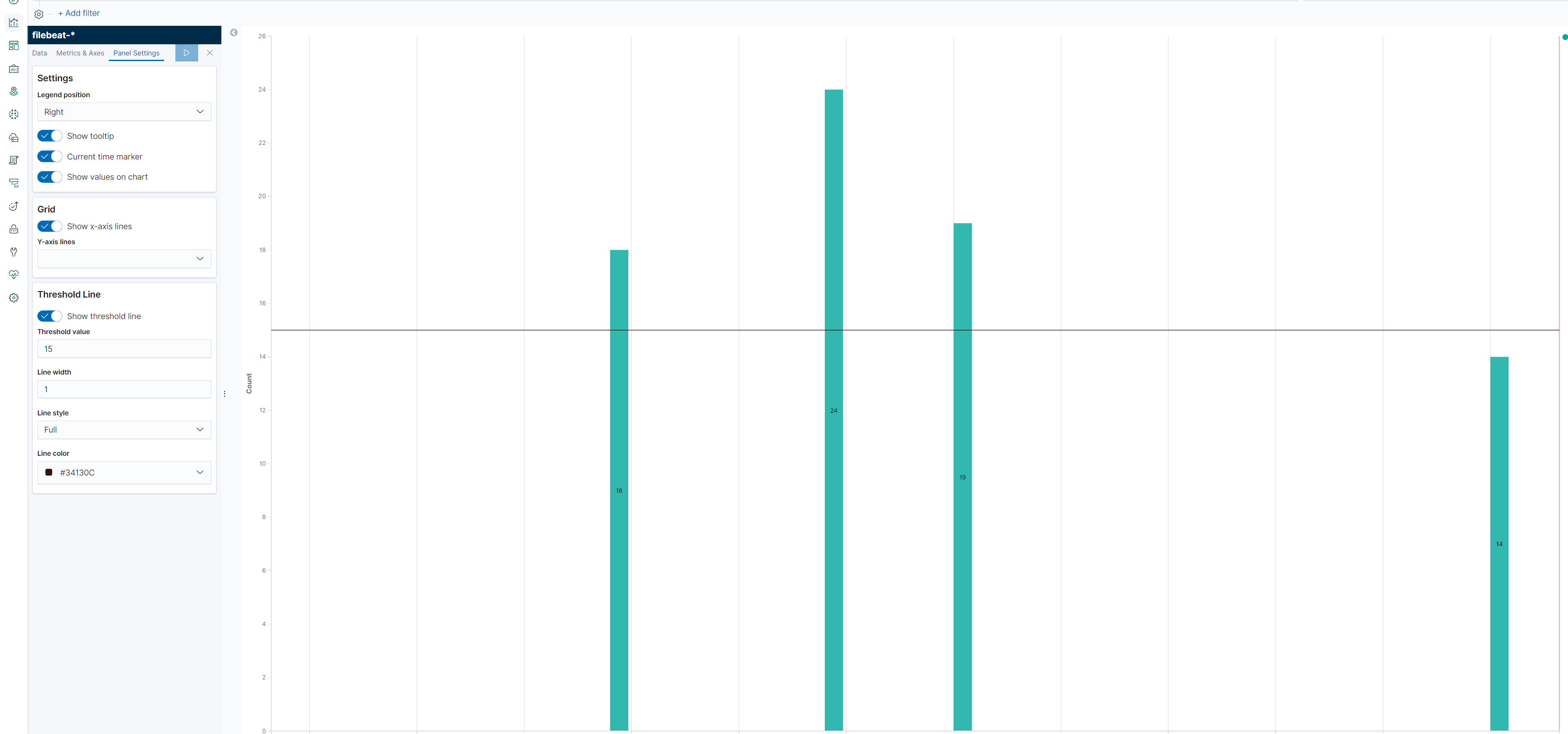
把这个柱形图做一个保存
3.4 保存柱状图

3.5 制作仪表盘
就可以根据取名搜到这个柱状图
也可以把这个柱状图放进我们的仪表盘里
点击仪表盘并创建新的仪表盘,点击add添加,搜索刚才取名的柱状图
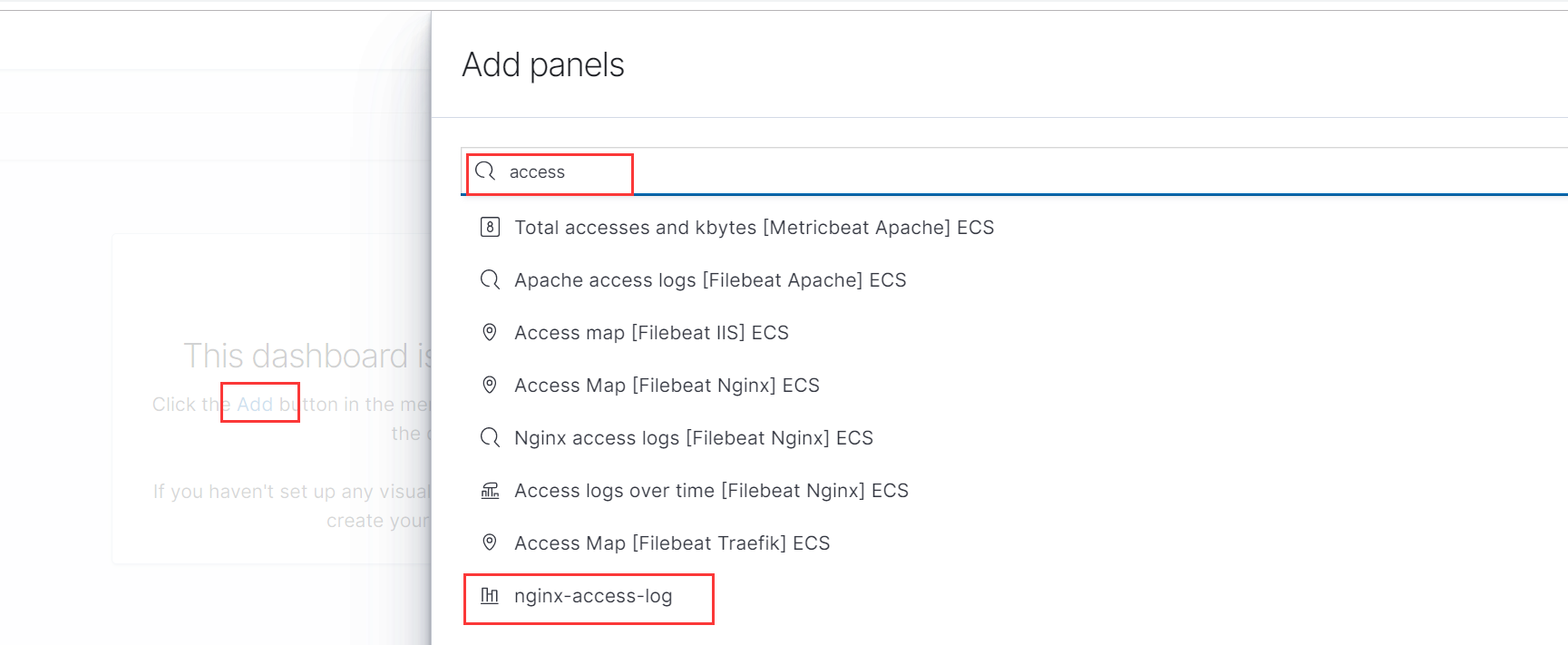
则在界面出现我们创建的柱状图
3.6 最终仪表盘
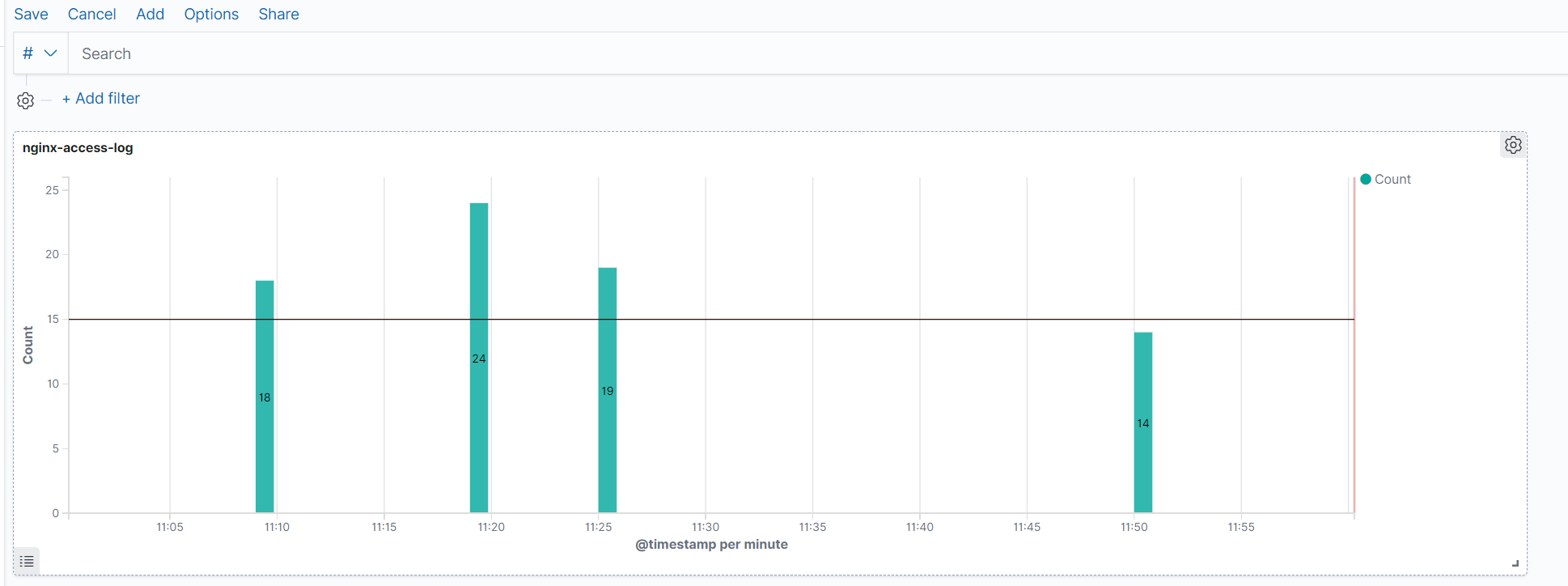
在这里也可以添加多个图标,获取我们需要的信息
以上就是关于仪表盘的一个介绍
ELK学习实验009:安装kibana的仪表盘的更多相关文章
- ELK学习实验008:Kibana的介绍
一 简介 Kiana是一款开源的数据分析和可视化平台,它是 Elastic Stack成员之一,设计用于和 Elasticsearch协作.您可以使用 Kiana对 Elasticsearch索引中的 ...
- ELK学习实验014:Nginx日志JSON格式收集
1 Kibana的显示配置 https://demo.elastic.co/app/kibana#/dashboard/welcome_dashboard 环境先处理干净 安装nginx和httpd- ...
- ELK学习实验002:Elasticsearch介绍及单机安装
一 简介 ElasticSearch是一个基于Luncene的搜索服务器.它提供了一个分布式多用户能力全文搜索引擎,基于RESTful web接口,ElsticSearch使用Java开发的,并作为A ...
- ELK学习实验012:Logstash的安装和使用
一 logstash安装 1.1下载包 [root@node1 ~]# cd /usr/local/src/ [root@node1 src]# wget https://artifacts.elas ...
- ELK学习实验003:Elasticsearch 集群安装
前面已经介绍了Elasticsearch这个工具,并对单机安装做了简单介绍,现在使用三台机器做一个elasticsearch集群 一 环境准备 1.1 机器准备 1.2 同步时间 [root@node ...
- ELK学习实验013:ELK的一个完整的配置操作
前面做了关于ELK组件的各个实验,但是并没有真正的把各个组件结合起来做一个实验,现在使用一个脚本简单的生成日志,模拟生产不断产生日志的效果 一 流程说明 使用脚本产生日志,模拟用户的操作 日志的格式 ...
- ELK学习实验005:beats的一些工具介绍
一 背景需求 Nginx是一个非常优秀的web服务器,往往Nginx服务会作为项目的访问入口,那么,nginx的性能保障就会变得非常重要,如果nginx的运行出现了问题就会对项目有较大的影响,所以,我 ...
- ELK学习实验001:Elastic Stack简介
1 背景介绍 在我们日常生活中,我们经常需要回顾以前发生的一些事情:或者,当出现了一些问题的时候,可以从某些地方去查找原因,寻找发生问题的痕迹.无可避免需要用到文字的.图像的等等不同形式的记录.用计算 ...
- ELK学习实验015:日志的自定义index配置
前面使用json格式收集了nginx的日志,但是再index的显示是filebeat-*,现在使用自定义的index进行配置 但是再使用filebeat的7.4版本以后,有一个巨坑,就是按照网络的很多 ...
随机推荐
- 待性能改善的一个SQL
select t.*, t.rowid from tb_tk_datasakusei_ctrl t; alter table ATOMBB.TB_TK_JISSEKI_INFO_DETAIL add ...
- 21Hash算法以及暴雪Hash
一:哈希表简介 哈希表是一种查找效率极高的数据结构,理想情况下哈希表插入和查找操作的时间复杂度均为O(1),任何一个数据项可以在一个与哈希表长度无关的时间内计算出一个哈希值(key),然后在常量时间内 ...
- ubuntu环境变量的三种设置方法
一:设置环境变量的三种方法 1.1 临时设置 export PATH=/home/yan/share/usr/local/arm/3.4.1/bin:$PATH 1.2 当前用户的全局设置 打开~/. ...
- Fish Shell使用心得
Fish的官网宣传语是 Finally, a command line shell for the 90s. 翻译过来就是 Fish shell 是一个为90后准备的 shell. 有人说:" ...
- 在对文件进行随机读写,RandomAccessFile类,如何提高其效率
花1K内存实现高效I/O的RandomAccessFile类 JAVA的文件随机存取类(RandomAccessFile)的I/O效率较低.通过分析其中原因,提出解决方案.逐步展示如何创建具备缓存读写 ...
- H3C 帧中继基本概念
- scala资料总结,一些小技巧
scala资料总结,一些小技巧 1.得到每种数据类型所表示的范围 Short.MaxValue 32767 Short.MinValue -32768 Int.MaxValue 2147483647 ...
- Python--day62--删除出版社
删除成出版社关键代码:
- HTML5中Js多线程编程
Web Worker Web Worker是HTML5提出的新标准,为 JavaScript 创造多线程环境,允许主线程创建 Worker 线程,将一些任务分配给后者运行.在主线程运行的同时,Work ...
- springboot中各个版本的redis配置问题
今天在springboot中使用数据库,springboot版本为2.0.2.RELEASE,通过pom引入jar包,配置文件application.properties中的redis配置文件报错,提 ...