
android ——Toolbar
Toolbar是我看material design内容的第一个
官方文档:https://developer.android.com/reference/android/support/v7/widget/Toolbar.html
这是用来替代ActionBar,其实就是状态栏下面的标题栏。

想要使用ToolBar,需要隐藏原来的ActionBar,这个可以在主题中修改,在values/styles.xml中做出如下修改:
<style name="AppTheme" parent="Theme.AppCompat.Light.NoActionBar">
或者:
<style name="AppTheme" parent="Theme.AppCompat.NoActionBar">
其中Theme.AppCompat.Light.NoActionBar代表淡色主题,Theme.AppCompat.NoActionBar表示深色主题。
在布局文件xml中这样写:
 <FrameLayout xmlns:android="http://schemas.android.com/apk/res/android"

     xmlns:app="http://schemas.android.com/apk/res-auto"

     android:layout_width="match_parent"

     android:layout_height="match_parent">

     <android.support.v7.widget.Toolbar

         android:id="@+id/toolbar"

         android:layout_width="match_parent"

         android:layout_height="?attr/actionBarSize"

         android:background="?attr/colorPrimary"

         android:theme="@style/ThemeOverlay.AppCompat.Dark.ActionBar"

         app:popupTheme="@style/ThemeOverlay.AppCompat.Light"/>

 </FrameLayout>
xmlns:app指定了新的命名空间,是因为material design是android5.0之后才出现的,有一些属性5.0以前的系统并不存在,为了兼容以前的系统就使用app:popupTheme而不是android:popupTheme。
popupTheme:指定的是弹出 的菜单项的主题。
然后是java代码:
     protected void onCreate(Bundle savedInstanceState) {

         super.onCreate(savedInstanceState);

         setContentView(R.layout.activity_main);

         Toolbar toolbar = (Toolbar) findViewById(R.id.toolbar);

         setSupportActionBar(toolbar);

     }
这样就能看到一个最简单的Toolbar:

然后是Toolbar的一些设置了,
1、改变Toolbar的颜色,在values/styles.xml中有这样一下值:
     <style name="AppTheme" parent="Theme.AppCompat.Light.NoActionBar">

         <!-- Customize your theme here. -->

         <item name="colorPrimary">@color/colorPrimary</item>

         <item name="colorPrimaryDark">@color/colorPrimaryDark</item>

         <item name="colorAccent">@color/colorAccent</item>

     </style>
colorPrimary就代表标题栏的颜色,colorPrimaryDark代表标题栏的颜色,colorAccent代表一些控件的颜色,更多的就是下图这样,图片来源见水印吧。
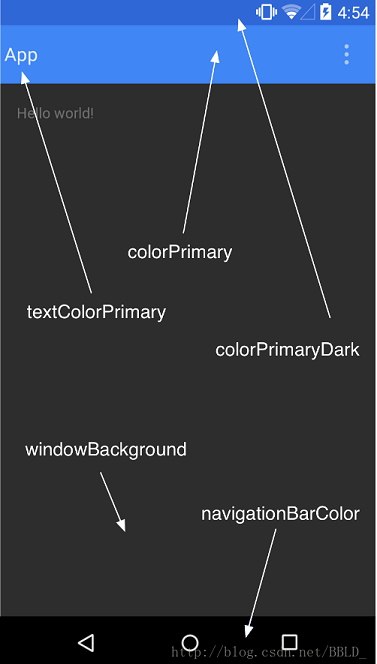
对于具体的颜色的值,就是colorPrimary、colorPrimaryDark、colorAccent颜色的设定在values/colors.xml中可设定:
 <?xml version="1.0" encoding="utf-8"?>

 <resources>

     <color name="colorPrimary">#3F51B5</color>

     <color name="colorPrimaryDark">#303F9F</color>

     <color name="colorAccent">#FF4081</color>

 </resources>
2、添加菜单项和点击事件
先在res里新建一个menu文件夹,然后创建一个menu.xml,建立菜单的布局:
 <menu xmlns:android="http://schemas.android.com/apk/res/android"

     xmlns:app="http://schemas.android.com/apk/res-auto">

     <item

         android:id="@+id/backup"

         android:icon="@drawable/ic_backup"

         android:title="Backup"

         app:showAsAction="always"/>

     <item

         android:id="@+id/delete"

         android:icon="@drawable/ic_delete"

         android:title="Delete"

         app:showAsAction="ifRoom"/>

     <item

         android:id="@+id/settings"

         android:icon="@drawable/ic_setting"

         android:title="Settings"

         app:showAsAction="never"/>

 </menu>
解释一下app:showAsAction属性,它指定了这个菜单项是在弹出的菜单中,还是在标题栏中变成一个图标,always就是永远都显示在Toolbar上,ifRoom表示如果屏幕空间足够就会显示,不够的话就显示在菜单中,never就永远的显示在菜单中,
然后是java代码,其实就两个方法需要写一下先是加载这个菜单布局:
   public boolean onCreateOptionsMenu(Menu menu){

        getMenuInflater().inflate(R.menu.toolbar,menu);

        return true;

    }
然后是点击事件的设置:
    public boolean onOptionsItemSelected(MenuItem item){

        switch (item.getItemId()){

            case R.id.backup:

                Toast.makeText(MainActivity.this,"backup",Toast.LENGTH_SHORT).show();

                break;

            case R.id.delete:

                Toast.makeText(MainActivity.this,"delete",Toast.LENGTH_SHORT).show();

                break;

            case R.id.settings:

                Toast.makeText(MainActivity.this,"delete",Toast.LENGTH_SHORT).show();

                break;

            default:

                break;

        }

        return true;

    }
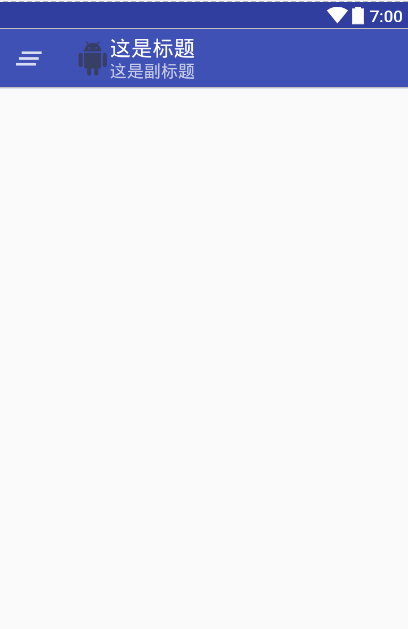
3、添加title、subtitle、logo、导航栏图标
这里就直接修改布局文件里的属性就好了,都不用解释什么,想修改什么翻翻官方文档就好了:
<FrameLayout xmlns:android="http://schemas.android.com/apk/res/android"

    xmlns:app="http://schemas.android.com/apk/res-auto"

    android:layout_width="match_parent"

    android:layout_height="match_parent">

    <android.support.v7.widget.Toolbar

        android:id="@+id/toolbar"

        android:layout_width="match_parent"

        android:layout_height="?attr/actionBarSize"

        android:background="?attr/colorPrimary"

        android:theme="@style/ThemeOverlay.AppCompat.Dark.ActionBar"

        app:title="这是标题"

        app:subtitle="这是副标题"

        app:logo="@drawable/ic_logo"

        app:navigationIcon="@drawable/ic_action_name"

        app:popupTheme="@style/ThemeOverlay.AppCompat.Light"/>

</FrameLayout>
效果如下:
android ——Toolbar的更多相关文章
- [置顶]
xamarin android toolbar(踩坑完全入门详解)
网上关于toolbar的教程有很多,很多新手,在使用toolbar的时候踩坑实在太多了,不好好总结一下,实在浪费.如果你想学习toolbar,你肯定会去去搜索androd toolbar,既然你能看到 ...
- Android Toolbar中的title居中问题
版权声明:本文为xing_star原创文章,转载请注明出处! 本文同步自http://javaexception.com/archives/167 Android Toolbar中的title居中问题 ...
- Android Toolbar 开发总结
初识 Toolbar Toolbar是在 Android 5.0 开始推出的一个 Material Design 风格的导航控件 ,Google 非常推荐大家使用 Toolbar 来作为Android ...
- Android ToolBar
众所周知,在使用ActionBar的时候,一堆的问题:这个文字能不能定制,位置能不能改变,图标的间距怎么控制神马的,由此暴露出了ActionBar设计的不灵活.为此官方提供了ToolBar,并且提供了 ...
- Android Toolbar样式定制详解
前言 Marterial Design出来也有一段时间了,为了紧跟Google的设计规范,决定在项目中使用Toolbar.使用了一段时间之后,发现很多时候原始的Toolbar并不能满足项目的要求.为了 ...
- Android ToolBar详解
今年(2014) 的 google i/o 发表令多数人为之一亮的 material design,而 google 也从「google i/o 2014」 开始,大家也陆陆续续地看到其更新的 and ...
- android ToolBar与DrawerLayout笔记
通过Android Studio 生成的Nagvition DrawerLayout Activity 自带的布局中的NagvitionView会覆盖ToolBar直接通到statusBar. 但是自 ...
- Android: Toolbar、AppBarLayout
ToolBar是google退出的一个应用程序动作条 包括: 设置导航栏图标 设置应用程序Logo 设置标题 设置子标题 添加各种自定义控件 添加动作条菜单 API:https://developer ...
- android toolbar效果4
两个标题的,右边一个按钮 activity_main.xml: <android.support.v7.widget.Toolbar style="style/toolbarStyle ...
- android toolbar效果3
Title居中,只有一个右边按钮 activity_main.xml: <?xml version="1.0" encoding="utf-8"?> ...
随机推荐
- 开源:C# 代码自动生成工具,支持站点前后台
前言 写这个项目有很长一段时间了,期间也修修改改,写到最后,自己也没咋用(研究方向变化了). 正文 具体项目开源了:https://github.com/supperlitt/WebAutoCodeO ...
- C#语言注释详解
C#语言注释有三种形式 C#语言注释有三种形式 第一种是多行注释: /* */ 例如: /* int a=1; int b=2; int c=3; */// 第二种是单行注释: 例如: // int ...
- Oracle数据库---游标
--查询所有员工的员工号.姓名和职位的信息.DECLARE --定义游标 CURSOR emp_cursor IS SELECT empno,ename,job FROM emp; v_empno e ...
- Jenkins构建部署jar/war后,服务无法在后台持续运行的解决方案
jenkins中自动构建helpcenter.jar文件,然后以在server上以shell脚本的形式启动jar服务.jenkins构建后,手动执行sh脚本,服务启动异常.但jenkins结合shel ...
- c++小游戏——彩票
#include <cstdlib> #include <iostream> #include <cstdio> #include <cmath> #i ...
- 个人永久性免费-Excel催化剂功能第69波-专业图表库新增图表-刘万祥老师中国地图
Excel催化剂的[专业图表库],仅提供一个工具的输出,让用户可以在制作专业图表过程中更低的门槛,更快速的完成所想要实现的图表.具体参考:第69波-打造最专业易用的商务图表库https://www.j ...
- vijos P1848 记数问题
自答[119ms内存456.0 KiB] #include<iostream>using namespace std;int num = 0;void judge(int n, int x ...
- 七、SQL 高级语法一
Case when Case具有两种格式.简单Case函数和Case搜索函数. --简单Case函数 CASE sex WHEN '1' THEN '男' WHEN '2' THEN '女' ELSE ...
- Flutter学习笔记(11)--文本组件、图标及按钮组件
如需转载,请注明出处:Flutter学习笔记(10)--容器组件.图片组件 文本组件 文本组件(text)负责显示文本和定义显示样式,下表为text常见属性 Text组件属性及描述 属性名 类型 默认 ...
- ubuntu 单机配置hadoop
前言 因为是课程要求,所以在自己电脑上安装了hadoop,由于没有使用虚拟机,所以使用单机模拟hadoop的使用,可以上传文件,下载文件. 1.安装配置JDK Ubuntu18.04是自带Java1. ...