
python测试开发django-39.xadmin详情页面布局form_layout
前言
xadmin的详情页面默认是一行展示一个字段,可以使用form_layout对详情页面的布局重新设计。
可以设置必填和非必填字段,也可以设置不显示,不可以编辑的字段。
models模块
先在models.py建2张表
class ArticleClassify(models.Model):

    '''文章分类'''

    n = models.CharField(max_length=30, verbose_name="分类", default="")

    def __str__(self):

        return self.__doc__ + "->" + self.n

    class Meta:

        verbose_name = "文章分类"

        verbose_name_plural = verbose_name

class ArticleDetail(models.Model):

    '''文章'''

    title = models.CharField(max_length=30, verbose_name="标题", default="输入你的标题")  # 标题

    classify = models.ForeignKey(ArticleClassify,

                                on_delete=models.CASCADE,

                                related_name="classify_name",

                                verbose_name="文章分类",

                                )

    body = models.TextField(verbose_name="正文", default="输入正文")                # 正文

    auth = models.CharField(max_length=10, verbose_name="作者", default="admin")   # 作者

    detail = models.TextField(verbose_name="备注", default="添加备注")

    # 创建时间

    create_time = models.DateTimeField(auto_now_add=True, verbose_name="创建时间")

    # 最后更新时间

    update_time = models.DateTimeField(auto_now=True, verbose_name="最后更新时间")

    def __str__(self):

        return self.__doc__ + "title->" + self.title

    class Meta:

        verbose_name = "文章列表"

        verbose_name_plural = '文章列表'
adminx.py注册表信息
class ControlActicl(object):

    list_display = ['title', 'body', 'auth']

xadmin.site.register(ArticleDetail, ControlActicl)
之后执行 makemigrations 和migrate,同步数据
python manage.py makemigrations
python manage.py migrate
xadmin页面优化
打开xadmin后台编辑页面,默认显示如下
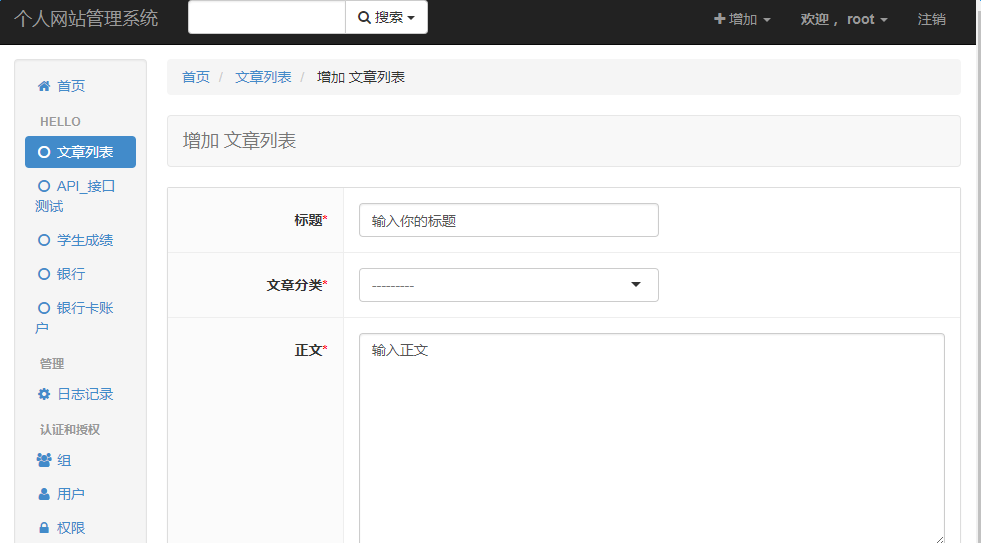
使用form_layout重新布局,修改adminx.py注册表内容
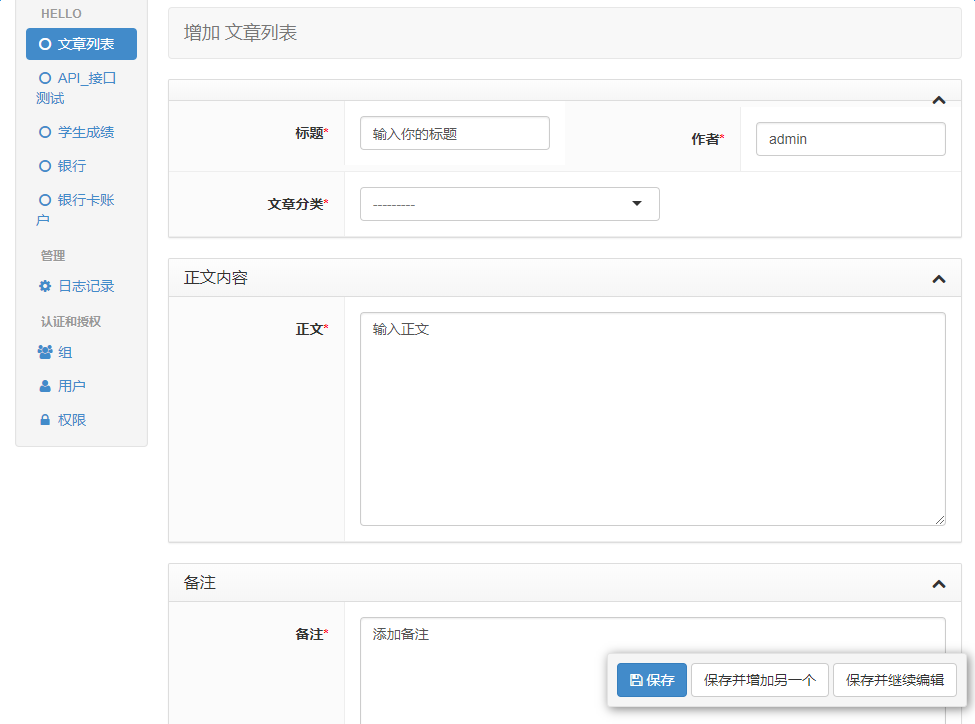
- 先从xadmin.layout导入需要用到的类如:Fieldset,Row
- form_layout 里面传元组参数
- Fieldse是设置一个块的标题名称,默认是第一个参数
- Row是设置一行的显示内容,可以多个参数显示在一行
from xadmin.layout import Main, TabHolder, Tab, Fieldset, Row, Col, AppendedText, Side, Field

class MoreActicl(object):

    list_display = ['title', 'body', 'auth']

    form_layout =  (

    Fieldset(u'',

             Row('title', 'auth'),  # Row 表示将里面的字段作为一行显示

             Row('classify'),

             ),

    Fieldset(('正文内容'), #Fieldset第一个参数表示区块名称

             'body',

              ),

    Fieldset(('备注'),

             Row('detail'),

              ),

    )
显示效果如下
添加默认输入值
也可以给编辑页面设置默认参数,在models里面设置表字段的时候,加上参数default="输入框内默认输入的参数"

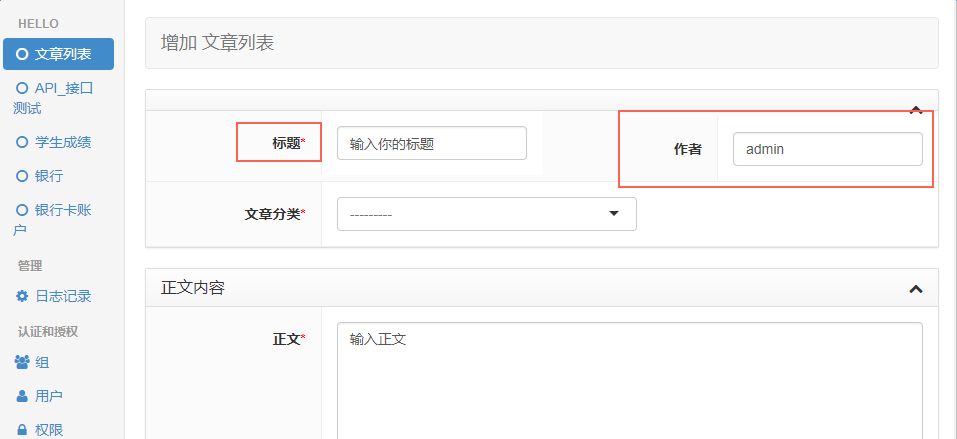
设置非必填
如何想设置非必填字段,在models里面设置表字段的时候,加上参数: blank=True。也可以同时加上blank=True, null=True
    auth = models.CharField(max_length=10,

                            verbose_name="作者",

                            default="admin",

                            blank=True, null=True)   # 作者
这样auth参数就是非必填的了,前面没红色*号了
设置只读字段
也可以设置只读字段,加个readonly_fields=['xxx']
from xadmin.layout import Main, TabHolder, Tab, Fieldset, Row, Col, AppendedText, Side, Field

class MoreActicl(object):

    list_display = ['title', 'body', 'auth']

    readonly_fields = ['detail'] # 只读字段

    form_layout = (

                Fieldset(u'',

                         Row('title', 'auth'),  # Row 表示将里面的字段作为一行显示

                         Row('classify'),

                         ),

                Fieldset(('正文内容'), #Fieldset第一个参数表示区块名称

                         'body',

                          ),

                Fieldset(('备注'),

                         Row('detail'),

                          ),

                )

xadmin.site.register(ArticleDetail, MoreActicl)

隐藏字段
不显示某个字段,可以用exclude = ['auth']
class MoreActicl(object):

    list_display = ['title', 'body', 'auth']

    readonly_fields = ['detail']  # 只读字段

    exclude = ['auth']    # 不显示某个字段
区块不可以拖动
上面的几个区块,按住鼠标后是可以上下拖动位置的,如何不让拖动可以加个餐:css_class = 'unsort no_title'
 form_layout = (

                Fieldset(u'',

                         Row('title', 'auth'),  # Row 表示将里面的字段作为一行显示

                         Row('classify'),

                         css_class = 'unsort'            # 不让区块拖动

                         ),

                Fieldset(('正文内容'), #Fieldset第一个参数表示区块名称

                         'body',

                         css_class = 'unsort'

                          ),

                Fieldset(('备注'),

                         Row('detail'),

                         css_class = 'unsort no_title'    # no_title是不显示区块的title名称

                          ),

                )
unsort是不允许拖动 no_title是不显示区块的title名称
python测试开发django-39.xadmin详情页面布局form_layout的更多相关文章
- python测试开发django-41.crispy-forms设计标签式导航菜单(TabHolder)
前言 xadmin的详情页面主要是用form_layout布局,学会了完全可以不用写html代码,也能做出很好看的页面. xadmin的html页面是用的Bootstrap3框架设计的,layout布 ...
- 第三百八十二节,Django+Xadmin打造上线标准的在线教育平台—xadmin管理员详情页面布局,导航图标设置
第三百八十二节,Django+Xadmin打造上线标准的在线教育平台—xadmin进阶 1.后台管理员详情页面布局 后台管理员详情页面,区块是可以拖动的,而且分为了很多个区块 这个页面的布局在xadm ...
- python测试开发django-36.一对一(OneToOneField)关系查询
前言 前面一篇在xadmin后台一个页面显示2个关联表(OneToOneField)的字段,使用inlines内联显示.本篇继续学习一对一(OneToOneField)关系的查询. 上一篇list_d ...
- python测试开发django-16.JsonResponse返回中文编码问题
前言 django查询到的结果,用JsonResponse返回在页面上显示类似于\u4e2d\u6587 ,注意这个不叫乱码,这个是unicode编码,python3默认返回的编码 遇到问题 接着前面 ...
- python测试开发django-15.查询结果转json(serializers)
前言 django查询数据库返回的是可迭代的queryset序列,如果不太习惯这种数据的话,可以用serializers方法转成json数据,更直观 返回json数据,需要用到JsonResponse ...
- 2019第一期《python测试开发》课程,10月13号开学
2019第一期<python测试开发>课程,10月13号开学! 主讲老师:上海-悠悠 上课方式:QQ群视频在线教学,方便交流 本期上课时间:10月13号-12月8号,每周六.周日晚上20: ...
- python测试开发django-rest-framework-63.基于函数的视图(@api_view())
前言 上一篇讲了基于类的视图,在REST framework中,你也可以使用常规的基于函数的视图.它提供了一组简单的装饰器,用来包装你的视图函数, 以确保视图函数会收到Request(而不是Djang ...
- Python测试开发必知必会-PEP
互联网发展了许多年,不仅颠覆了很多行业,还让很多职位有了更多的用武之地.产品发布迭代速度不断加快,让测试开发这个岗位简直火得不要不要的. Python语言,作为一种更接近人来自然语言的开发语言,以简洁 ...
- Python测试开发-创建模态框及保存数据
Python测试开发-创建模态框及保存数据 原创: fin 测试开发社区 前天 什么是模态框? 模态框是指的在覆盖在父窗体上的子窗体.可用来做交互,我们经常会看到模态框用来登录.确定等等,到底是怎 ...
随机推荐
- java 异常匹配
抛出异常的时候,异常处理系统会安装代码书写顺序找出"最近"的处理程序. 找到匹配的程序后,它就认为异常将得到清理,然后就不再继续查找. 查找的时候并不要求抛出的异常同处理程序的异常 ...
- hadoop2.5搭建过程
1 搭建环境所使用的资源 VMware Workstation 9 ubuntu-14.04.2-desktop-amd64.iso jdk-7u80-linux-x64.tar.gz hadoop- ...
- prometheus的平台侧和应用侧结合,实现应用的metrics的抓取
这个细节,迷惑了我一段时间,前面也写过一篇blog,描述过这个问题. 今天看到一种更好的解决方法. 记录一下. prometheus在k8s集群里,抓取应用的metrics. 是需要平台侧和应用侧相互 ...
- CSS工具之CSS重置(CSS Reset)
css代码: /* v1.0 | 20080212 */ html, body, div, span, applet, object, iframe, h1, h2, h3, h4, h5, h6, ...
- 【Eclipse】Eclipse常用操作
[文章索引] (1)POJO类自动生成Getter和Setter方法 (2)自动生成构造方法(构造函数) (3)通过类自动生成它的接口 (4)自动生成Junit测试类 (5)定制视图 (6) ...
- Mysql 查看用户
一.查看用户和允许用户登录的地址权限. use mysql select host,user from user; 二.查看用户和所有用户权限 select * from user \G
- 【笔试题】在 Java 中,如何跳出当前的多重嵌套循环?
笔试题 在 Java 中,如何跳出当前的多重嵌套循环? public class Demo { public static void main(String[] args) { System.out. ...
- Oracle的一些初步小东西
经常要用数据库,让他自己启动的话,开机太慢,所以用命令启动方便点. 1.开启: 在运行中输入cmd,进入控制台,lsnrctl start回车,提示启动监听成功后net start Oracl ...
- HDU 4757 Tree 可持久化字典树 trie
http://acm.hdu.edu.cn/showproblem.php?pid=4757 给出一棵树,每个节点有权值,每次查询节点 (u,v) 以及 val,问 u 到 v 路径上的某个节点与 v ...
- BZOJ.4180.字符串计数(后缀自动机 二分 矩阵快速幂/倍增Floyd)
题目链接 先考虑 假设S确定,使构造S操作次数最小的方案应是:对T建SAM,S在SAM上匹配,如果有S的转移就转移,否则操作数++,回到根节点继续匹配S.即每次操作一定是一次极大匹配. 简单证明:假设 ...