
全网最详细的实用的搜索工具Listary和Everything对比的区别【堪称比Everything要好】(图文详解)
不多说,直接上干货!
引言
Listary是什么?
WIki对解释如下:
为什么用Listary
如何使用Listary
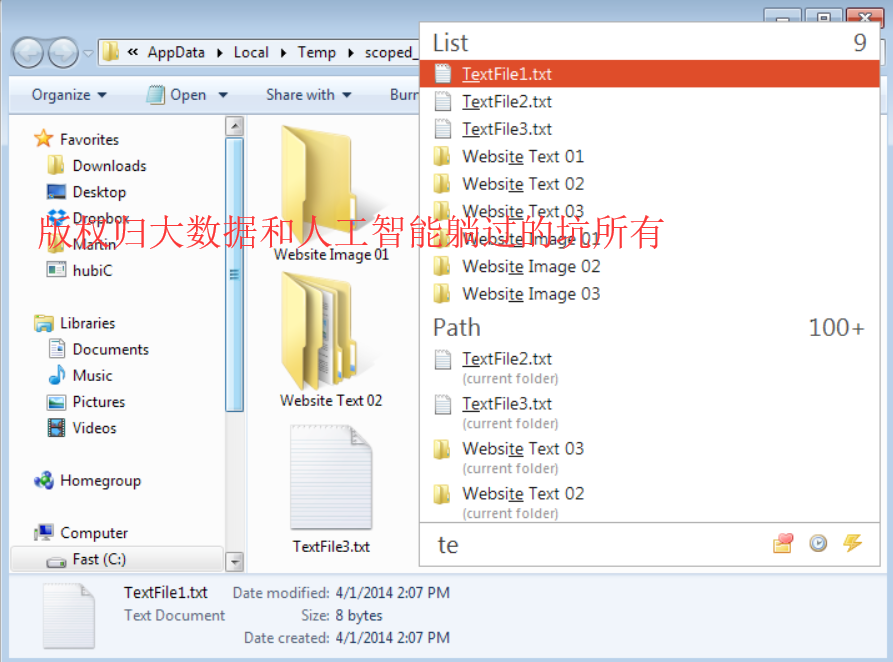
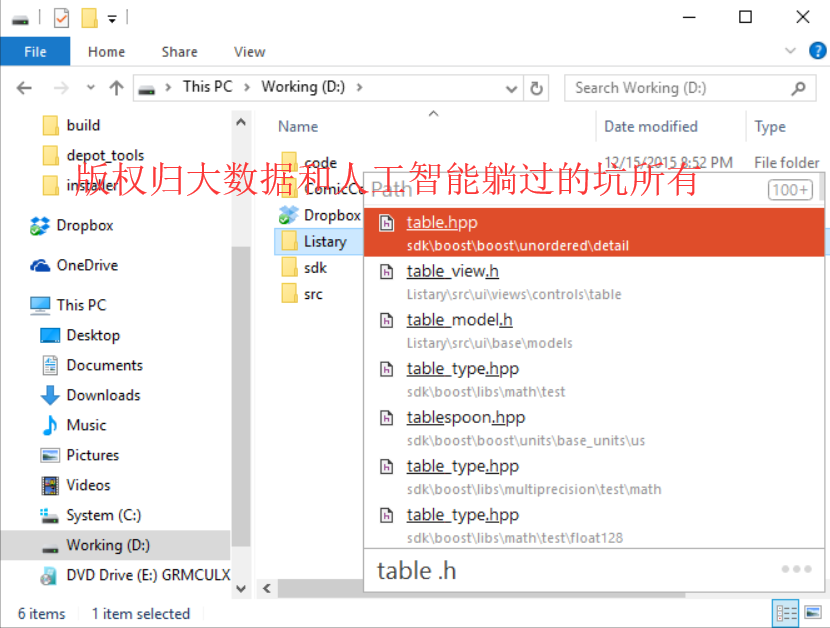
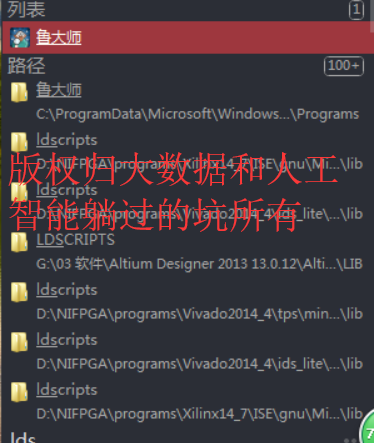
快速定位
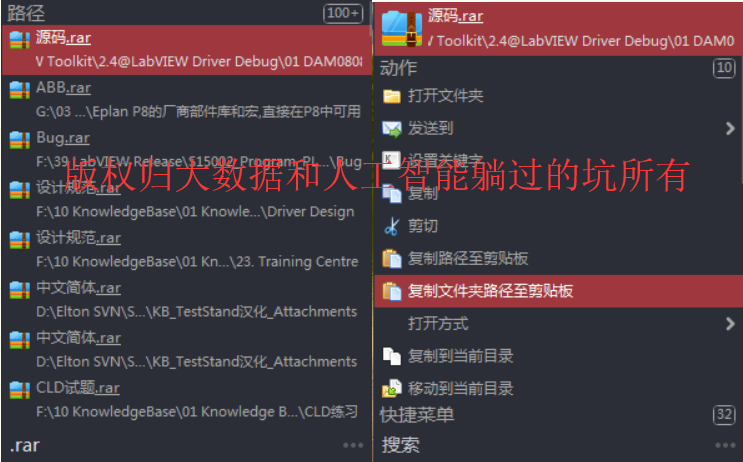
快速使用右键菜单
打开保存强化
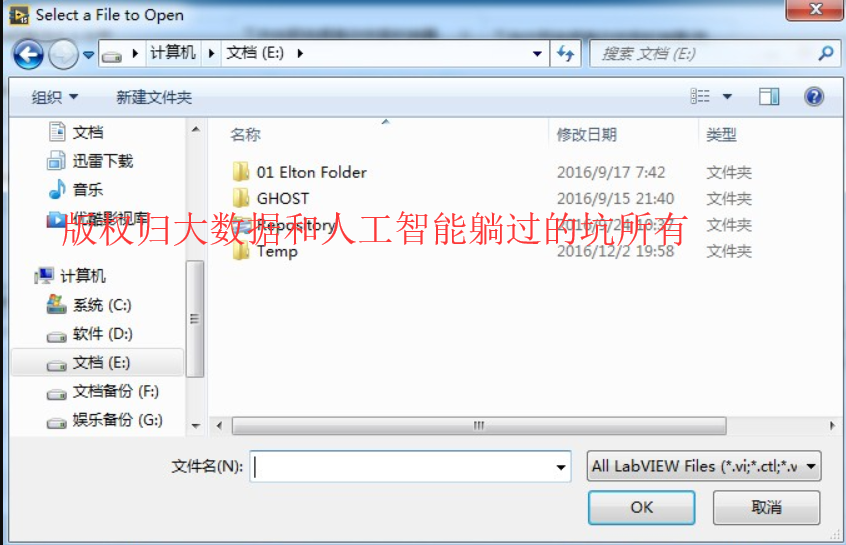
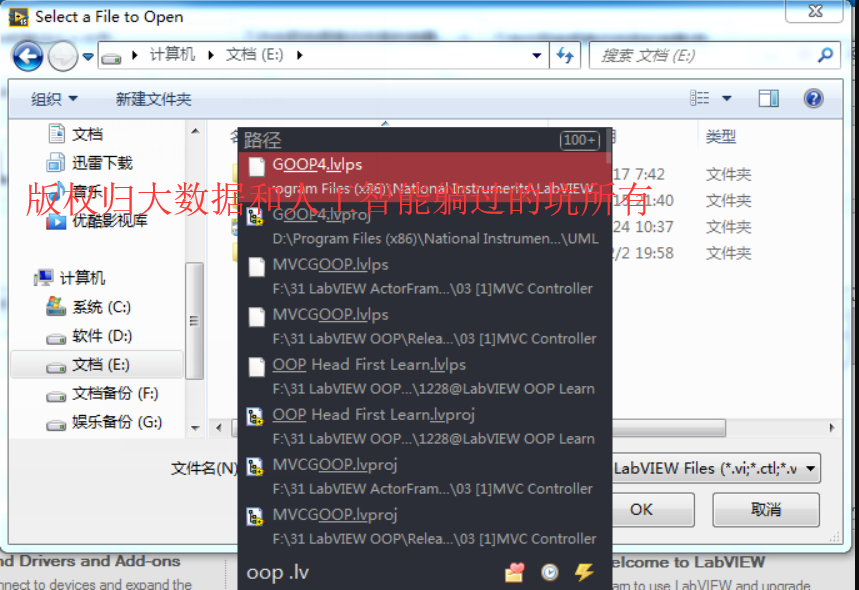
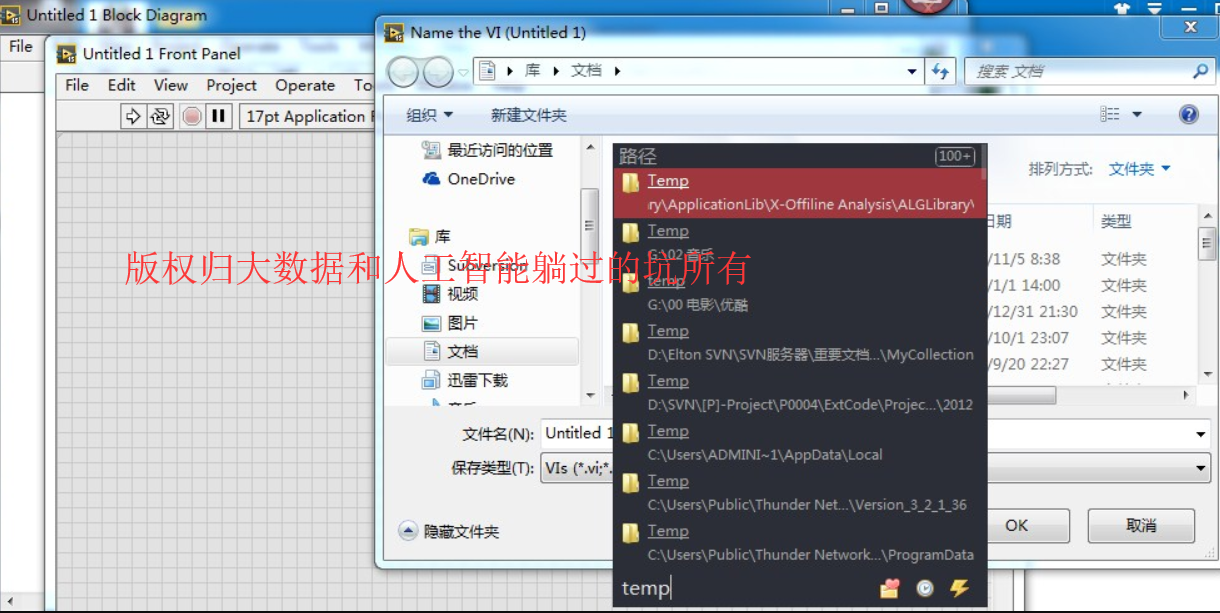
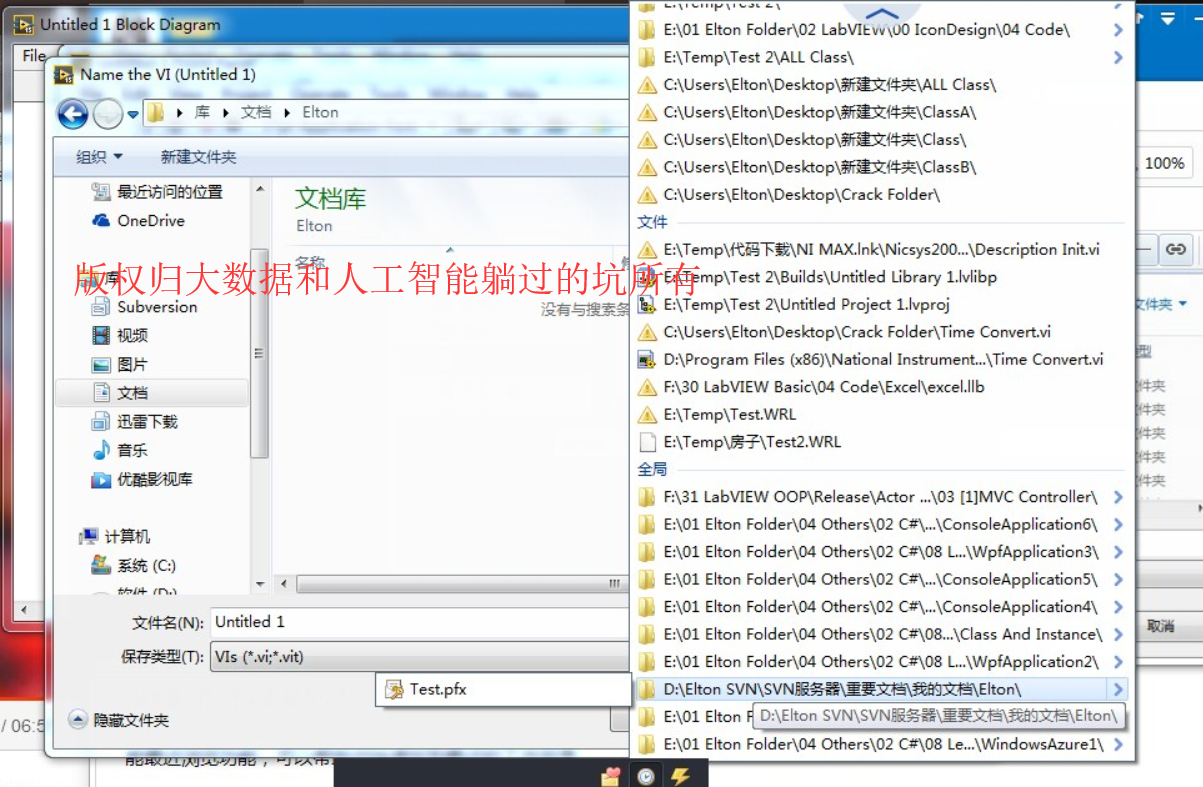
最近浏览功能,可以帮助你快速找到近期的工作目录,让你在相同文件夹下存储时,也可以快速定位
同时,大家可以关注我的个人博客:
http://www.cnblogs.com/zlslch/ 和 http://www.cnblogs.com/lchzls/ http://www.cnblogs.com/sunnyDream/
详情请见:http://www.cnblogs.com/zlslch/p/7473861.html
人生苦短,我愿分享。本公众号将秉持活到老学到老学习无休止的交流分享开源精神,汇聚于互联网和个人学习工作的精华干货知识,一切来于互联网,反馈回互联网。
目前研究领域:大数据、机器学习、深度学习、人工智能、数据挖掘、数据分析。 语言涉及:Java、Scala、Python、Shell、Linux等 。同时还涉及平常所使用的手机、电脑和互联网上的使用技巧、问题和实用软件。 只要你一直关注和呆在群里,每天必须有收获
对应本平台的讨论和答疑QQ群:大数据和人工智能躺过的坑(总群)(161156071)



全网最详细的实用的搜索工具Listary和Everything对比的区别【堪称比Everything要好】(图文详解)的更多相关文章
- 全网最详细的Windows系统里Oracle 11g R2 Database(64bit)的完全卸载(图文详解)
不多说,直接上干货! 前期博客 全网最详细的Windows系统里Oracle 11g R2 Database(64bit)的下载与安装(图文详解) 若你不想用了,则可安全卸载. 完全卸载Oracle ...
- 全网最详细的CentOS7里如何安装MySQL(得改为替换安装MariaDB)(图文详解)
不多说,直接上干货! 直接yum install mysql的话会报错,原因在于yum安装库里没有直接可以用的安装包,此时需要用到MariaDB了,MariaDB是MySQL社区开发的分支,也是一个增 ...
- 全网最详细的实用的搜索工具【堪称比Everything要好】Listary软件的下载与安装(图文详解)
不多说,直接上干货! 但是呢,作为博主的我而言,一般不用免费版,喜欢用专业版,具体原因,你懂得. 下载,得到 需要破解安装包的,进 对应本平台的讨论和答疑QQ群:大数据和人工智能躺过的坑(总群)(16 ...
- Apache版本的Hadoop HA集群启动详细步骤【包括Zookeeper、HDFS HA、YARN HA、HBase HA】(图文详解)
不多说,直接上干货! 1.先每台机器的zookeeper启动(bigdata-pro01.kfk.com.bigdata-pro02.kfk.com.bigdata-pro03.kfk.com) 2. ...
- 全网最详细的一个超级好用的命令行工具【Cmder】的安装之后的一些配置(图文详解)
不多说,直接上干货! 1.修改命令提示符λ为$ 首先,我们看到 进入解压后的cmder的目录,进入vendor,打开init.bat文件. 修改第15行的代码 @prompt $E[;;40m$P$S ...
- 全网最全的Windows下Anaconda2 / Anaconda3里正确下载安装用来定时任务apscheduler库(图文详解)
不多说,直接上干货! Anaconda2 里 PS C:\Anaconda2\Scripts> PS C:\Anaconda2\Scripts> pip.exe install apsc ...
- 全网最全的Windows下Anaconda2 / Anaconda3里Python语言实现定时发送微信消息给好友或群里(图文详解)
不多说,直接上干货! 缘由: (1)最近看到情侣零点送祝福,感觉还是很浪漫的事情,相信有很多人熬夜为了给爱的人送上零点祝福,但是有时等着等着就睡着了或者时间并不是卡的那么准就有点强迫症了,这是也许程序 ...
- 全网最详细的Windows里Git client客户端管理工具SourceTree的下载与安装(图文详解)
不多说,直接上干货! 很多人用Git命令行不熟练,那么可以尝试使用SourceTree进行操作. 安装之前的必备 (1)Git的安装 Git学习系列之Windows上安装Git详细步骤(图文详解 ...
- 全网最详细的Windows系统里Oracle 11g R2 Client客户端(64bit)安装后的初步使用(图文详解)
不多说,直接上干货! 前期博客 全网最详细的Windows系统里Oracle 11g R2 Client(64bit)的下载与安装(图文详解) 命令行方式测试安装是否成功 1) 打开服务(cmd— ...
随机推荐
- Android开发日常-listview滚动方法梳理
listview滚动方法梳理 1.setSelection(position); 滚动到指定条目 2.setSelectionFromTop(position,y): 距离指定条目向下偏移y(像素) ...
- Linux驱动之poll机制的理解与简单使用
之前在Linux驱动之按键驱动编写(中断方式)中编写的驱动程序,如果没有按键按下.read函数是永远没有返回值的,现在想要做到即使没有按键按下,在一定时间之后也会有返回值.要做到这种功能,可以使用po ...
- docker容器的使用
Docker客户端 docker客户端非常简单,我们可以直接输入docker命令来查看到Docker客户端的所有命令选项. runoob@ docker 可以通过命令docker command -- ...
- dataTables分页实现两个前提
., 'desc' ]]}); .数据结构
- python datetime模块用法
1. 创建naive(无时区信息)的datetime对象 import datetime dt_utc = datetime.datetime.utcnow() dt_utc # datetime.d ...
- JavaScript 高阶函数
高阶函数的英文叫Higher-order function ,什么是高阶函数呢>? JavaScript的函数其实都指向某个变量.既然变量可以指向函数,函数的参数能接收变量,那么一个函数就可以接 ...
- 归并排序(递归排序and外排排序)
分析: /** * 归并排序 (先将数组利用归并排序排成 有序的左边数组和右边数组,再比较左边数组和右边数组的数值大小进行排序) * */ public class MergeSort { publi ...
- 关于git 命令的一些事
克隆代码命令 http://www.yiibai.com/git/git_clone.html 关键:得实现新建本地仓库文件夹 ==> git clone 远程网址 git 上传主要代码:htt ...
- idea执行mapreduce报错 Could not locate Hadoop executable: C:\hadoop-3.1.1\bin\winutils.exe
window执行mapreduce报错 Exception in thread "main" java.lang.RuntimeException: java.io.FileNot ...
- Spring 的属性注入
一.注入方式 (1)set方法注入 (2)构造函数注入 (3)p名称空间注入 (4)spel注入 二.复杂类型注入