
[译]GLUT教程 - 移动镜头1
Lighthouse3d.com >> GLUT Tutorial >> Input >> Move the Camera I
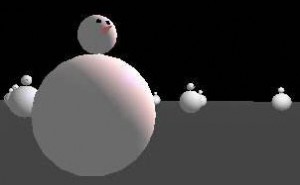
下面来看一个更有趣的GLUT应用.本节我们会绘制一个雪人世界,并直接用按键移动镜头.向左和向右键会在XZ切面围绕Y轴旋转镜头.反之,向上和向下键会在当前方向向前向后移动镜头.
实现代码已经在适当地方标上注释.首先我们要一些全局变量来保存镜头参数.这些变量会保存了镜头位置和目标方向的向量.我们还需要保存角度.由于y是常量,所以不用保存.
angle: y轴上旋转的角度.该变量是旋转镜头用
x,z: XZ平面的镜头位置
lx, lz: 定义我们视线的向量
以上变量的赋值如下:
// angle of rotation for the camera direction

float angle=0.0;

// actual vector representing the camera's direction

float lx=0.0f,lz=-1.0f;

// XZ position of the camera

float x=0.0f,z=5.0f;
画雪人的代码下面给出,运行结果如下图:
void drawSnowMan() {

    glColor3f(1.0f, 1.0f, 1.0f);

// Draw Body

    glTranslatef(0.0f ,0.75f, 0.0f);

    glutSolidSphere(0.75f,,);

// Draw Head

    glTranslatef(0.0f, 1.0f, 0.0f);

    glutSolidSphere(0.25f,,);

// Draw Eyes

    glPushMatrix();

    glColor3f(0.0f,0.0f,0.0f);

    glTranslatef(0.05f, 0.10f, 0.18f);

    glutSolidSphere(0.05f,,);

    glTranslatef(-0.1f, 0.0f, 0.0f);

    glutSolidSphere(0.05f,,);

    glPopMatrix();

// Draw Nose

    glColor3f(1.0f, 0.5f , 0.5f);

    glRotatef(0.0f,1.0f, 0.0f, 0.0f);

    glutSolidCone(0.08f,0.5f,,);

}
接下来我们得到新的渲染函数.它包含所有的绘制雪人世界的命令.另一个改变是gluLookAt函数.gluLookAt函数的参数从默认值变成了传入变量.你可能不熟悉这个函数,下面来解释一下.gluLookAt函数提供一个简单直观的方式来设置镜头位置和方向.一般而言它有三组参数,每组由三个浮点型值组成.第一组是标示了镜头位置.第二组是定义我们视线的点,它可以是我们视线上的任意点.最后一组是标示了向上的向量,一般设置为(0.0, 1.0, 0.0),意思是镜头是没有倾斜的.如果你希望镜头倾斜你可以更改这组值.例如,改成倒视视觉是(0.0, -1.0, 0.0).
如前文所述, x,y,z表示了镜头的位置,所以它们的值和gluLookAt的第一个向量一致.第二组参数,目侧点,是通过视觉和镜头位置的向量相加所得.
目视点 = 视线 + 镜头位置
下面是渲染函数的实现代码:
void renderScene(void) {

    // Clear Color and Depth Buffers

    glClear(GL_COLOR_BUFFER_BIT | GL_DEPTH_BUFFER_BIT);

    // Reset transformations

    glLoadIdentity();

    // Set the camera

    gluLookAt(    x, 1.0f, z,

            x+lx, 1.0f,  z+lz,

            0.0f, 1.0f,  0.0f);

        // Draw ground

    glColor3f(0.9f, 0.9f, 0.9f);

    glBegin(GL_QUADS);

        glVertex3f(-100.0f, 0.0f, -100.0f);

        glVertex3f(-100.0f, 0.0f,  100.0f);

        glVertex3f( 100.0f, 0.0f,  100.0f);

        glVertex3f( 100.0f, 0.0f, -100.0f);

    glEnd();

        // Draw 36 SnowMen

    for(int i = -; i < ; i++)

        for(int j=-; j < ; j++) {

            glPushMatrix();

            glTranslatef(i*10.0,,j * 10.0);

            drawSnowMan();

            glPopMatrix();

        }

    glutSwapBuffers();

}
现在开始处理箭头键(上下左右).我们用左右箭头键来旋转镜头,例如更改向量来定义视线.上下键用来移动当前方向的视线向前向后.
当用户按左右键时,角度变量也会跟着改变.随着角度值的改变,程序会重新计算出视线向量的lx和lz组件相应的合适的值..留意到我们现在只是在XZ平面移动,所以我们不用改变视觉向量的ly坐标.新的lx和lz值会映射到单一的XZ平面的圆圈上.于是,下面得出了计算角度ang和新的lx,lz值的公式:
lx = sin(ang)
lz = -cos(ang)
跟我们把极坐标转换成平面坐标一样.lz是负值,因为初始值为-1.
注意,当更新lx和lz时镜头是不移动的,镜头位置不变,只有目视点改变.
我们还想沿着视线移动镜头,例如下一个镜头位置需要沿着视线向量.为了达到这个效果我们需要分别在按上/下键的时候加/减一个粒度的视觉向量到当前位置.例如,移动镜头向前时,x和z的计算公式如下:
x = x + lx * 粒度
z = z + lz * 粒度
这里的粒度是指一个合适的速率.我们知道lx和lz是一个单一向量(前面提及,它是一个单位周期中的点),因此如果粒度值保持在一个常量,速率便会维持在一个常量变化的感觉.增加粒度我们就移动得快一点,也就是说,我们会在每一帧移动得更远.
void processSpecialKeys(int key, int xx, int yy) {

    float fraction = 0.1f;

    switch (key) {

        case GLUT_KEY_LEFT :

            angle -= 0.01f;

            lx = sin(angle);

            lz = -cos(angle);

            break;

        case GLUT_KEY_RIGHT :

            angle += 0.01f;

            lx = sin(angle);

            lz = -cos(angle);

            break;

        case GLUT_KEY_UP :

            x += lx * fraction;

            z += lz * fraction;

            break;

        case GLUT_KEY_DOWN :

            x -= lx * fraction;

            z -= lz * fraction;

            break;

    }

}
配合着以上代码的更改,main函数里面也增加一些代码.唯一的变化是开启了深度测试特性.
int main(int argc, char **argv) {

    // init GLUT and create window

    glutInit(&argc, argv);

    glutInitDisplayMode(GLUT_DEPTH | GLUT_DOUBLE | GLUT_RGBA);

    glutInitWindowPosition(,);

    glutInitWindowSize(,);

    glutCreateWindow("Lighthouse3D - GLUT Tutorial");

    // register callbacks

    glutDisplayFunc(renderScene);

    glutReshapeFunc(changeSize);

    glutIdleFunc(renderScene);

    glutKeyboardFunc(processNormalKeys);

    glutSpecialFunc(processSpecialKeys);

    // OpenGL init

    glEnable(GL_DEPTH_TEST);

    // enter GLUT event processing cycle

    glutMainLoop();

    return ;

}
[译]GLUT教程 - 移动镜头1的更多相关文章
- [译]GLUT教程 - 移动镜头3
Lighthouse3d.com >> GLUT Tutorial >> Input >> Moving the Camera III 上一节的示例中我们用键盘更改 ...
- [译]GLUT教程 - 移动镜头2
Lighthouse3d.com >> GLUT Tutorial >> Input >> Move the Camera II 本节的最后一个示例是回顾.现在我们 ...
- [译]GLUT教程(目录)
http://www.lighthouse3d.com/tutorials/glut-tutorial/ GLUT是OpenGL Utility Toolkit的意思.作者Mark J. Kilgar ...
- [译]GLUT教程 - glutPostRedisplay函数
Lighthouse3d.com >> GLUT Tutorial >> Avoiding the Idle Func >> glutPostRedisplay 直 ...
- [译]GLUT教程 - 游戏模式
Lighthouse3d.com >> GLUT Tutorial >> Extras >> Game Mode 根据GLUT官网的说明,GLUT的游戏模式是为开启 ...
- [译]GLUT教程 - 位图和正交投影视图
Lighthouse3d.com >> GLUT Tutorial >> Fonts >> Bitmap Fonts and Orthogonal Projecti ...
- [译]GLUT教程 - 安装
Lighthouse3d.com >> GLUT Tutorial >> Basics >> Setup 你需要什么 要用GLUT库开发程序,你可以下载最新版本3. ...
- [译]GLUT教程 - 整合代码8
Lighthouse3d.com >> GLUT Tutorial >> Avoiding the Idle Func >> The Code So Far VII ...
- [译]GLUT教程 - 整合代码7
Lighthouse3d.com >> GLUT Tutorial >> Extras >> The Code So Far VII 以下是子窗体的最终版本代码. ...
随机推荐
- Ubuntu 16.04/CentOS 6.9安装Apache压力(并发)测试工具ab
说明: ab工具已经在Apache中包含,如果不想安装Apache,那么可以使用下面方法单独安装. 安装: Ubuntu: sudo apt-get install apache2-utils Cen ...
- MySQL Cluster导入数据表时报错:Got error 708 'No more attribute metadata records (increase MaxNoOfAttributes)' from NDBCLUSTER
准备把以前的非集群版MySQL数据导入到MySQL Cluster中,出现 'No more attribute metadata records (increase MaxNoOfAttribute ...
- Visio对象插入Word后周围空白过大
如图,空白很大,因为我在设计里选择纸张适应绘图,后发现直接复制粘贴到word就好了,没空白了.
- linux tail指令
http://www.cnblogs.com/peida/archive/2012/11/07/2758084.html tail -f file, check the log file tail ...
- Java实现中文算数验证码(算数运算+-*/)
原文:http://blog.csdn.net/typa01_kk/article/details/45050091 /** * creat verification code * */ @Actio ...
- Qt自己定义事件实现及子线程向主线程传送事件消息
近期在又一次学习Qt的时候,由于要涉及到子线程与主线程传递消息,所以便琢磨了一下.顺便把有用的记录下来,方便自己以后查询及各位同仁的參考! 特此声明,本篇博文主要讲述有用的,也就是直接说明怎么实现,就 ...
- UIViewController的生命周期及iOS程序运行顺序
当一个视图控制器被创建,并在屏幕上显示的时候. 代码的运行顺序 1. alloc 创建对象,分配空间 2.init (initWit ...
- django验证码django-simple-captha
搭建网站很经常要用到验证码,django中就有这样的中间件django-simple-captha githup地址https://github.com/mbi/django-simple-captc ...
- Unable to list target platforms. Please make sure the android sdk path is correct. See the Console for more details.
在android上发布遇到 androidSDK无法找到的问题 http://www.jianshu.com/p/fe4c334ee9fe
- Solr 配置文件之schema.xml
schema.xml这个配置文件的根本目的是为了通过配置告诉Solr怎样建立索引. solr的数据结构例如以下: document:一个文档.一条记录 field:域.属性 solr通过搜索某个或某些 ...