
WPF QuickStart系列之数据绑定(Data Binding)
这篇博客将展示WPF DataBinding的内容。
首先看一下WPF Data Binding的概览,
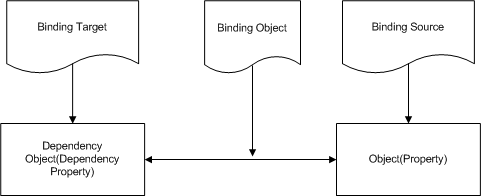
Binding Source可以是任意的CLR对象,或者XML文件等,Binding Target需要有依赖属性。这样便可以进行Data Binding。请看下面的示例,
C#
    public partial class MainWindow : Window

    {

        public MainWindow()

        {

            InitializeComponent();

            DataContext = new Person() { Name = "Tom", Age = 25 };

        }

    }

    public class Person

    {

        public string Name { get; set; }

        public int Age { get; set; }

    }
XAML:
    <Grid>

        <StackPanel>

            <TextBlock Text="{Binding Name}" Margin="10,5"/>

            <TextBlock Text="{Binding Age}" Margin="10,5"/>

        </StackPanel>

    </Grid>
运行结果: 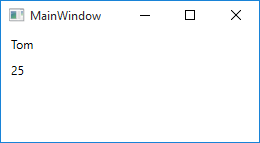
下面通过一些例子来介绍在Data Binding,
1. 我们可以在XAML中,指定Binding Target的ElementName和Path属性来获取Binding Source的数据,例如,
XAML:
        <StackPanel>

            <Slider x:Name="_slider" Minimum="0" Maximum="100" Value="20"/>

            <TextBox Text="{Binding ElementName=_slider,Path=Value}"/>

        </StackPanel>
运行结果: 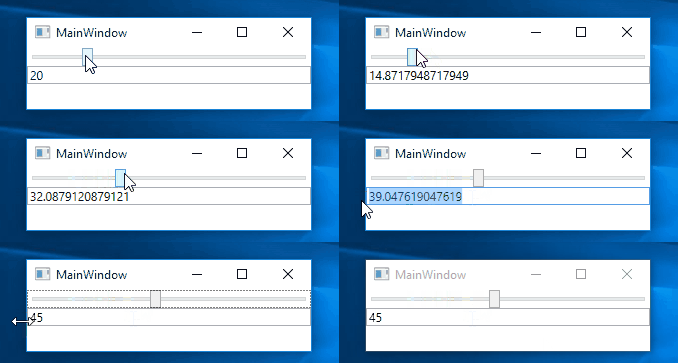
上面XAML代码中,将Slider的Value属性Binding到TextBox。
通过上面的Gif图片可以发现,当拖动Slider时,TextBox框中的数值随着Slider的Value改变而改变,当在TextBox中输入数值时,按Tab键失去焦点后,Slider的Value发生了改变。这是因为TextBox的默认Binding Mode为TwoWay,且UpdateSoureTrigger默认为LostFocus。请看下面的BindingMode示意图,
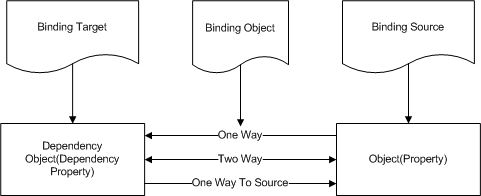
图示中有种Binding Mode,
OneWay,数据流向是从Source到Target;
TwoWay,数据可以从Source到Target,也可以从Target到Source,
OneWayToSource与OneWay相反,
OneTime,表示数据绑定发生后,数据源无论如何改变,Target中绑定的值都不会发生改变。
下面我们通过例子来演示这4种绑定
XAML:
<Grid>

        <Grid.RowDefinitions>

            <RowDefinition Height="Auto"/>

            <RowDefinition Height="Auto"/>

            <RowDefinition Height="Auto"/>

            <RowDefinition Height="Auto"/>

        </Grid.RowDefinitions>

        <!--OneWay Binding-->

        <StackPanel>

            <TextBlock Text="Binding Mode: OneWay"/>

            <Slider x:Name="_slider" Minimum="0" Maximum="100" Value="20"/>

            <TextBox Text="{Binding ElementName=_slider,Path=Value,Mode=OneWay}"/>

        </StackPanel>

        <!--OneTime Binding-->

        <StackPanel Grid.Row="1" Margin="0,20">

            <TextBlock Text="Binding Mode: OneTime"/>

            <Slider x:Name="_slider1" Minimum="0" Maximum="100" Value="20"/>

            <TextBox Text="{Binding ElementName=_slider1,Path=Value,Mode=OneTime}"/>

        </StackPanel>

        <!--OneWayToSource Binding-->

        <!--将TextBox的FontSize默认值为12-->

        <StackPanel Grid.Row="2">

            <TextBlock Text="Binding Mode: OneWayToSource"/>

            <Slider x:Name="_slider2" Minimum="0" Maximum="100" Value="20"/>

            <TextBox FontSize="{Binding ElementName=_slider2,Path=Value, Mode=OneWayToSource}"

                     Text="{Binding RelativeSource={RelativeSource Self},Path=FontSize}"/>

        </StackPanel>

        <!--TwoWay Binding-->

        <StackPanel Grid.Row="3" Margin="0,20">

            <TextBlock Text="Binding Mode: TwoWay"/>

            <Slider x:Name="_slider3" Minimum="0" Maximum="100" Value="20"/>

            <TextBox Text="{Binding ElementName=_slider3,Path=Value,Mode=TwoWay}"/>

        </StackPanel>

    </Grid>
运行结果: 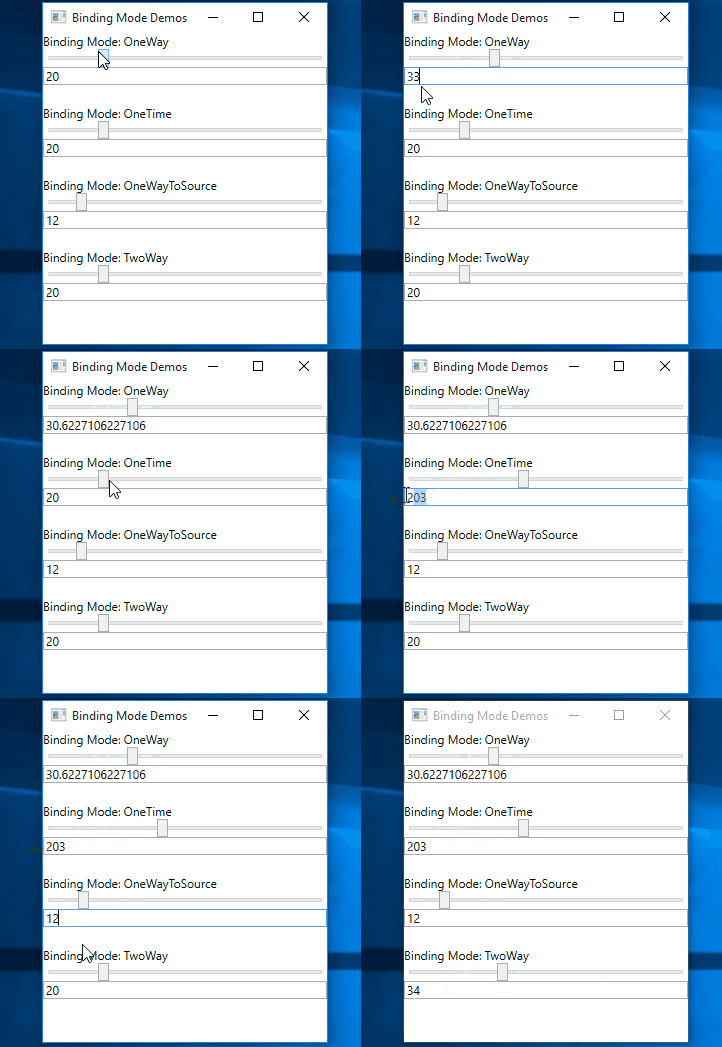
在项目开发中根据实际需要选择不同的Binding Mode,如果某些数据只在程序启动时显示,后面对数据进行修改了,不需要更新,可以选择OneTime Mode;如果对数据进行实时展示,可以选择OneWay Mode;如果需要将数据的修改同步,那么我们选择TwoWay Mode。合适的绑定模式可以最优化程序的性能。
接下来看UpdateSourceTrigger,UpdateSourceTrigger有下面几种取值,
1. LostFocus, 例如TextBox失去焦点后更新Source;
2. PropertyChanged,例如当在TextBox中输入时,Source便同步更新;
3. Explict,需要显示的调用UpdateSource方法;
下面我们看Binding中另一个概念Converter;看这样一个例子,有一个文本框显示当前温度,如果温度大于35,则将文本框的前景色设置为红色,如果温度小于0,则显示为蓝色;
XAML:
    <Window.Resources>

        <local:TemperatureToBrushCoverter Hot="35" Cold="0" x:Key="TemperatureToBrushCoverter"/>

    </Window.Resources>

    <Grid>

        <TextBox Text="30" Width="200" Height="25"

                     Foreground="{Binding Path=Text,RelativeSource={RelativeSource Self},

                     Converter={StaticResource TemperatureToBrushCoverter}}"/>

    </Grid>
C#:
    [ValueConversion(typeof(double),typeof(Brush))]

    public class TemperatureToBrushCoverter : IValueConverter

    {

        public double Hot { get; set; }

        public double Cold { get; set; }

        public TemperatureToBrushCoverter()

        {

        }

        public TemperatureToBrushCoverter(double hot,double cold)

            :this()

        {

            Hot = hot;

            Cold = cold;

        }

        public object Convert(object value, Type targetType, object parameter, CultureInfo culture)

        {

            double temp;

            Brush brush = Brushes.Black;

            if(Double.TryParse((string)value,out temp))

            {

                if(temp > Hot)

                {

                    brush = Brushes.Red;

                }

                else if(temp < Cold)

                {

                    brush = Brushes.Blue;

                }

            }

            return brush;

        }

        public object ConvertBack(object value, Type targetType, object parameter, CultureInfo culture)

        {

            throw new NotImplementedException();

        }

    }
运行结果:

注意要在XAML中引用Converter。
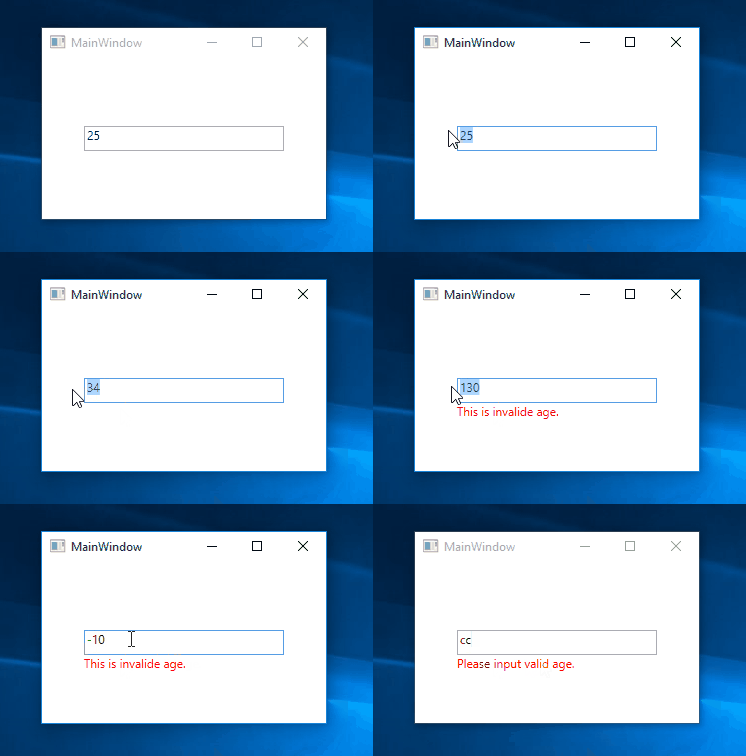
最后我们看一下DataBinding中的数据验证;来看这样一个例子,将Person对象的Age绑定到一个TextBox上,并可以对Age进行修改,年龄是一个有实际意义的值,如果Age小于0或者大于120,我们均认为其为非法值,给出相应提示。请看下面的代码:
XAML:
    <Grid>

        <TextBox Width="200" Height="25">

            <TextBox.Text>

                <Binding Path="Age" UpdateSourceTrigger="PropertyChanged">

                    <Binding.ValidationRules>

                        <local:AgeValidationRule ValidationStep="RawProposedValue"/>

                    </Binding.ValidationRules>

                </Binding>

            </TextBox.Text>

            <!--Error Template-->

            <Validation.ErrorTemplate>

                <ControlTemplate>

                    <StackPanel>

                        <AdornedElementPlaceholder/>

                        <TextBlock Text="{Binding [0].ErrorContent}" Foreground="Red"/>

                    </StackPanel>

                </ControlTemplate>

            </Validation.ErrorTemplate>

        </TextBox>

    </Grid>
C#:
    public partial class MainWindow : Window

    {

        public MainWindow()

        {

            InitializeComponent();

            DataContext = new Person() { Age = 25};

        }

    }

    public class Person

    {

        public int Age { get; set; }

    }

    public class AgeValidationRule : ValidationRule

    {

        public override ValidationResult Validate(object value, CultureInfo cultureInfo)

        {

            int age;

            if(int.TryParse((string)value,out age))

            {

                if(age< 0 || age > 120)

                {

                    return new ValidationResult(false, "This is invalide age.");

                }

                else

                {

                    return new ValidationResult(true, null);

                }

            }

            return new ValidationResult(false, "Please input valid age.");

        }

    }
运行结果:
这篇博客的内容就到这里了,但是WPF中Data Binding的内容远不止这些,会在后面的博客中展现。
感谢您的阅读!代码点击这里下载。
WPF QuickStart系列之数据绑定(Data Binding)的更多相关文章
- WPF QuickStart系列
接触WPF有一段时间了,现在做的项目也是WPF相关的.所以决定写一个WPF QuickStart系列的文章.也是自己对WPF学习的总结,如果对你有帮助,就非常棒了.因为不善言辞,所以尽量以WPF示例和 ...
- [WPF系列]-DataBinding(数据绑定) 自定义Binding
自定义Binding A base class for custom WPF binding markup extensions BindingDecoratorBase Code: public c ...
- WPF中的数据绑定Data Binding使用小结
完整的数据绑定的语法说明可以在这里查看: http://www.nbdtech.com/Free/WpfBinding.pdf MSDN资料: Data Binding: Part 1 http:// ...
- WPF之数据绑定Data Binding
一般情况下,应用程序会有三层结构:数据存储层,数据处理层(业务逻辑层),数据展示层(UI界面). WPF是“数据驱动UI”. Binding实现(通过纯C#代码) Binding分为source和ta ...
- WPF教程三:学习Data Binding把思想由事件驱动转变为数据驱动
之前大家写代码都喜欢用事件驱动,比如说鼠标输入的click事件.初始化的内容全部放在窗体加载完毕的load事件,等等,里面包含了大量的由事件触发后的业务处理代码.导致了UI和业务逻辑高度耦合在一个地方 ...
- WPF学习09:数据绑定之 Binding to List Data
从WPF学习03:Element Binding我们可以实现控件属性与控件属性的绑定. 从WPF学习07:MVVM 预备知识之数据绑定 我们可以实现控件属性与自定义对象属性的绑定. 而以上两个功能在实 ...
- WPF QuickStart系列之样式和模板(Style and Template)
在WPF桌面程序中,当我们想构建一个统一的UI表现时(在不同操作系统下,显示效果一致),此时我们就需要使用到WPF中的样式和模板技术.简单来说,如果我们需要简单的给一个Button设置宽,高,Marg ...
- Windows phone 8.1之数据绑定(Data Binding)
学习Winphone8.1的时候经常需要对Slider进行数据绑定后使之视觉化,方便调节Slider的值. 数据绑定分为源(Source)和目标(Target),Source一般分为两种,其他控件的数 ...
- WPF QuickStart系列之附加属性(Attached Property)
这一篇博客是关于如何使用附加属性和创建自定义附加属性的. 1. 附加属性使用, WPF中对附加属性使用最多的莫过于对控件布局时设置控件的位置,例如在Canvas中有一个Rectangle, Ellip ...
随机推荐
- 解决ckeditor中文路径无法下载,无法显示图片问题
使用ckfinder上传的文件如果是中文路径,下载的时候会找不到 假如使用tomcat服务器,找到tomcat目录>conf文件夹的server.xml>用查找找到Connector这个 ...
- HTML中属性ID和属性NAME有何区别?
今天出美工面试题的时候,David让我加上一道题:HTML中id和name的区别.一听对呀,HTML中id和name有什么区别,只是平时在用,倒没怎么想过,只是那么用了罢了,呵呵,其实在做网页的时候有 ...
- (转载)让XCode运行时自动更新资源
转自http://goldlion.blog.51cto.com/4127613/1351616 用过XCode的人都知道,XCode有一个臭名昭著的bug——除非你修改了源代码造成了重新编译,否则游 ...
- iOS CoreData relationship 中的inverse
官方文档建议为每一个可以设置inverse的relationship设置一个inverse.目的是保持数据库的正确性.但是没有具体的说明. 我在stackoverflow中找到了一个是分好的答案,ht ...
- C# Winfrom 页面传值
2个窗体 Parent,Children 代码: Parent public partial class Parent : Form { public string parentValue = &qu ...
- iOS-UIView 之 layoutMargins & preservesSuperviewLayoutMargins 解惑
这里先看下苹果给出的解释: iOS8.0之后,uiview默认layoutMargins 为(8,8,8,8),也可以自己指定,仅适用于自动布局:当添加子view到父view上时,这样设置好约束 默认 ...
- codevs 3290 华容道(SPFA+bfs)
codevs 3290华容道 3290 华容道 2013年NOIP全国联赛提高组 时间限制: 1 s 空间限制: 128000 KB 题目描述 Description 小 B 最近迷上了华容道,可是 ...
- OKhttp的封装(上)
自从介绍了OKhttp3的一些基本使用之后,又偷了下懒,所以它的续篇被搁置了一段时间,现在补充. OKhttpManager.Class 请求工具类 package com.example.admi ...
- 【leetcode】Binary Tree Zigzag Level Order Traversal (middle)
Given a binary tree, return the zigzag level order traversal of its nodes' values. (ie, from left to ...
- 【leetcode】Jump Game I & II (hard)
Jump Game (middle) Given an array of non-negative integers, you are initially positioned at the firs ...