
Pygame小游戏练习五
@Python编程从入门到实践 Python项目练习
十一、显示游戏得分及最高分
创建新类Scoreboard,用以显示得分和最高分。
# scoreboard.py

import pygame.font

class Scoreboard():

    """显示得分信息的类"""

    def __init__(self, ai_settings, screen, stats):

        """初始化显示得分涉及的属性"""

        self.screen = screen

        self.screen_rect = screen.get_rect()

        self.ai_settings = ai_settings

        self.stats = stats

        # 显示得分信息时使用的字体设置

        self.text_color = (30, 30, 30)

        self.font = pygame.font.SysFont(None, 48)

        # 准备初始得分图像

        self.prep_score()

        # 准备最高得分

        self.prep_high_score()

    def prep_score(self):

        """将得分转换为一幅渲染的图像"""

        rounded_score = int(round(self.stats.score, -1))

        score_str = "{:,}".format(rounded_score)

        self.score_image = self.font.render(score_str, True, self.text_color,

                                            self.ai_settings.bg_color)

        # 将得分放在屏幕右上角

        self.score_rect = self.score_image.get_rect()

        self.score_rect.right = self.screen_rect.right - 20

        self.score_rect.top = 10

    def prep_high_score(self):

        """将最高得分转为一幅渲染都图像"""

		# 将得分圆整

        high_score = int(round(self.stats.high_score, -1))

        high_score_str = "{:,}".format(high_score)

        self.high_score_image = self.font.render(high_score_str, True, self.text_color,

                                            self.ai_settings.bg_color)

        # 将得分放在屏幕顶部中央

        self.high_score_rect = self.score_image.get_rect()

        self.high_score_rect.centerx = self.screen_rect.centerx

        self.high_score_rect.top = 10

    def show_score(self):

        """在屏幕上显示得分"""

        self.screen.blit(self.score_image, self.score_rect)

        self.screen.blit(self.high_score_image, self.high_score_rect)
在game_stats中添加score属性,为每次重新开始都可以重置分数。
# game_stats.py

#	 def __init__(self, ai_settings):

#			"""初始化统计信息"""

#			self.ai_settings = ai_settings

#			self.reset_stats()

#			self.game_active = False

			# 在任何情况下都不应该重置最高分

			self.high_score = 0

#		def reset_stats(self):

#			"""初始化在游戏运行期间可能变化的统计信息"""

#			self.ships_left = self.ai_settings.ship_limit

			self.score = 0
在alien_invasion.py 中创建一个Scoreboard实例,并通过update_screen()函数在每次消灭乘客后更新分数。
# alien_inavsion.py

from scoreboard import Scoreboard

# --snip--

	# 创建记分牌

		sb = Scoreboard(ai_settings, screen, stats)

#while True:

				# --snip--

				gf.update_bullet_group(ai_settings, screen, stats, sb, ship, passenger_group, bullet_group)

        # 每次循环重绘窗口并更新屏幕

        gf.update_screen(ai_settings, screen, stats, sb, ship, passenger_group, bullet_group, play_button)

# --snip--
在settings.py中设定外星人的分数,并根据游戏难度的提高,提高外星人的分值
# settings.py

        # 乘客点数的提高速度

        self.score_scale = 1.5

#    def initialize_dynamic_settings(self):

#       """初始化随游戏进行而变化的动态设置"""

        # 记分

        self.passenger_points = 50

#    def increase_speed(self):

#       """提高速度的设置,同时提高乘客的分数"""

        self.passenger_points = int(self.passenger_points * self.score_scale)
发生碰撞即遍历字典collisions中的一个键,确保每个子弹击中的乘客都有分数
# game_functions.py

def check_bullet_passenger_collisions(ai_settings, screen, stats, sb, ship, passenger_group, bullet_group):

#    # 检查是否有子弹击中了乘客

#    # 如果是这样,就删除相应的子弹和乘客

#    # groupcollide()返回字典,实参为True即删除发生碰撞的子弹或外星人

#    collisions = pygame.sprite.groupcollide(bullet_group, passenger_group, False, True)

#    if collisions:

			for passenger_group in collisions.values():

				stats.score += ai_settings.passenger_points * len(passenger_group)

				sb.prep_score()

			check_high_score(stats, sb)

def check_high_score(stats, sb):

    """检查是否诞生了新的最高分"""

    if stats.score > stats.high_score:

        stats.high_score = stats.score

        sb.prep_high_score()
十二、显示飞机数量
首先,让Ship类继承Sprite,以便创建飞船编组。
# ship.py

from pygame.sprite import Sprite

#class Ship(Sprite):

#    def __init__(self, ai_settings, screen):

#        """初始化飞船并设置其初始位置"""

        super(Ship, self).__init__()

	 def blitme_s(self):

        """在绘制剩余飞机数量"""

        self.image = pygame.transform.scale(self.image, (37, 34))

        self.screen.blit(self.image, self.rect)
修改scoreboard.py,创建一个可供显示的飞船编组,并绘制。
from pygame.sprite import Group

from ship import Ship

# 准备船的图像

        self.prep_ships()

    def prep_ships(self):

        """显示还余下多少艘飞船"""

        self.ships = Group()

        for ship_number in range(self.stats.ships_left):

            ship = Ship(self.ai_settings, self.screen)

            ship.rect.x = 10 + ship_number * ship.rect.width / 2

            ship.rect.y = 10

            self.ships.add(ship)

#	def show_score(self):

#        """在屏幕上显示得分"""

#        self.screen.blit(self.score_image, self.score_rect)

#       self.screen.blit(self.high_score_image, self.high_score_rect)

        for ship in self.ships:

            ship.blitme_s()
修改game_functions.py,确保游戏开始时显示飞船图像,在撞击之后损失一艘飞船图像。
# game_functions.py

 def check_play_button(ai_settings, screen, stats, sb, play_button, ship,

                      passenger_group, bullet_group, mouse_x, mouse_y):

#    """在玩家单击Play按钮时开始游戏"""

        # 重置记分牌图像

        sb.prep_score()

        sb.prep_high_score()

        sb.prep_ships()

def ship_hit(ai_settings, stats, sb, screen, ship, passenger_group, bullet_group):

#    """响应被乘客撞到的飞船"""

#    if stats.ships_left > 0:

#        # 讲ship_left减一

#        stats.ships_left -= 1

        # 更新记分牌

        sb.prep_ships()
注意修改alien_invasion.py中函数参数与game_functions.py中保持一下。
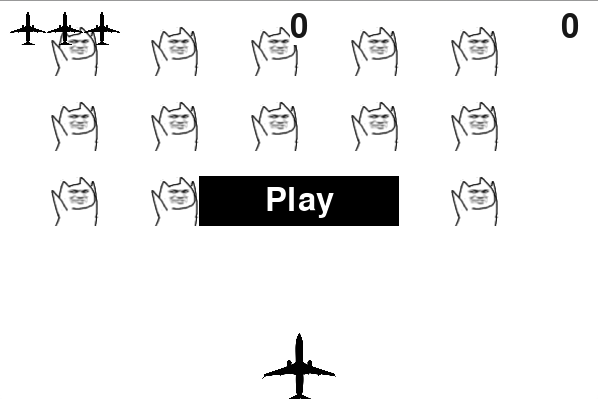
效果图
Pygame小游戏练习五的更多相关文章
- pygame小游戏之坦克大战
以前在学校的时候无聊的学了会pygame.看了大概一周的教学视频,做出来个坦克大战的小游戏 Python3.5 pycharm import pygame,sys,time from random ...
- Pygame小游戏练习二
@Python编程从入门到实践 Python项目练习 四.创建Ship类 建立ship.py,创建Ship类,管理飞船行为. # ship.py import pygame class Ship(): ...
- Pygame小游戏练习四
@Python编程从入门到实践 Python项目练习 九.添加Play按钮 一.创建Button类 先让游戏一开始为非活动状态 # game_stats.py # --snip-- self.game ...
- Pygame小游戏练习三
@Python编程从入门到实践 Python项目练习 七.创建Passenger类 创建passenger.py文件,创建Passenger类,控制乘客属性和行为 # passenger.py imp ...
- Pygame小游戏练习一
@Python编程从入门到实践 Python项目练习 一.安装Python包Pygame 通过pip安装包工具安装 python3 -m pip --version #查看是否安装pip 确定安装pi ...
- python小游戏-pygame模块
一.tkinter模块的GUI 基本上使用tkinter来开发GUI应用需要以下5个步骤: 导入tkinter模块中我们需要的东西. 创建一个顶层窗口对象并用它来承载整个GUI应用. 在顶层窗口对象上 ...
- 【python游戏编程之旅】第五篇---嗷大喵爱吃鱼小游戏开发实例
本系列博客介绍以python+pygame库进行小游戏的开发.有写的不对之处还望各位海涵. 我们一同在前几期的博客中已经学到了很多pygame的基本知识了,现在该做个小游戏实战一下了. 前几期博客链接 ...
- Pygame:编写一个小游戏 标签: pythonpygame游戏 2017-06-20 15:06 103人阅读 评论(0)
大学最后的考试终于结束了,迎来了暑假和大四的漫长的"自由"假期.当然要自己好好"玩玩"了. 我最近在学习Python,本意是在机器学习深度学习上使用Python ...
- 用python+pygame写贪吃蛇小游戏
因为python语法简单好上手,前两天在想能不能用python写个小游戏出来,就上网搜了一下发现了pygame这个写2D游戏的库.了解了两天再参考了一些资料就开始写贪吃蛇这个小游戏. 毕竟最开始的练手 ...
随机推荐
- mysql8.0.17gtid方式实现主从同步
数据库的安装: [root@node1 8.0.17]# rpm -ivh mysql-community-common-8.0.17-1.el7.x86_64.rpm 警告:mysql-commun ...
- Are Lights Still On?
不知不觉成为一名OIer已经接近一年了,但真正开始认真对待还是这个暑假,从当初的信心百倍,踌躇满志,到现在陷入了迷茫. 我不知道自己是否真的热爱OI这项事业,可我不愿放弃:我也不知道自己还有没有继续学 ...
- Python语法 - 生成器
生成器基本概念 1 生成器不会把结果保存在一个系列中,而是保存生成器的状态,在每次进行迭代时返回一个值,直到遇到StopIteration异常结束 2 生成器表达式能做的事情列表解析基本都能处理,只不 ...
- 冲刺总结——Day7
[今日进展] 代码整合 码云链接:https://gitee.com/jxxydwt1999/20175215-java/tree/master/GoldPoint 功能测试 注册 登录 运行 [燃尽 ...
- httpd Apache服务
TCP/IP协议 跨Internet的主机间通讯 在建立通信连接的每一端,进程间的传输要有两个标志: IP地址和端口号,合称为套接字地址 socket address 客户机套接字地址定义了一个唯一的 ...
- mac 设置 MySQL 数据库默认编码(字符集)为 UTF-8
mac 设置 MySQL 数据库默认编码(字符集)为 UTF-8 原文链接:https://juejin.im/post/5bbdca76e51d45021147de44 鉴于有些刚接触 MySQ ...
- 路由传值及获取参数,路由跳转,路由检测,this.$route.query和this.$route.params接收参数,HttpGet请求拼接url参数
配置动态路由参数id: routes: [ // 动态路径参数 以冒号开头 { path: '/user/:id', component: User } ] html路由跳转: <router- ...
- [drf]源码和序列化梳理
drf源码继承管理 # drf继承关系 View APIView as_view: 执行父类的as_view 调用dispatch dispatch init_request request.quer ...
- 阶段5 3.微服务项目【学成在线】_day04 页面静态化_16-页面静态化-模板管理-模板制作
这是轮播图的原始文件 运行门户需要把 nginx启动起来 单独运行轮播图.把里面的css的引用都加上网址的url 这就是单独访问到的轮播图的效果 轮播图模板的地址: 阶段5 3.微服务项目[学成在线] ...
- PAT 甲级 1019 General Palindromic Number (进制转换,vector运用,一开始2个测试点没过)
1019 General Palindromic Number (20 分) A number that will be the same when it is written forwards ...