
一步一步学Silverlight 2系列(3):界面布局
述
Silverlight 2 Beta 1版本发布了,无论从Runtime还是Tools都给我们带来了很多的惊喜,如支持框架语言Visual Basic, Visual C#, IronRuby, Ironpython,对JSON、Web Service、WCF以及Sockets的支持等一系列新的特性。《一步一步学Silverlight 2系列》文章带您快速进入Silverlight 2开发。
本文为系列文章第三篇,学习Silverlight 2中的界面布局,Silverlight 2中新增加了Grid和Panel两个布局容器,使得界面布局更加的强大和灵活。
Canvas面板
Canvas是在Silverlight 1.0时代就有的一种基础布局面板,它采用绝对坐标定位。可以使用附加属性(Attached Property)对Canvas中的元素进行定位,通过附加属性我们指定控件相对于其直接父容器Canvas 控件的上、下、左、右坐标的位置。如下面的XAML声明了两个矩形,它们分别相对于父容器Canvas的左边距是50,相对于父容器Canvas的上边距分别是50和150:
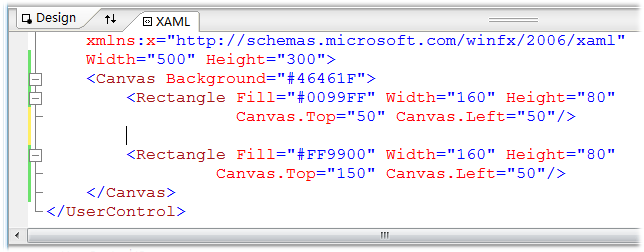
运行后界面的效果如下所示:
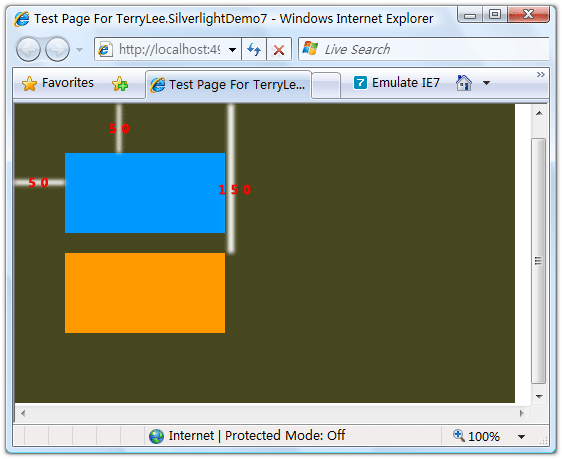
除了上面我们用到的Canvas.Top和Canvas.Left两个附加属性外,还有一个Canvas.ZIndex附加属性。如果指定了两个控件相对于父容器Canvas同样的边距,则后面声明的控件父覆盖前面声明的控件。这时我们可以使用Canvas.ZIndex属性来改变它们的显示顺序,如下面的XAML声明:
<Canvas Background="#46461F">

    <Rectangle Fill="#0099FF" Width="160" Height="80"

               Canvas.Top="100" Canvas.Left="100">

    <Rectangle Fill="#FF9900" Width="160" Height="80"

             Canvas.Top="100" Canvas.Left="100"/>

</Canvas>
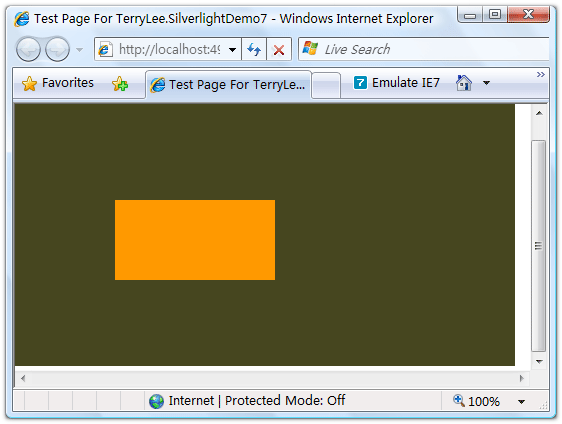
指定两个矩形相对于父容器Canvas的边距相同,这时默认的后声明的橙色矩形会覆盖蓝色矩形:
指定Canvas.ZIndex为1
<Canvas Background="#46461F">

    <Rectangle Fill="#0099FF" Width="160" Height="80"

               Canvas.Top="100" Canvas.Left="100" Canvas.ZIndex="1"/>

    <Rectangle Fill="#FF9900" Width="160" Height="80"

             Canvas.Top="100" Canvas.Left="100"/>

</Canvas>
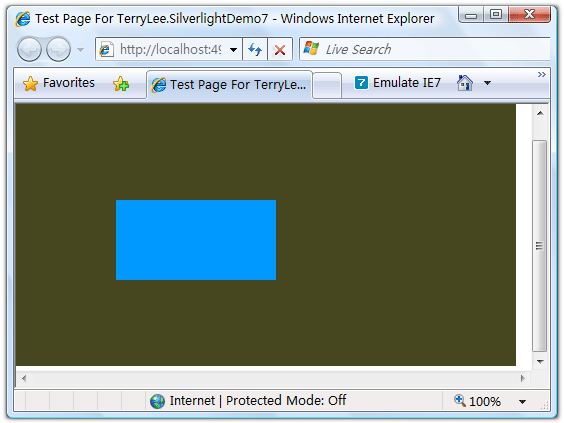
将会让蓝色矩形显示在上面,值最大的显示在最上面:
StackPanel
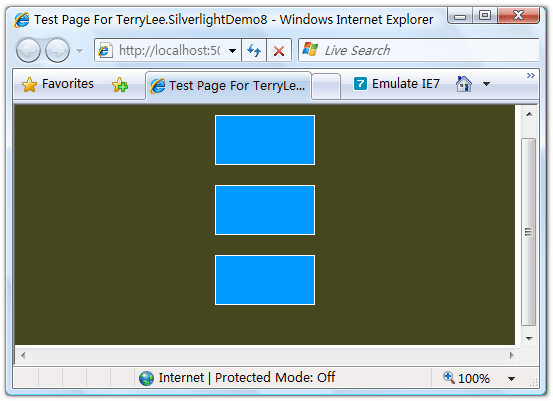
StackPanel支持用行或列的方式来进行页面布局,默认情况下所有的子元素会垂直的排列显示,如下面的XAML声明三个矩形:
<StackPanel Background="#46461F">

    <Rectangle Fill="#0099FF" Stroke="White"

               Width="100" Height="50" Margin="10"/>

    <Rectangle Fill="#0099FF" Stroke="White"

               Width="100" Height="50" Margin="10"/>

    <Rectangle Fill="#0099FF" Stroke="White"

               Width="100" Height="50" Margin="10"/>

</StackPanel>
运行后在界面显示效果如下:
当然我们也可以指定为水平排列,通过Orientation属性指定:
<StackPanel Background="#46461F" Orientation="Horizontal">

    <Rectangle Fill="#0099FF" Stroke="White"

               Width="100" Height="50" Margin="10"/>

    <Rectangle Fill="#0099FF" Stroke="White"

               Width="100" Height="50" Margin="10"/>

    <Rectangle Fill="#0099FF" Stroke="White"

               Width="100" Height="50" Margin="10"/>

</StackPanel>
运行后界面显示效果如下:
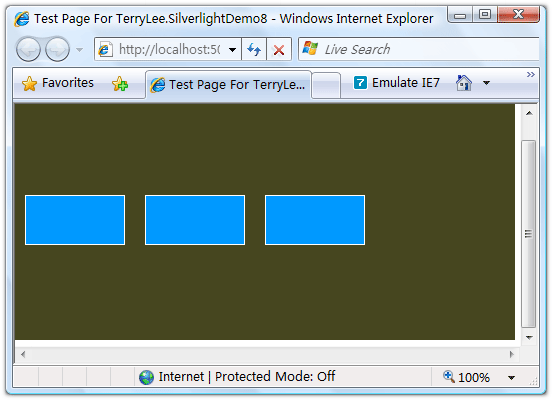
在这里为了让各个控件之间有一定的距离,使用了Margin属性,该属性类似于HTML中的Margin。
Grid
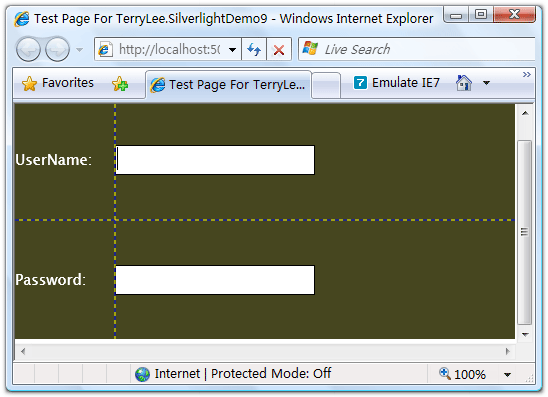
Grid控件类似与HTML中的Table,只不过子元素不用放在单元格中。通过<Grid.RowDefinitions> 和 <Grid.ColumnDefinitions>来定义Grid的行和列,使用Grid.Row和Grid.Column两个附加属性指定子元素在Grid中显示的位置,这是一种非常灵活的布局方式。如下面的XAML声明:
<Grid x:Name="LayoutRoot" Background="#46461F" ShowGridLines="True">

    <Grid.RowDefinitions>

        <RowDefinition Height="120"/>

        <RowDefinition Height="*"/>

    </Grid.RowDefinitions>

    <Grid.ColumnDefinitions>

        <ColumnDefinition Width="100"/>

        <ColumnDefinition Width="*"/>

    </Grid.ColumnDefinitions>

    <TextBlock Grid.Row="0" Grid.Column="0" Text="UserName:" VerticalAlignment="Center" Foreground="White"></TextBlock>

    <TextBlock Grid.Row="1" Grid.Column="0" Text="Password:" VerticalAlignment="Center" Foreground="White"></TextBlock>

    <TextBox Grid.Row="0" Grid.Column="1" Width="200" Height="30" HorizontalAlignment="Left"></TextBox>

    <TextBox Grid.Row="1" Grid.Column="1" Width="200" Height="30" HorizontalAlignment="Left"></TextBox>

</Grid>
定义一个两行两列的Grid,做一个简单的用户登录的布局,为了明显起见,把ShowGridLines属性设为True,以便能够显示出边框线。同时,我们指定了第一行的高度为120,而第二行的则是剩余的高度,用*来指定。运行后效果如下:
综合实例
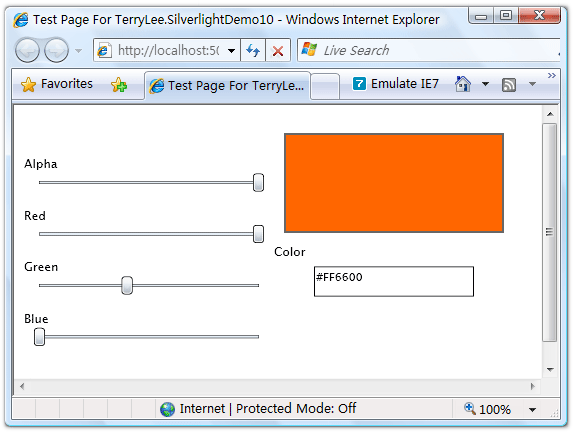
分别了解了上面的三个布局控件,接下来我们看一个综合实例,如何完成如下的一个取色器:
首先我们添加一个两行两列的Grid控件,分别指定行高和列宽:
<Grid x:Name="LayoutRoot" Background="White">

    <Grid.ColumnDefinitions>

        <ColumnDefinition Width="260" />

        <ColumnDefinition Width="*" />

    </Grid.ColumnDefinitions>

    <Grid.RowDefinitions>

        <RowDefinition Height="120" />

        <RowDefinition Height="120" />

    </Grid.RowDefinitions>

</Grid>
添加颜色显示区域,用一个矩形显示,放入Grid的第0行第1列:
<Rectangle Grid.Row="0" Grid.Column="1" x:Name="PreviewColor"

                   Fill="#FF6600" Margin="10" Stroke="#666666" StrokeThickness="2" />
再添加颜色值显示区,嵌套一个StackPanel控件,让它里面的子控件垂直显示:
<StackPanel Grid.Row="1" Grid.Column="1" >

    <TextBlock FontSize="12">Color</TextBlock>

    <TextBox x:Name="HexColor" Width="160" Height="30" Text="#FF6600" Margin="10,5" FontSize="11"/>

</StackPanel>
左边用四个Silder控件和四个TextBlock控件显示,需要对Grid的行进行合并Grid.RowSpan属性:
<StackPanel Grid.Row="0" Grid.Column="0" Grid.RowSpan="2" VerticalAlignment="Center">

   <TextBlock Text="Alpha" FontSize="12" Margin="10,15,0,0"/>

   <Slider x:Name="AlphaSlider" Margin="20,0,10,0" Maximum="255" Value="255"ValueChanged="RedSlider_ValueChanged"/>

   <TextBlock Text="Red" FontSize="12" Margin="10,15,0,0"/>

   <Slider x:Name="RedSlider" Margin="20,0,10,0" Maximum="255" Value="255" ValueChanged="RedSlider_ValueChanged"/>

   <TextBlock Text="Green" FontSize="12" Margin="10,15,0,0"/>

   <Slider x:Name="GreenSlider" Margin="20,0,10,0" Maximum="255" Value="102" ValueChanged="RedSlider_ValueChanged"/>

   <TextBlock Text="Blue" FontSize="12" Margin="10,15,0,0"/>

   <Slider x:Name="BlueSlider" Margin="20,0,10,0" Maximum="255" Value="0" ValueChanged="RedSlider_ValueChanged"/>

</StackPanel>
这样我们就完成了上面这样相对复杂的界面布局,对Slider控件添加事件处理程序:
private void RedSlider_ValueChanged(object sender, RoutedPropertyChangedEventArgs<double> e)

{

    Color color = Color.FromArgb((byte)AlphaSlider.Value, (byte)RedSlider.Value, (byte)GreenSlider.Value, (byte)BlueSlider.Value);

    PreviewColor.Fill = new SolidColorBrush(color);

    HexColor.Text = color.ToString();

}
运行后,可以选取不同的颜色值:
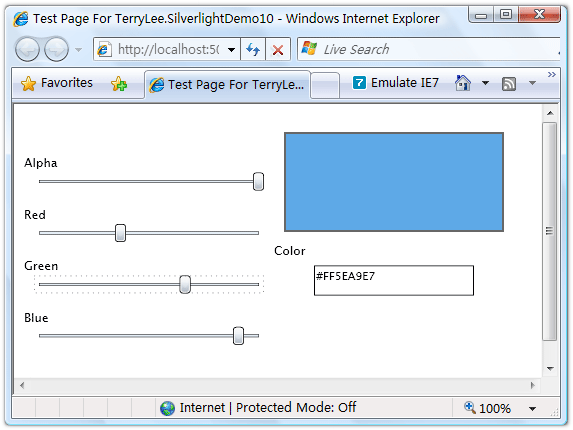
结束语
关于界面布局就说到这里,在Silverlight 2中,通过上面的三种布局控件相结合,可以进行非常强大和灵活的界面布局。
出处:http://terrylee.cnblogs.com
本文版权归作者和博客园共有,欢迎转载,但未经作者同意必须保留此段声明,且在文章页面明显位置给出原文连接,否则保留追究法律责任的权利。
一步一步学Silverlight 2系列(3):界面布局的更多相关文章
- 一步一步学Silverlight 2系列文章
概述 由TerryLee编写的<Silverlight 2完美征程>一书,已经上市,在该系列文章的基础上补充了大量的内容,敬请关注.官方网站:http://www.dotneteye.cn ...
- 一步一步学Silverlight 2系列(32):图形图像综合实例—“功夫之王”剧照播放
概述 Silverlight 2 Beta 1版本发布了,无论从Runtime还是Tools都给我们带来了很多的惊喜,如支持框架语言Visual Basic, Visual C#, IronRuby, ...
- 一步一步学Silverlight 2系列(31):图形图像综合实例—实现水中倒影效果
概述 Silverlight 2 Beta 1版本发布了,无论从Runtime还是Tools都给我们带来了很多的惊喜,如支持框架语言Visual Basic, Visual C#, IronRuby, ...
- 一步一步学Silverlight 2系列(30):使用Transform实现更炫的效果(下)
概述 Silverlight 2 Beta 1版本发布了,无论从Runtime还是Tools都给我们带来了很多的惊喜,如支持框架语言Visual Basic, Visual C#, IronRuby, ...
- 一步一步学Silverlight 2系列(29):使用Transform实现更炫的效果(上)
概述 Silverlight 2 Beta 1版本发布了,无论从Runtime还是Tools都给我们带来了很多的惊喜,如支持框架语言Visual Basic, Visual C#, IronRuby, ...
- 一步一步学Silverlight 2系列(28):图片处理
概述 Silverlight 2 Beta 1版本发布了,无论从Runtime还是Tools都给我们带来了很多的惊喜,如支持框架语言Visual Basic, Visual C#, IronRuby, ...
- 一步一步学Silverlight 2系列(27):使用Brush进行填充
概述 Silverlight 2 Beta 1版本发布了,无论从Runtime还是Tools都给我们带来了很多的惊喜,如支持框架语言Visual Basic, Visual C#, IronRuby, ...
- 一步一步学Silverlight 2系列(26):基本图形
概述 Silverlight 2 Beta 1版本发布了,无论从Runtime还是Tools都给我们带来了很多的惊喜,如支持框架语言Visual Basic, Visual C#, IronRuby, ...
- 一步一步学Silverlight 2系列(25):综合实例之Live Search
概述 Silverlight 2 Beta 1版本发布了,无论从Runtime还是Tools都给我们带来了很多的惊喜,如支持框架语言Visual Basic, Visual C#, IronRuby, ...
- 一步一步学Silverlight 2系列(24):与浏览器交互相关辅助方法
概述 Silverlight 2 Beta 1版本发布了,无论从Runtime还是Tools都给我们带来了很多的惊喜,如支持框架语言Visual Basic, Visual C#, IronRuby, ...
随机推荐
- Python Tornado简单的http request
这是关于chunk encoding传输以前相关传输编码的处理.没有做压缩解码的处理. import tornado.ioloop import tornado.iostream import soc ...
- mysql 递归查询父节点 和子节点
查父集合 --drop FUNCTION `getParentList` )) ) BEGIN ) default ''; ) default rootId; WHILE rootId is not ...
- cobbler ks文件解释--转载
cobbler中ks.cfg文件配置详解 许多系统管理员宁愿使用自动化的安装方法来安装红帽企业 Linux.为了满足这种需要,红帽创建了kickstart安装方法.使用kickstart ...
- python学习之-- redis模块基本介绍
数据缓存系统: 1:mongodb:是直接持久化,直接存储于硬盘的缓存系统 2:redis: 半持久化,存储于内存和硬盘 3:memcache:数据只能存储在内存里的缓存系统关于memcache 学习 ...
- Codeforces Round #533 (Div. 2) E 最大独立集
知识点 最大独立集(set) = 补图的最大团(clique ) 最小顶点覆盖 + 最大独立集 = V E. Helping Hiasat time limit per test 2 seconds ...
- [Bzoj2039]小Z的袜子 (莫队算法模板题)
2038: [2009国家集训队]小Z的袜子(hose) Time Limit: 20 Sec Memory Limit: 259 MBSubmit: 11866 Solved: 5318[Sub ...
- Python的描述符
1.描述符的定义 描述符是与特定属性互相绑定的一种协议,通过方法被触发修改属性,这些方法包括__get__(),__set__(),__delete__().将这些方法定义在类中,即可实现描述符 2. ...
- ArcGIS中Shapefile和Geodatabase坐标容差的问题
转自原文 ArcGIS中Shapefile和Geodatabase坐标容差的问题 ArcGIS中,Shapefile文件是没有容差设置的,所以无论什么单位的坐标写入shapefile文件,都不存在容差 ...
- 多线程调用COM组件的体会(CoInitialize)
调用任何COM组件之前,你必须首先初始化COM套件环境,即调用CoInitialize或CoInitializeEx.COM套件环境在线程的生存周期内有效,线程退出前需要调用CoUninitializ ...
- 原来,表名和字段名不能在pdo中“参数化查询”
https://stackoverflow.com/questions/182287/can-php-pdo-statements-accept-the-table-or-column-name-as ...