
Appium常用定位方法讲解
Appium常用定位方法讲解
对象定位是自动化测试中很关键的一步,也可以说是 最关键的一步,毕竟你对象都没定位那么你想操作也不行,下面我们来看常用的一些定位方式。
ID定位(取resource-id的值)
无论是在web自动化还是app自动化中id都是唯一的,可能有的小伙伴看到这里会有疑问,因为有的资料说是通过name定位是唯一的,为什么你这里是id呢,其实这个在之前是不冲突的,但是如果你用的是appium较新版本是不行的,在新版本中name定位被去掉了,所以在以后的定位中不会有name定位了,通常情况下我们也更喜欢用id进行定位。这里可能刚学的小伙伴会有疑问。
有的时候你的应用为什么没有id,或者说在这个手机上有但是另外的手机上没有
1.开发没有添加。2.android版本是4.4以下的
如果我们需要对'7'这个数字进行点击操作
driver.find_element_by_id("com.android.calculator2:id/digit7").click()
通过name定位元素(一般text属性认为是name)
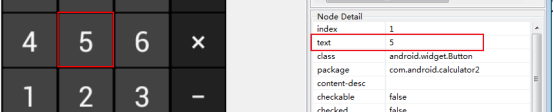
driver.find_element_by_name("5").click()
className定位
在实际工作中classname定位用的相对而言会比较少。当你经常去看class时你会发现很多的classname是一样的,你没有办法对其进行唯一定位,下面我们看下面两张图片
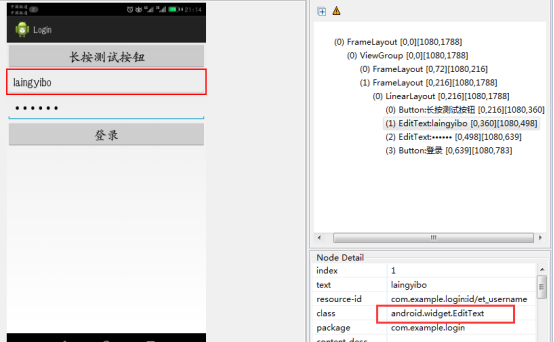
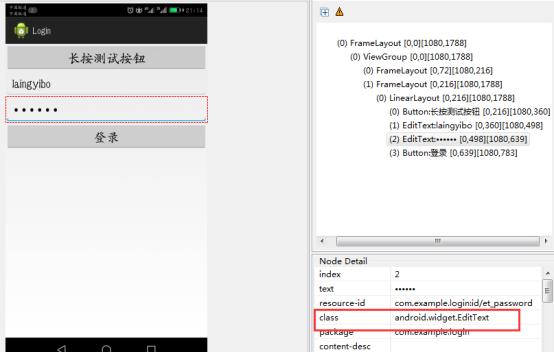
我们可以仔细看一下这两张图片中手机号,密码两个输入框中的classname都是一样的,如果在这种情况下你使用
driver.find_element_by_class_name("android.widget.EditText").send_keys("111111")
这种方式去定位,你会发现你永远定位不了密码栏,这是为什么呢?因为在设计的时候如果你查找的元素在页面有多个,系统会自动给你选择第一个,所以你永远操作不了后面
text定位(需要使用uiautomator)
driver.find_elements_by_android_uiautomator("new UiSelector().text('7')")
使用这里需要注意以下,如果通过text定位的结果是个list,不能直接click。所以如果要点击需要取数组的值,比如下面是点击找到的第一个元素
driver.find_elements_by_android_uiautomator("new UiSelector().text('7')")[0].click()
xpath定位
xpath定位在web自动化中是最常见的,而且也是最有效的,使用xpath定位避免了找不到元素导致报错的问题,但是在app中使用xpath定位是一件很low的事情。只要遇见使用xpath定位元素它的反应就会比较慢,自动化的目的是为了提高效率,但是使用xpath后会降低效率,所以这里很low.
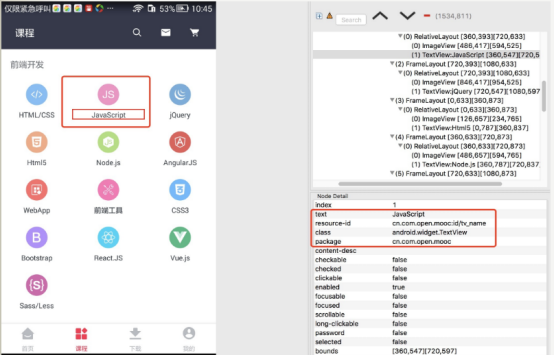
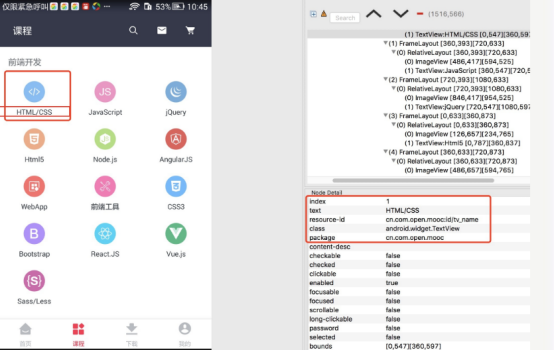
在上面两张图片中我们能够清除的看见他们的id,classname都是一样的,这样的情况下不用层级定位方式我们只能够采用xpath来进行定位,首先根据前面web的学习大家可以思考一下该怎么定位。
driver.find_element_by_xpath("//android.widget.TextView[@text='JavaScript']").click()
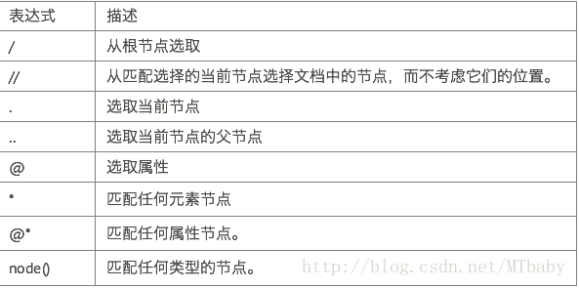
在xpath里面我们的语法是这样“//android.widget.TextView[@text='JavaScript']”,这个和我们之前web的xpath一样,意思是查找所有节点中节点为android.widget.TextView (这里使用的是className,也可以使用id,系统会依次去找)并且他的text属性值为JavaScript,这样是否更容易理解呢?下来多练习。这样的定位方式不推荐,效率很慢。
css_selector定位(webview)--加载网页--css
只适用于webview的html页面,继承自webdriver,与pc版本的UI测试一致
driver.find_element_by_css_selector()
link_text定位(webview)
只适用于webview容器中的html页面,继承自webdriver,与pc版本的UI测试一致
driver.find_element_by_link_text()
源代码
coding:utf-8

from appium import webdriver

#desired_caps是一个字典

desired_caps = {}

#你要测试的手机操作系统

desired_caps['platformName'] = 'Android'

#手机操作系统的版本

desired_caps['platformVersion'] = '7.0'

#使用的手机类型或模拟器类型

desired_caps['deviceName'] = 'XPUDU17113015063'

 #deviceName你的模拟器名字,就是在下载AVD的时候,你填写的,忘了的回头去找,或者在模拟器顶部会显示

 #所运行的app包名

desired_caps['appPackage'] = 'com.example.login'

#app运行的事件

desired_caps['appActivity'] = '.MainActivity'

#启动打开app

driver = webdriver.Remote('http://127.0.0.1:4723/wd/hub', desired_caps)

#根据元素定位,执行点击操作

# user= driver.find_element_by_name("请输入用户名")

# user = driver.find_element_by_id("com.example.login:id/et_username")

driver.find_element_by_class_name("android.widget.EditText").send_keys("jilidaxue")

# driver.find_element_by_id("com.example.login:id/et_password").send_keys("66889558")

# user.send_keys("liangyibo")

driver.find_element_by_xpath("//android.widget.EditText[@text='请输入密码']").send_keys("233254545")

# pwd = driver.find_element_by_name("请输入密码")

# pwd.send_keys("123456")

# # driver.find_element_by_xpath("//android.widget.FrameLayout[1]//android.widget.LinearLayout[3]").click()

driver.find_element_by_xpath("//android.widget.Button[@text='登录']").click()

driver.quit()
Appium常用定位方法讲解的更多相关文章
- Appium的常用定位方法
使用uiautomatorviewer.bat工具来找到属性定位元素,在SDK的tools目录下找到该工具,双击打开.左边框内展示app的界面元素,右上角框内展示元素的层级关系,右下角框内展示元素的属 ...
- Python Appium 元素定位方法简单介绍
Python Appium 元素定位 常用的八种定位方法(与selenium通用) # id定位 driver.find_element_by_id() # name定位 driver.find_ ...
- python + appium 常用公共方法封装
appium 程序下载安装见之前的帖子:https://www.cnblogs.com/gancuimian/p/16536322.html appium 环境搭建见之前的帖子:https://www ...
- appium 元素定位方法汇总
以上图为例,要定位到右下角的 我的 ,并点击 # appium的webdriver提供了11种元素定位方法,在selenium的基础上扩展了三个,可以在pycharm里面输入driver.find_e ...
- Selenium3+python自动化007-Selenium常用定位方法
自动化测试只要掌握四步操作:获取元素,操作元素,获取返回结果,断言(返回结果与期望结果是否一致),最后自动出测试报告.元素定位在这四个环节中是至关重要的,如果说按学习精力分配的话,元素定位占70%:操 ...
- python+selenium实现163邮箱登陆—iframe动态ID定位 及常用定位方法
今天发现之前的登录163邮箱脚本定位不到iframe了,原因是iframe拼接了动态ID,修改后的脚本如下: from selenium import webdriver driver = webdr ...
- 自动化测试工具selenium的常用定位方法
定位方法不仅限于这些,我也会随时补充,大家有其他补充或建议可以在评论区一起讨论哦!!! [打开链接]drive.get("https://www.baidu.com") ...
- StringUtils类常用的方法讲解
StringUtils 方法的操作对象是 Java.lang.String 类型的对象,是 JDK 提供的 String 类型操作方法的补充,并且是 null 安全的(即如果输入参数 String 为 ...
- Robotframework + Appium 之常用元素定位方法
任何自动化测试,其实手动测试也是一样的,元素定位(目标定位)是首要任务,这是最直接的测试对象呀! 好了,废话不多说,又到了元素定位啦,之前我们已经介绍过selenium及appium常用的定位方法,下 ...
- python + selenium 常用公共方法封装
selenium 环境配置及浏览器驱动的安装:https://www.cnblogs.com/gancuimian/p/16435300.html uiautomator2 常用公共方法封装见之前的帖 ...
随机推荐
- 创造力的起源《The Origins of Creativity》
接近创造力 创造力是对原创的追求,其动力是人类对于新奇事物的钟爱. 了解创造力需要三个层次的思考. 1.What(如何定义这种现象) 2.Question(发问,他是如何出现的,导致其出现的最初原因是 ...
- 二进制安装Kubernetes(k8s)v1.28.3
二进制安装Kubernetes(k8s)v1.28.3 https://github.com/cby-chen/Kubernetes 开源不易,帮忙点个star,谢谢了 介绍 kubernetes(k ...
- 企业微信获取code
String url="https://open.weixin.qq.com/connect/oauth2/authorize?appid="+AuthUtil.APPID + ...
- Java 删除PDF页面 (免费工具分享)
对PDF页面的增删通常需要借助专门的工具,而这些工具一般需要付费才能使用.那么我们可以通过Java代码免费实现这一功能吗?答案是肯定的.这篇文章就教大家如何使用一个免费的国产Java库来删除PDF中的 ...
- NOIP2023 游寄
NOIP2023 游寄 Day -2 遗憾生病离场回家. Day -1 速度赶往杭州,稍作复习. Day 1 正式开寄. 开题后,发现把所有题看了一遍,一如既往的又臭又长. T3 和 T4 感觉很不可 ...
- excel怎么固定前几行前几列不滚动?
在Excel中,如果你想固定前几行或前几列不滚动,可以通过以下几种方法来实现.详细的介绍如下: **固定前几行不滚动:** 1. 选择需要固定的行数.例如,如果你想要固定前3行,应该选中第4行的单元格 ...
- Python 潮流周刊第 30 期(摘要)
本周刊由 Python猫 出品,精心筛选国内外的 250+ 信息源,为你挑选最值得分享的文章.教程.开源项目.软件工具.播客和视频.热门话题等内容.愿景:帮助所有读者精进 Python 技术,并增长职 ...
- 剑指Offer43:1~n整数中1出现的次数(数位DP)
解题思路:数位DP.dp数组为dp[pos][sum]表示当前位以下还有pos个可变位并且当前位以及它的最高位出现了sum个1的dp值.因为数的取值为2^31所以,数组开dp[10][10]就够了. ...
- 什么是革命性技术eBPF?为什么可观测性领域都得用它
公众号「架构成长指南」,专注于生产实践.云原生.分布式系统.大数据技术分享. 如果有一种技术可以监控和采集任何应用信息,支持任何语言,并且应用完全无感知,零侵入,想想是不是很激动,那么这个技术是什么呢 ...
- 如何屏蔽各大AI公司爬虫User Agent
罗列各大AI公司Scraper爬虫Crawler使用的User Agent,教您如何在robots.txt里面屏蔽这些爬虫的访问,禁止它们下载您的网站内容以训练 AI 模型,保护数据,降低带宽,防止宕 ...