
Appium的常用定位方法
使用uiautomatorviewer.bat工具来找到属性定位元素,在SDK的tools目录下找到该工具,双击打开。左边框内展示app的界面元素,右上角框内展示元素的层级关系,右下角框内展示元素的属性。
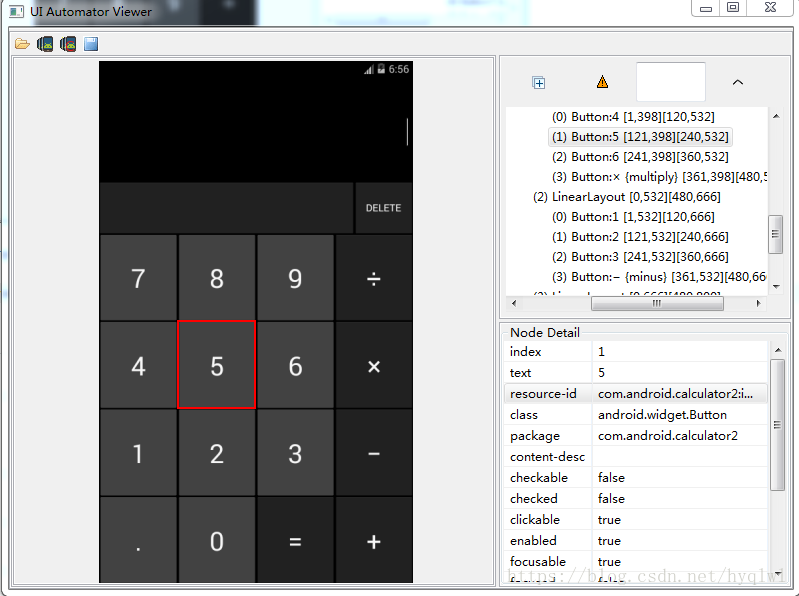
1.使用id定位元素
resource-id代表id属性,使用方法:
driver.findElement(By.id("com.android.calculator2:id/digit5")).click();//点击52.使用name定位元素
text代表name属性,使用方法:
driver.findElement(By.name("5")).click();3.使用class定位元素
class就是class属性,class属性定位出元素有可能有很多,定位到某一个元素需要其他条件,使用方法:
- @Test
- public void testcase3(){
- List<WebElement> list = driver.findElements(By.className("android.widget.Button"));
- for (WebElement elem:list){
- System.out.println(elem);
- }
- }
4.使用xpath定位元素
需要注意:Appium中属性class的代表标签的名字,下标是从1开始的。
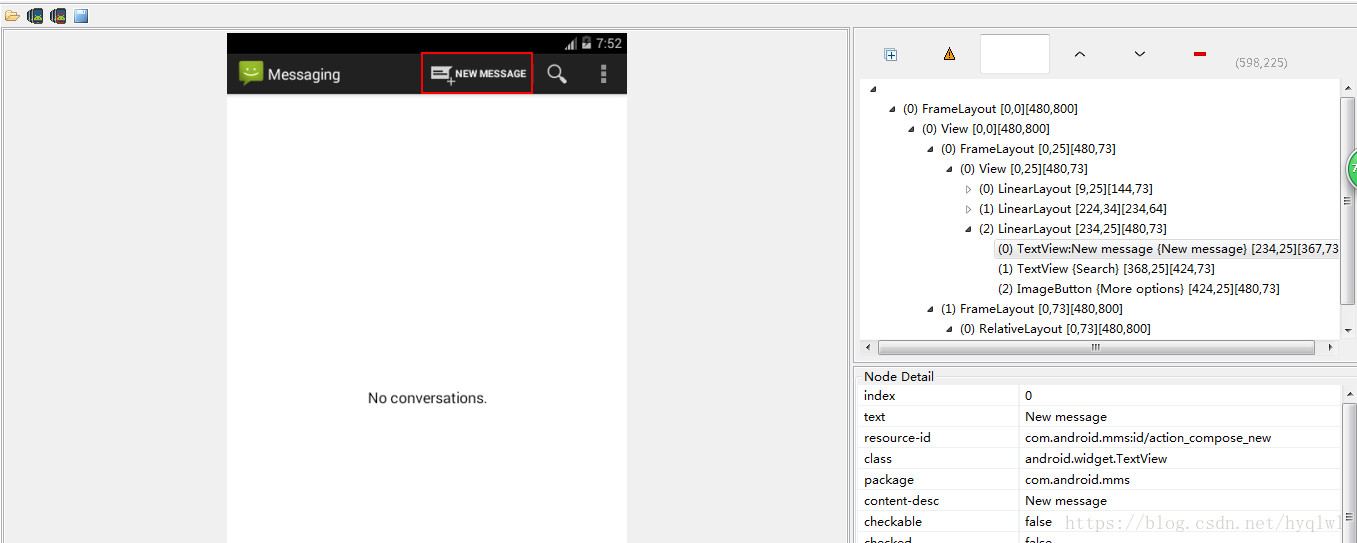
元素的属性具有唯一性时:
driver.findElement(By.xpath("//android.widget.TextView[contains(@resource-id,'com.android.mms:id/action_compose_new')]")).click();driver.findElement(By.xpath("//android.widget.TextView[@text='New message']")).click();xpath定位中的标签之间的父子关系和兄弟关系:
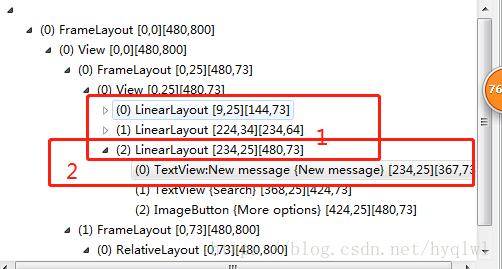
图中框1中的三个标签是兄弟关系,框2中的两个标签为父子关系。
兄弟关系:
如果想定位最后一个LinearLayout,可以使用preceding-sibling::表示定位当前标签的哥哥标签,following-sibling::表示定位当前标签的弟弟标签,方法如下:
driver.findElement(By.xpath("//android.widget.FrameLayout[1]/following-sibling::android.widget.FrameLayout[2]")).click();
通过following-sibling找到第一个标签LinearLayout的第二个弟弟,也就是定位第三个LinearLayout标签。
同理定位第一个标签,通过找到第三个标签的第二个哥哥,就是第一个LinearLayout标签。
driver.findElement(By.xpath("//android.widget.FrameLayout[3]/preceding-sibling::android.widget.FrameLayout[2]")).click();上面的两种情况可能不适合使用preceding-sibling::和following-sibling::,只是用来举例它们的使用方法。
父子关系:
如果想定位TextView标签,可以使用parent::或者..表示父亲标签,定位框2中的TextView标签。
driver.findElement(By.xpath("//android.widget.FrameLayout[2]/parent::android.view.View/android.widget.FrameLayout[3]/android.widget.TextView")).click();
通过parent::找到第二个LinearLayout的父标签View,父标签的第三个子标签LinearLayout的第一个子标签就是TextView标签。
5.Accessibility ID定位,Appium的扩展方法
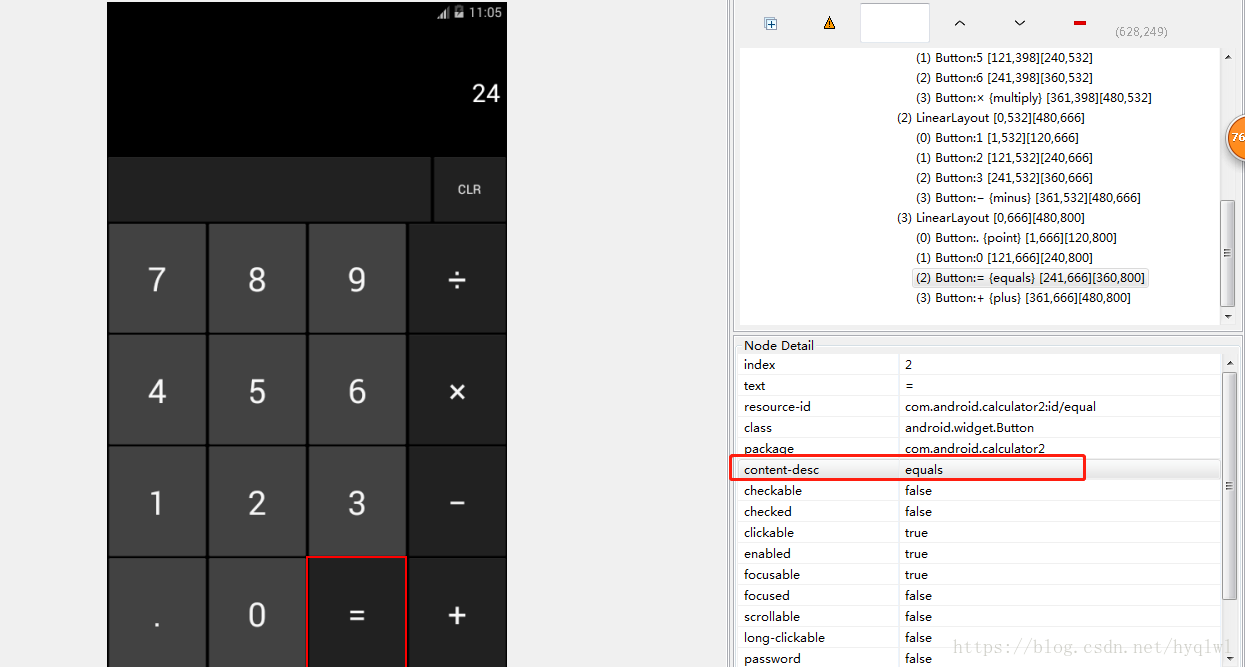
找到元素的content-desc属性来定位。
- driver.findElement(By.name("7")).click();
- driver.findElementByAccessibilityId("divide").click();
- driver.findElement(By.name("2")).click();
- driver.findElementByAccessibilityId("equals").click();
6.使用AndroidAutomator定位,Appium的扩展方法
description就是content-desc属性。
- driver.findElementByAndroidUIAutomator("new UiSelector().text(\"9\")").click();
- driver.findElementByAndroidUIAutomator("new UiSelector().description(\"plus\")").click();
- driver.findElementByAndroidUIAutomator("new UiSelector().resourceId(\"com.android.calculator2:id/digit6\")").click();
- driver.findElementByAndroidUIAutomator("new UiSelector().description(\"equals\")").click();
参考博客:https://testerhome.com/topics/7129
https://www.cnblogs.com/testway/p/6225415.html
http://www.testclass.net/appium/appium-base-find-element/#

Appium的常用定位方法的更多相关文章
- Appium Android 元素定位方法 原生+H5
APPIUM Android 定位方式 1.定位元素应用元素 1.1通过id定位元素 Android里面定位的id一般为resrouce-id: 代码可以这样写: WebElement eleme ...
- python+selenium实现163邮箱登陆—iframe动态ID定位 及常用定位方法
今天发现之前的登录163邮箱脚本定位不到iframe了,原因是iframe拼接了动态ID,修改后的脚本如下: from selenium import webdriver driver = webdr ...
- Selenium3+python自动化007-Selenium常用定位方法
自动化测试只要掌握四步操作:获取元素,操作元素,获取返回结果,断言(返回结果与期望结果是否一致),最后自动出测试报告.元素定位在这四个环节中是至关重要的,如果说按学习精力分配的话,元素定位占70%:操 ...
- 【APP自动化】Appium Android 元素定位方法 原生+H5
参考资料: http://blog.csdn.net/vivian_ljx/article/details/54410024
- selenium 之定位方法
1 id 定位 driver.find_element_by_id() HTML 规定id 属性在HTML 文档中必须是唯一的.这类似于公民的身份证号,具有很强的唯一性 from selenium i ...
- xpath定位方法小结(转载)
1.实例化一个浏览器WebDriver driver = new FirefoxDriver(); 2.driver.get() get传参数到浏览器中 3.常用定位方法webelement XX=d ...
- Robotframework + Appium 之常用元素定位方法
任何自动化测试,其实手动测试也是一样的,元素定位(目标定位)是首要任务,这是最直接的测试对象呀! 好了,废话不多说,又到了元素定位啦,之前我们已经介绍过selenium及appium常用的定位方法,下 ...
- 基于appium的常用元素定位方法
一.元素定位工具 app应用的元素使用的是控件定位,不同于web网页,web网页定位元素通常使用的是F12工具,那么在app当中我们则要借助其它的工具来辅助定位. 1.uiautomatorviewe ...
- Python Appium 元素定位方法简单介绍
Python Appium 元素定位 常用的八种定位方法(与selenium通用) # id定位 driver.find_element_by_id() # name定位 driver.find_ ...
随机推荐
- 六、Jmeter后置处理器JSON Extractor
一.当接口返回是JSON格式的时候,就可以用JSON Extractor来抓取返回的值,用来关联或者断言. 1.首先,到V2EX中找一个接口,地址为:https://www.v2ex.com/p/7v ...
- Lib之过?Java反序列化漏洞通用利用分析
转http://blog.chaitin.com/ 1 背景 2 Java反序列化漏洞简介 3 利用Apache Commons Collections实现远程代码执行 4 漏洞利用实例 4.1 利用 ...
- C++11 引用叠加规则和模板参数类型推导规则
http://zm8.sm-img2.com/?src=http%3A%2F%2F***%2FArticle%2F38320&uid=57422b713ac761e653af7b327bfd9 ...
- iOS利用SDWebImage图片下载缓存
一.我们先来了解一下SDWebImage的使用: 1.导入框架,引入头文件: #import "UIImageView+WebCache.h" 也可以直接使用CocoaPods来引 ...
- 2015.5.11 string与byte[]相互转换
string类型转成byte[]: byte[] byteArray = System.Text.Encoding.Default.GetBytes ( str ); 反过来,byte[]转成stri ...
- 11-16网页基础--HTML
网页制作部分主要讲解三大部分: 1.HTML 超文本标记语言( 全称:Hyper Text Markup Language) 专门编辑静态网页 2.CSS 网页美化:是HTML控制的 ...
- 没有dig命令的结觉方法
-bash: dig: command not found rpm -qa bind-utils 查看没有没安装 bind-utils 包 yum install -y bind-utils 解决
- python的文件锁使用
python的文件锁目前使用的是fcntl这个库,它实际上为 Unix上的ioctl,flock和fcntl 函数提供了一个接口. 1.fcntl库的简单使用 import fcntl import ...
- HBase入门基础教程 HBase之单机模式与伪分布式模式安装
在本篇文章中,我们将介绍Hbase的单机模式安装与伪分布式的安装方式,以及通过浏览器查看Hbase的用户界面.搭建HBase伪分布式环境的前提是我们已经搭建好了Hadoop完全分布式环境,搭建Hado ...
- android下db-journal文件作用
在学习数据库sqlite的过程中,发现在源文件包里除了生成db类型的数据库文件,还生成了db-journal类型的同名文件 查询网上资料后知道该文件是sqlite的一个临时的日志文件,主要用于sqli ...