
Python图形编程探索系列-03-标签组件(Label)
tkinter.Label介绍
什么是标签?
通俗的将就相当于word的功能,能够进行显示不可修改的文字、图片或者图文混排。
直观体会一下
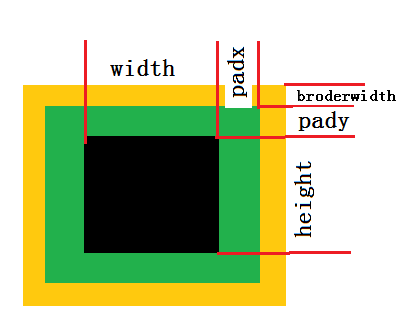
图1 背景图构成:内容区(黑色),填充区(绿色),边框(黄色)
1 https://blog.csdn.net/weixin_41738417/article/details/81539987
编程实践
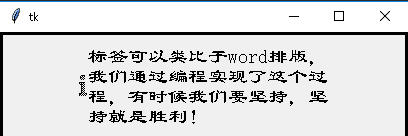
方案1
```
import tkinter as tk
root = tk.Tk()
str1 = "标签可以类比于word排版,我们通过编程实现了这个过程,有时候我们要坚持,坚持就是胜利!"
label1 = tk.Label(root,
bitmap='info',
text=str1,
compound=tk.LEFT,
justify=tk.LEFT,
width=400, height=100,
bd=3, relief=tk.SOLID,
anchor=tk.CENTER,
wraplength=250,
font=("隶书", -20),
)
label1.pack(anchor=tk.CENTER)
root.mainloop()
```
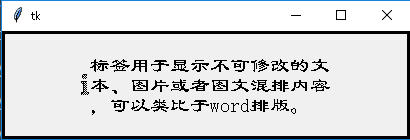
方案2
import tkinter as tk

root = tk.Tk()

str1 = "标签用于显示不可修改的文本、图片或者图文混排内容,可以类比于word排版。"

label1 = tk.Label(root, bitmap='info', text=str1)

label1.config(compound=tk.LEFT)

label1.config(justify=tk.LEFT)

label1.config(width=400, height=100)

label1.config(bd=3, relief=tk.SOLID)

label1.config(anchor=tk.CENTER)

label1.config(wraplength=250)

label1.config(font=("隶书", -20))

label1.pack(anchor=tk.CENTER)

root.mainloop()
重要点
指定字体和字体大小,如:font = (font_name,size),默认有系统指定。
justify 可以设置文字 左对齐 和右对齐
指定文本(或图像)颜色,fg = "颜色"
指定文本内容:(静态的)text = "目标字符串.....";
设置标签关联变量:textvariable,关联变量必须是tk.StringVar类型。
compound 指定文本 text与图片image 如何在 Label 上显示
Python图形编程探索系列-03-标签组件(Label)的更多相关文章
- Python图形编程探索系列-04-网上图片与标签组件的结合
跳转到自己的博客 任务设定 任务:从网上找到一张图片,然后将其显示在标签上? 网上图片网站:http://pic.58pic.com/58pic/17/56/38/52w58PICtER_1024.j ...
- Python图形编程探索系列-08-再次认识标签
标签的各种属性 代码展示: import tkinter as tk root = tk.Tk() root.geometry = '500x300' label1 = tk.Label(root, ...
- Python图形编程探索系列-07-程序登录界面设计
设计任务 初步设计程序登录界面,详细分析设计步骤. 程序详细分析 基本框架设计 import tkinter as tk import tkinter.messagebox root = tk.Tk( ...
- Python图形编程探索系列-09-tkinter与matplotlib结合案例
案例1 案例来自于:https://bbs.csdn.net/topics/390326088 代码示例: import matplotlib matplotlib.use('TkAgg') from ...
- Python图形编程探索系列-05-用控制变量构建对话程序
跳转到自己的博客 控制变量 变量 符号 意义 默认值 1 var = tk.BooleanVar() 布尔型 0 2 var = tk.StringVar() 字符串控制变量 空字符串 3 var = ...
- Python图形编程探索系列-02-框架设计
跳转到我的博客 设计任务 在主窗口root中放置三个容器用于容纳组件,容器采用框架设计. 代码初步设计 import tkinter as tk root = tk.Tk() root.geometr ...
- Python图形编程探索系列-01-初级任务
设计任务 设计一个主窗口,在其中添加三个标签和三个按钮,当点击按钮时,对标签的内容和色彩进行修改. 代码初步设计 import tkinter as tk root = tk.Tk() def f1( ...
- Python图形编程探索系列-06-按钮批量生产函数
设计任务 初步设计一个批量生产按钮的函数,根据需要的按钮数量,自动生成多少按钮. 函数设计 import tkinter as tk # 导入tkinter库 root = tk.Tk() # 建立程 ...
- 用 eric6 与 PyQt5 实现python的极速GUI编程(系列03)---- Drawing(绘图)(2)-- 画点
[概览] 本文实现如下的程序:(在窗体中绘画出[-100, 100]两个周期的正弦函数图像) 主要步骤如下: 1.在eric6中新建项目,新建窗体 2.(自动打开)进入PyQt5 Desinger,编 ...
随机推荐
- Pycharm 字体大小调整
Pycharm 字体大小调整 版权声明:本文为博主原创文章,未经博主允许不得转载. https://blog.csdn.net/awyyauqpmy/article/details/79334496P ...
- cmake介绍
1. cmake介绍 1.1 cmake用途 CMake的用途是能通过一系列的源码和相关的配置来生成需要的编译器平台上的项目文件.譬如,如果一个项目需要在Windows上用VS编译,在Linux上用m ...
- Android数据存储:SDCard
Android数据存储之SDCard 0.获取sd卡路径. 1.讲述 Environment 类. 2.讲述 StatFs 类. 3.完整例子读取 SDCard 内存 0.获取sd卡路径 方法一: p ...
- wap页面
<!DOCTYPE html><html><head><meta http-equiv="Content-Type" content=&q ...
- 如何将Request对象中的参数列表打印出来
Map<String, String[]> map = request.getParameterMap(); Set<Map.Entry<String, String[]> ...
- MySQL5.6 GTID Replication
MySQL 5.6 的新特性之一,是加入了全局事务 ID (Global Transaction ID) 来强化数据库的主备一致性,故障恢复,以及容错能力.官方文档:http://dev.mysql. ...
- LINQ学习之旅 C#3.0新特性(一)
一:C#3.0新语言的特性 自动属性(Auto-Implemented Properties) 隐含类型局部变量(Local Variable Type Inference) 匿名类型(Anonymo ...
- C# 读取WAV文件(详细)
class WAVReader { #region RIFF WAVE Chunk private string Id; //文件标识 private double Size; //文件大小 priv ...
- DbCommandInterceptor抓取EF执行时的SQL语句
EF6.1也出来不少日子了,6.1相比6.0有个很大的特点就是新增了System.Data.Entity.Infrastructure.Interception 命名空间,此命名空间下的对象可以允许我 ...
- [转] HTML5 FormData 方法介绍以及实现文件上传
XMLHttpRequest 是一个浏览器接口,通过它,我们可以使得 Javascript 进行 HTTP (S) 通信.XMLHttpRequest 在现在浏览器中是一种常用的前后台交互数据的方式. ...