
Linux安装篇超详细
在此篇文章中主要介绍Linux系统的安装,以及学习大数据过程中Linux中常用的命令有哪些.
一.Linux(CentOs6.8)的安装
1.安装VMware虚拟机
虚拟机下载地址:https://pan.baidu.com/s/1siu4Pst0srLlbzpKdfKAPA
提取码:684o
这个比较简单,直接双击打开然后一直下一步知道安装完成就行,中间需要注意自己安装的路径,尽量不要放到C盘
最后可以检查一下是否安装成功,安装成功的话在 控制面板->网络和 Internet->网络连接 这个路劲有入下两个网络配置

2.往虚拟机里面安装CentOs系统
(1). 安装前环境准备
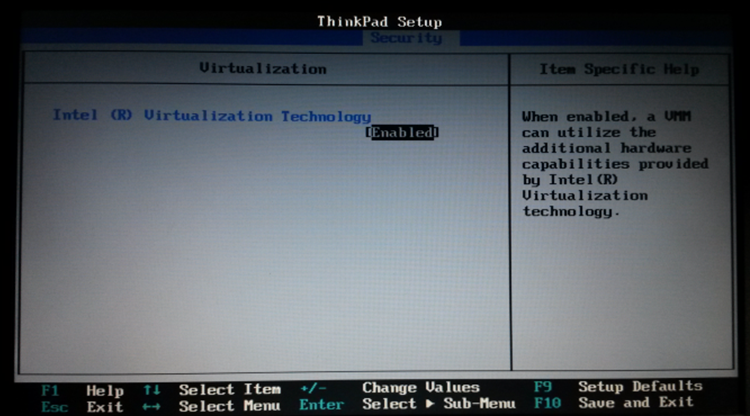
安装虚拟机前必须开启BIOS虚拟化支持(可自行百度自己的电脑怎么开启虚拟化或者支不支持虚拟化);
(2).安装虚拟机硬件(依据自己硬件状态分配资源,最低需要创建3台虚拟机)
(2).1 新建虚拟机
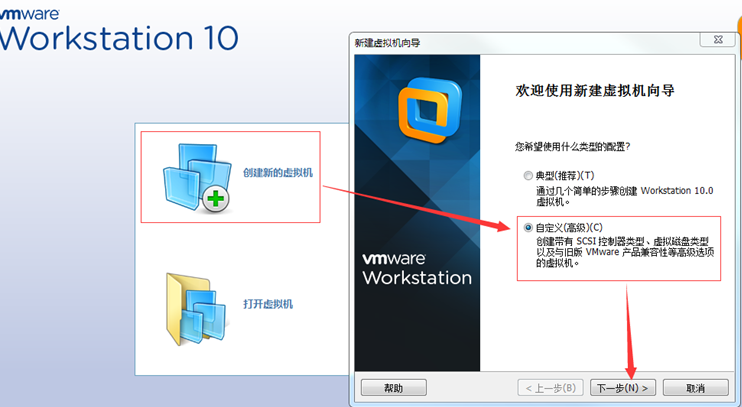
(2).2 新建虚拟机向导
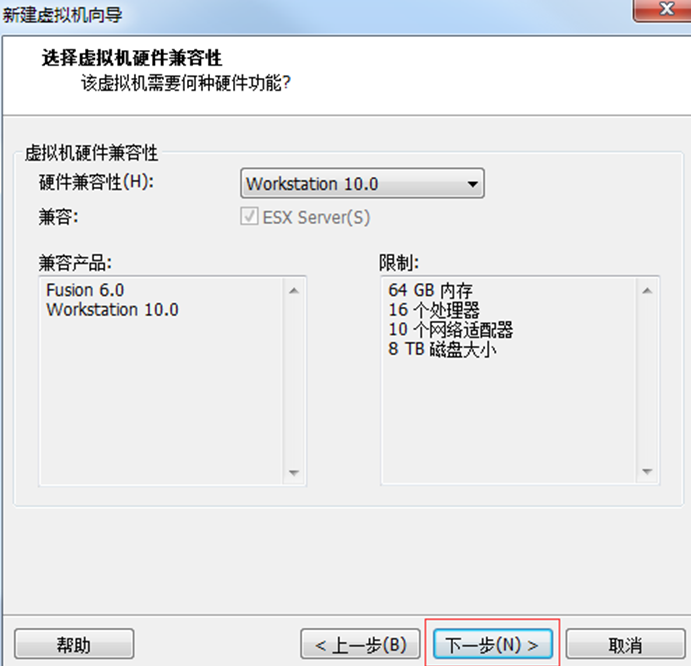
(2).3 创建虚拟空白光盘
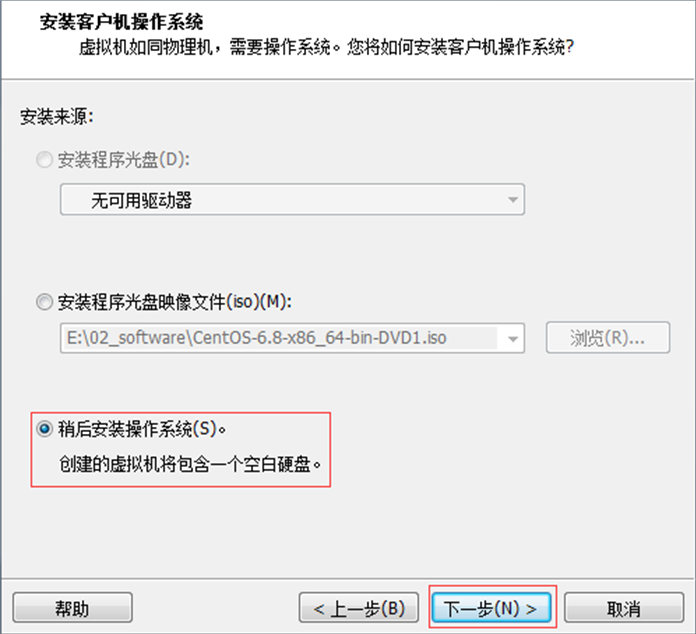
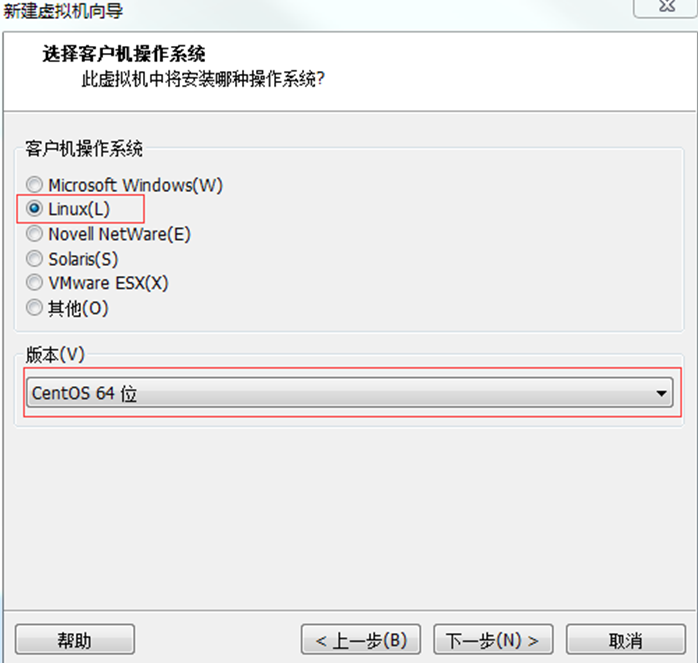
(2).4 安装Linux系统对应的CentOS版
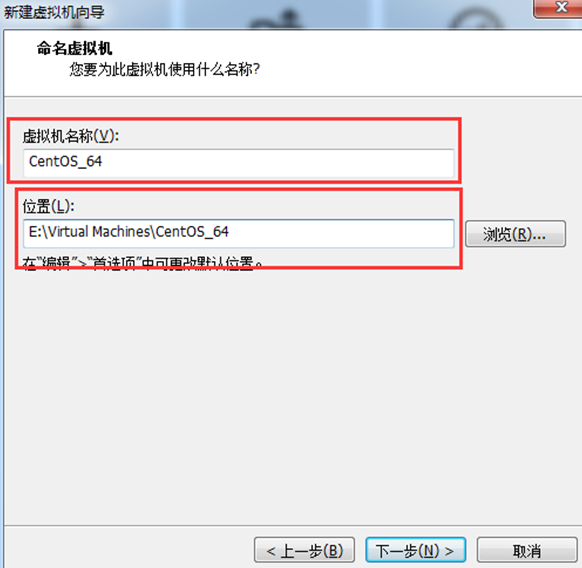
(2).5 虚拟机命名和定位磁盘位置
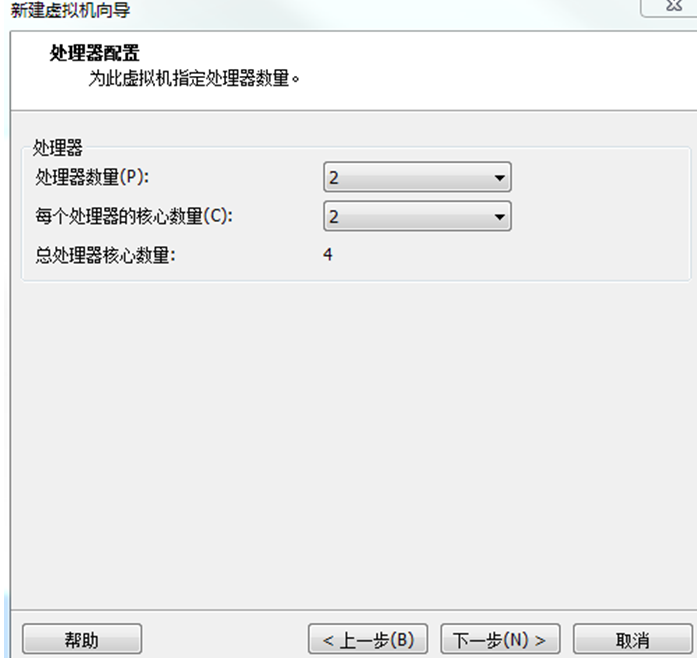
(2).6 处理器配置,看自己是否是双核、多核
(2).7 设置内存为2GB(内存大的可以多给点)

(2).8 网络设置NAT

(2).9 选择IO控制器类型等一直点击下一步直到设置磁盘容量

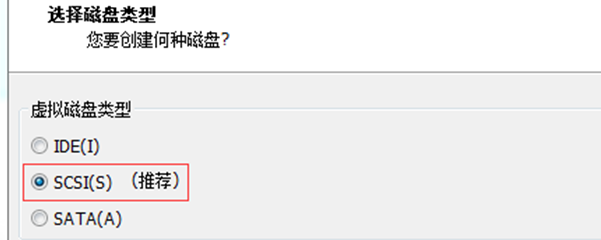
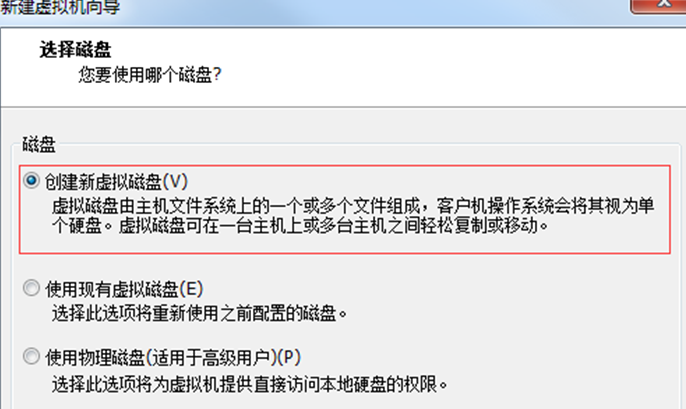
(2).10设置磁盘容量(建议第一台50G,第二第三台30G)
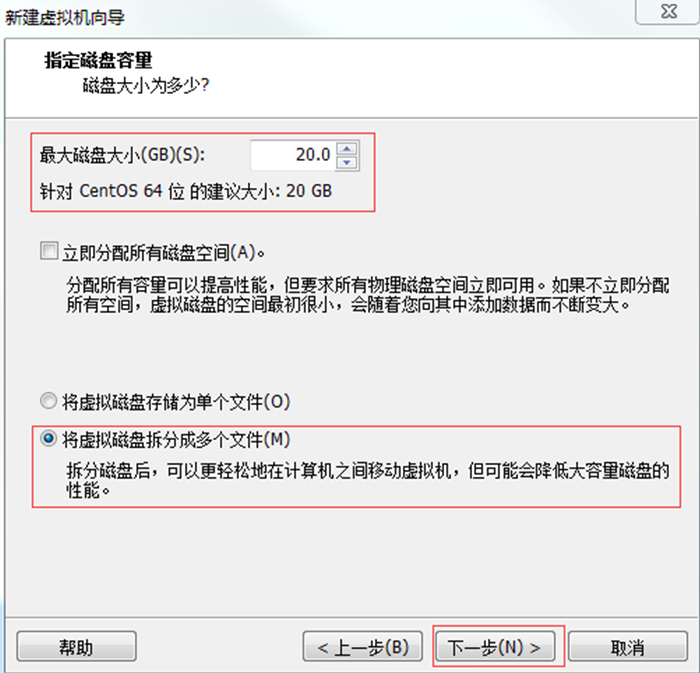
(2).11 你在哪里存储这个磁盘文件
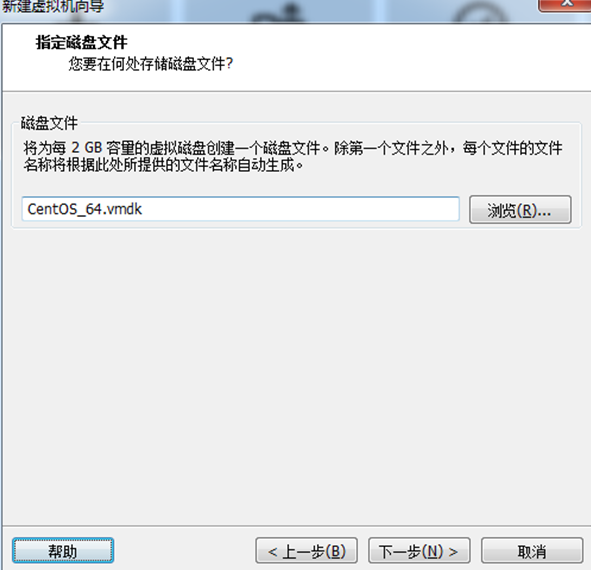
(2).12 新建虚拟机向导配置完成

3. 安装虚拟机软件系统
CentOs6.8链接:https://pan.baidu.com/s/1OS9Aq3CY319krsH9l2aQQQ
提取码:vqkd
3.1 VM设置
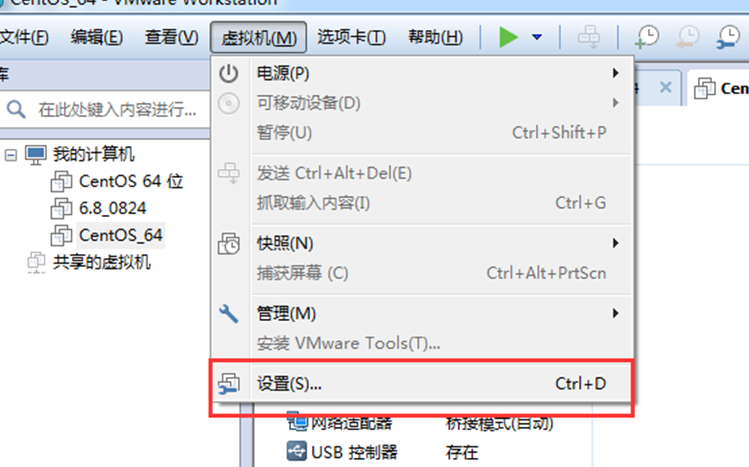
3.2 加载ISO

3.3 加电并安装配置CentOS
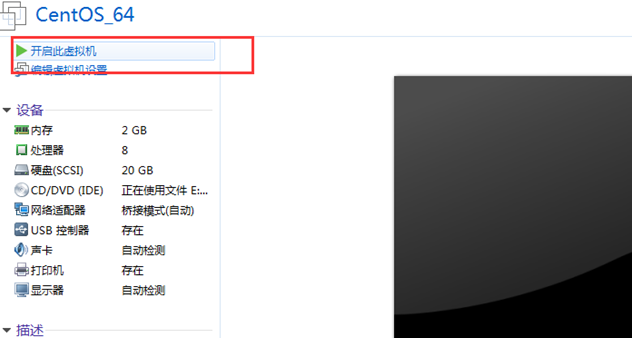
3.4 加电后初始化欢迎进入页面
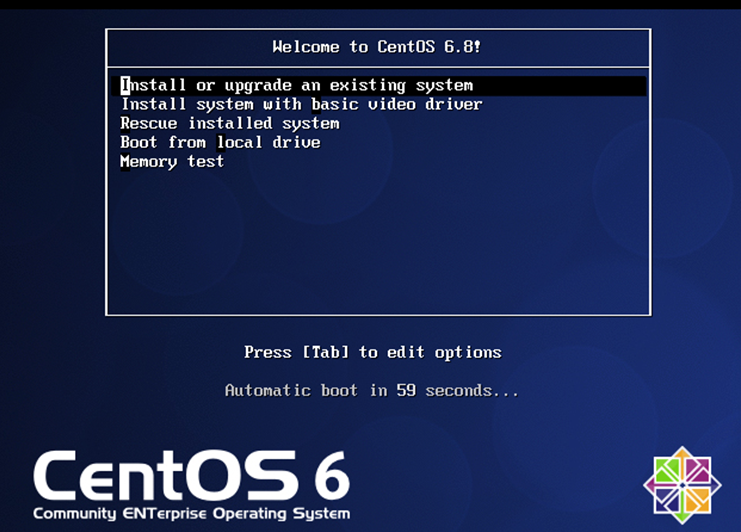
回车选择第一个开始安装配置,此外,在Ctrl+Alt可以实现Windows主机和VM之间窗口的切换
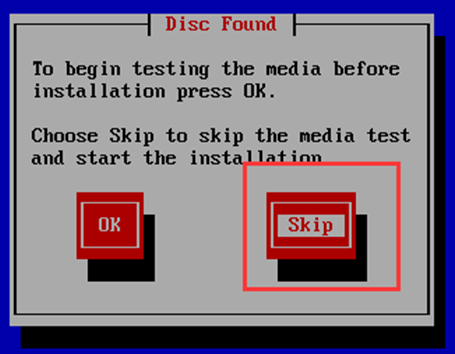
3.5 是否对CD媒体进行测试,直接跳过Skip
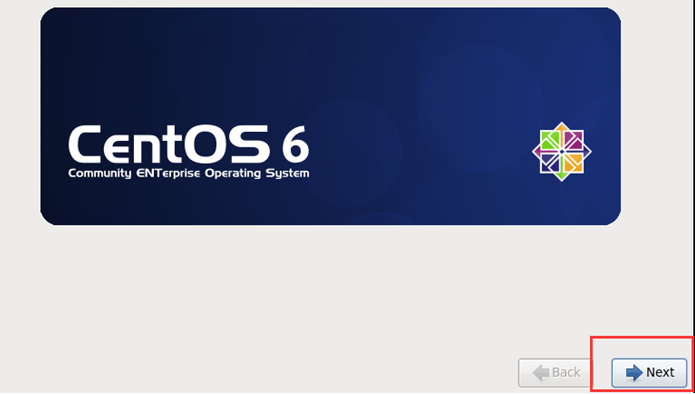
3.6 CentOS欢迎页面,直接点击Next
3.7 选择简体中文进行安装
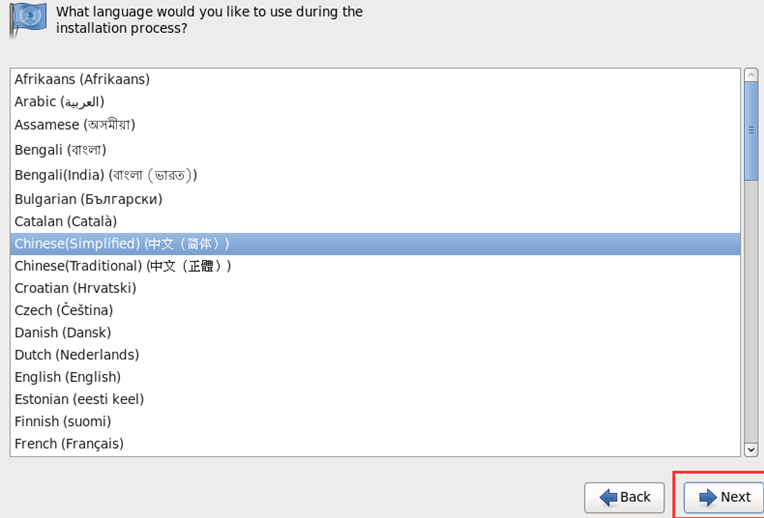
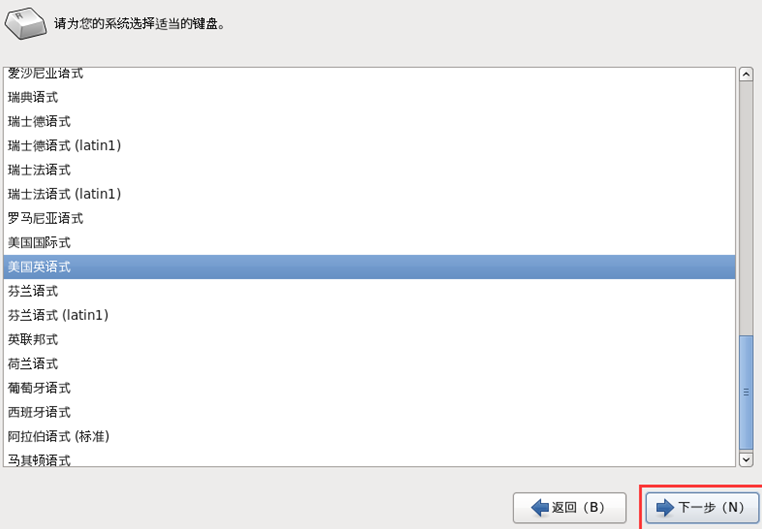
3.8 选择语言键盘
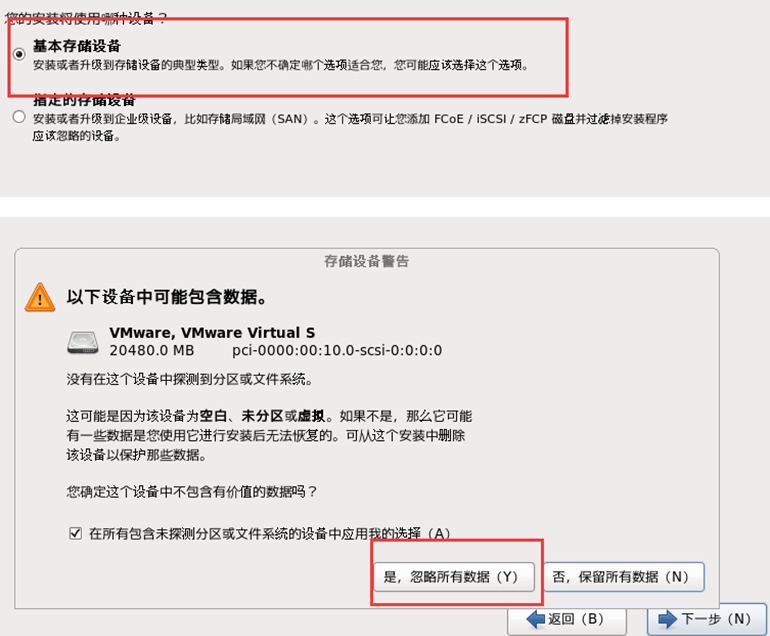
3.9 选择存储设备
3.10 给计算机起名
我给的三台主机名(hostname)分别是hadoop101,hadoop102,hadoop103,
3.11 设置网络环境
暂时不管,等进入系统后再配置
3.12 选择时区

3.13 设置root密码 (一定记住)
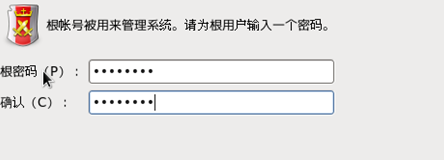
我的是123456比较容易记,学习期间没必要这么复杂
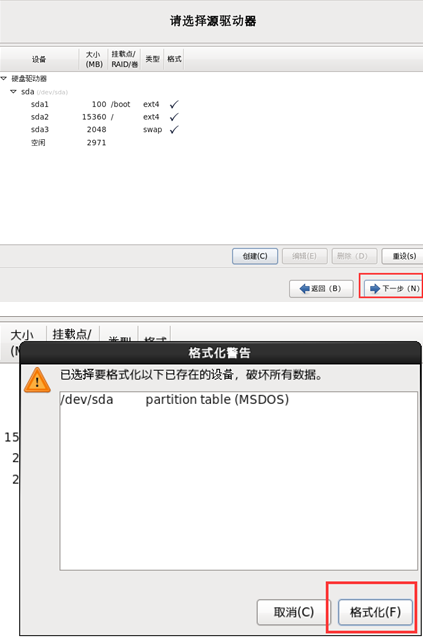
3.14 硬盘分区

3.14.1 根分区新建
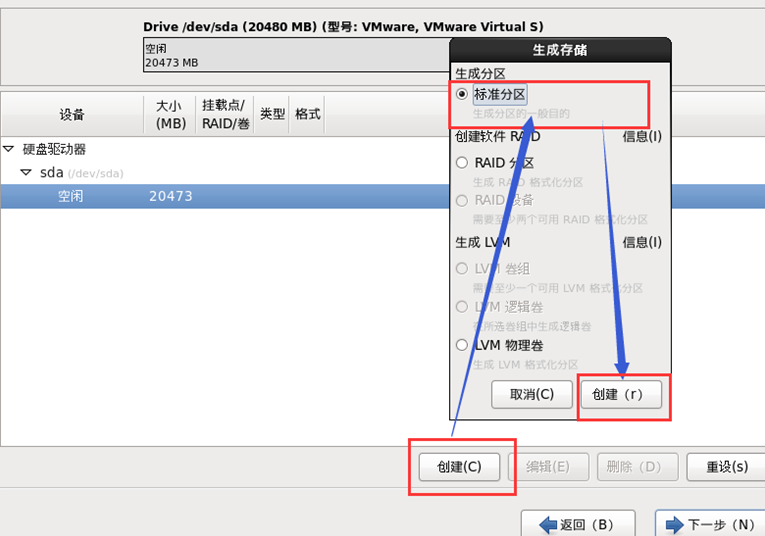
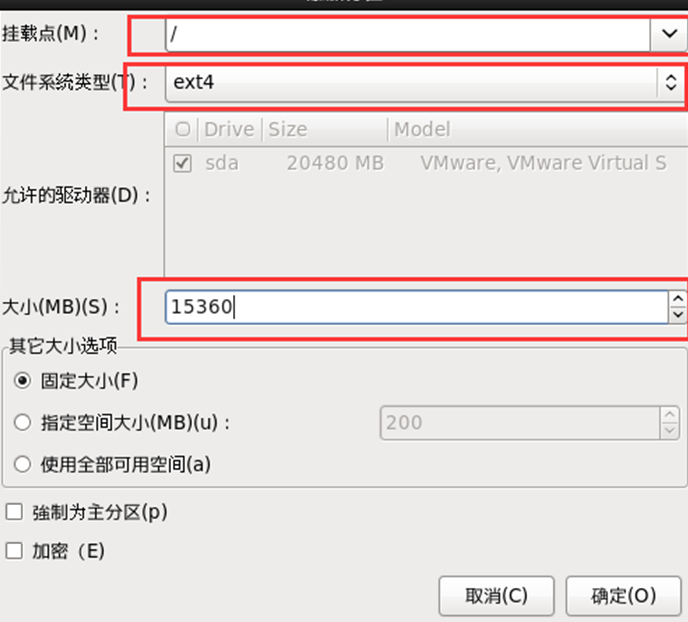
根分区推荐最后再创建,先把boot分区和swap分区创建好之后,剩下的所有存储空间都可以给根分区
3.14.2 Boot
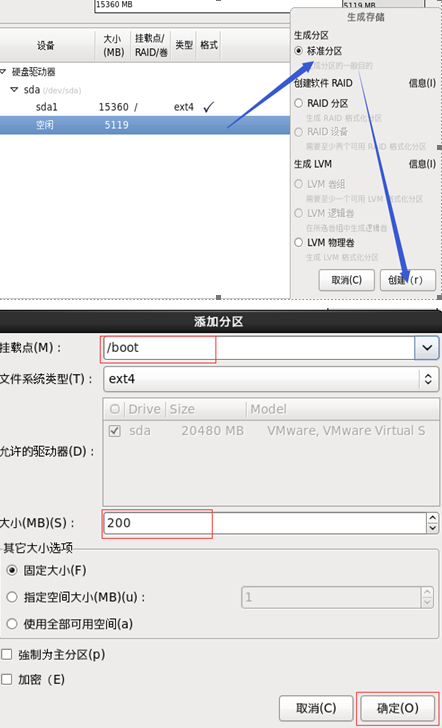
boot分区给200M空间就行
3.14.3 swap分区设置
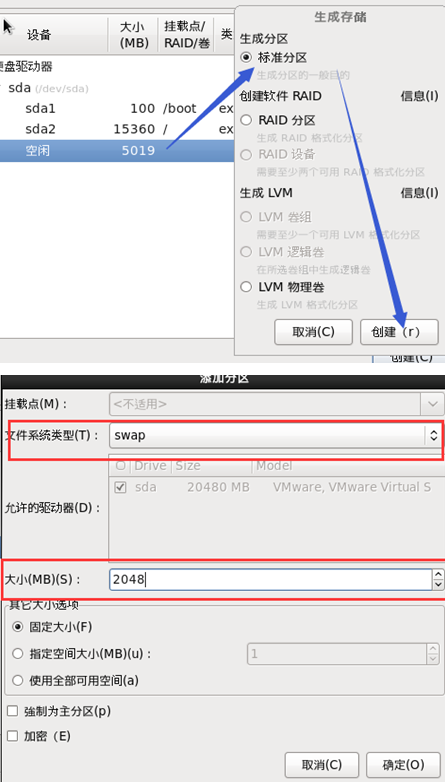
swap分区给2048M
3.14.4 分区完成

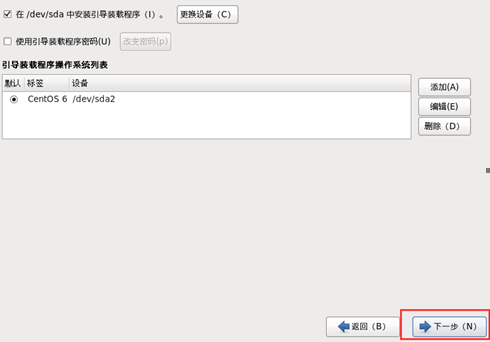
3.14.5 程序引导,直接下一步
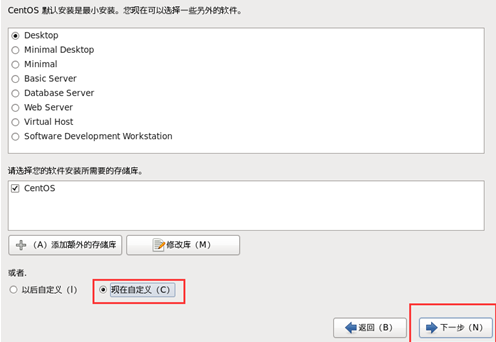
3.15 定制系统软件
3.15.1 Web环境
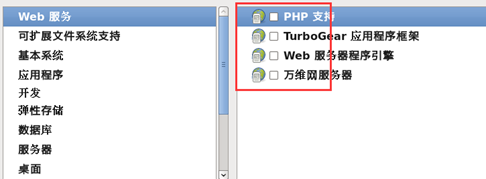
全部不勾选
3.15.2 可扩展文件系统支持
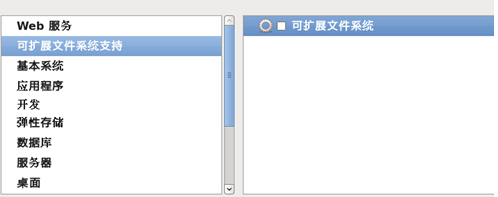
全部不勾选
3.15.3 基本系统
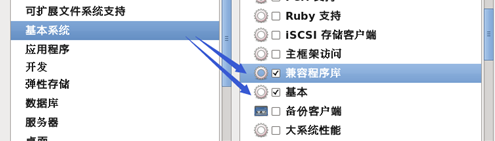
只选图中两个已经勾中的
3.15.4 应用程序

只勾选图中选中
3.15.5 开发、弹性存储、数据库、服务器
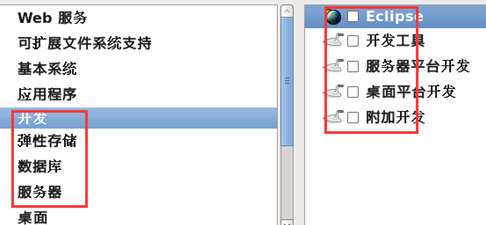
这些东西都不勾,有需要,以后使用中有需要再手动安装
3.15.6 桌面
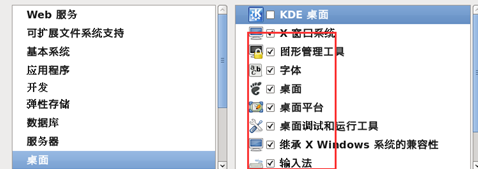
除了KDE,其他都选就可以了。
3.15.7 语言支持
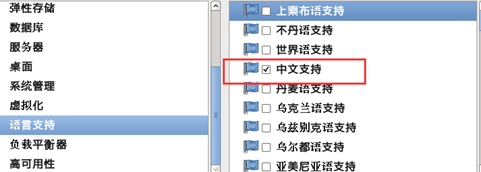
3.15.8 系统管理、虚拟化、负载平衡器、高可用性可以都不选
3.16 完成配置,开始安装CentOS
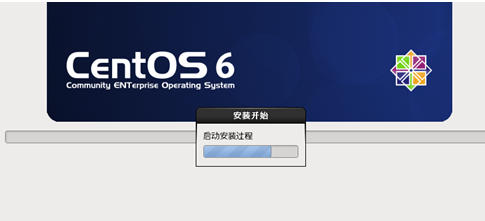
3.17 等待安装完成,等待等待等待等待……20分钟左右(取决于机器性能)
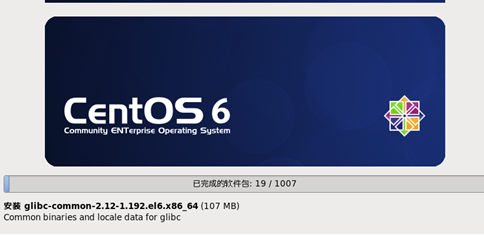
如果上面选择安装包没错的话会和图上的软件包数量一样
3.18 安装完成,重新引导
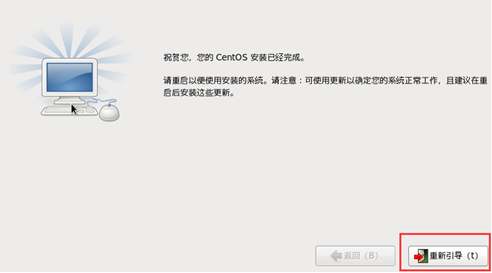
3.19 欢迎引导页面
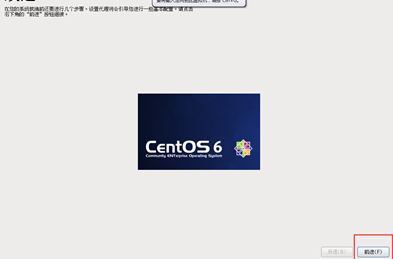
3.20 许可证

3.21 创建用户,可以先不创建,用root账户登录就行(以后会练习创建用户命令)

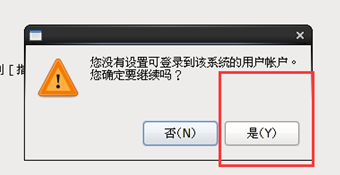
3.22 时间和日期
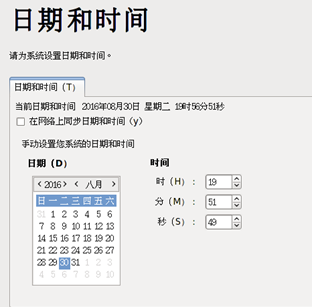
默认就行
3.23 Kdump,去掉
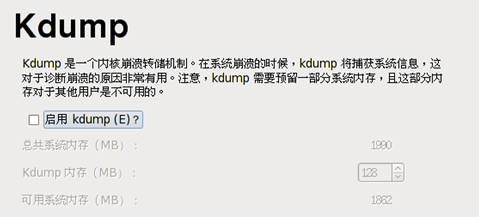
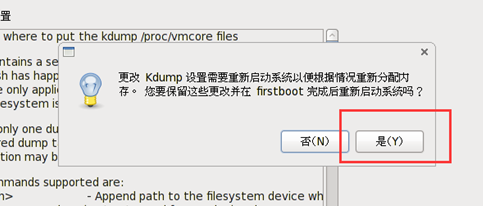
初学者没必要用这个,会占用硬件资源
3.24 重启后用root登录
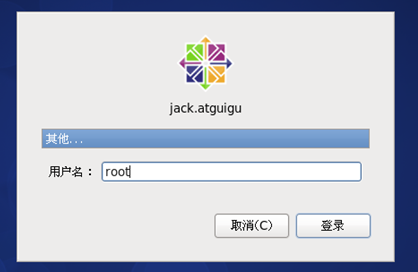
到此,Linux的安装已经全部结束了.其中最关键的就是需要一步一步耐心的操作,这个里面很多操作只要一个不小心就需要重装了,因为部分的设置界面官方并没有提供回到上一步按钮,所以还是需要小心一点比较好.
还有疑问的,欢迎下方评论共同讨论.
Linux安装篇超详细的更多相关文章
- VMwear安装Centos7超详细过程
本篇文章主要介绍了VMware安装Centos7超详细过程(图文),具有一定的参考价值,感兴趣的小伙伴们可以参考一下 1.软硬件准备 软件:推荐使用VMwear,我用的是VMwear 12 镜像:Ce ...
- 非常详细的 (VMware安装Centos7超详细过程)
本篇文章主要介绍了VMware安装Centos7超详细过程(图文),具有一定的参考价值,感兴趣的小伙伴们可以参考一下 1.软硬件准备 软件:推荐使用VMwear,我用的是VMwear 12 镜像:Ce ...
- VMware安装Centos7超详细教程
本篇文章主要介绍了VMware安装Centos7超详细过程(图文),具有一定安装参考价值 在没有运维的情况下,很多时候测试需要自己搭建测试环境,而测试环境又分为QA环境,自动化测试环境,uat环境,以 ...
- VMware15安装Centos7超详细过程
本篇文章主要介绍了VMware安装Centos7超详细过程(图文),具有一定的参考价值,感兴趣的小伙伴们可以参考一下 1.软硬件准备 软件:推荐使用VMwear15,我用的是VMwear 15 镜像: ...
- VMware安装Centos7超详细过程
本篇文章主要介绍了VMware安装Centos7超详细过程(图文),具有一定的参考价值,感兴趣的小伙伴们可以参考一下 一.软硬件准备 软件:推荐使用VMwear,我用的是VMwear 12 镜像:Ce ...
- 手把手教你启用Win10的Linux子系统(超详细)
原文:手把手教你启用Win10的Linux子系统(超详细) 版权声明:转载请保留出处,谢谢! https://blog.csdn.net/zhangdongren/article/details/82 ...
- VMware 安装 Centos7 超详细过程
https://www.runoob.com/w3cnote/vmware-install-centos7.html centos7安装参考文档 VMware 安装 Centos7 超详细过程 分类 ...
- linux安装 Android Studio详细教程,支持性较差,需要安装最新底层库内核的linux
安装 Android Studio详细教程 libc6-i386 lib32stdc++6 lib32gcc1 lib32ncurses5 lib32z1 jdk1.8.0_25 android-st ...
- Linux安装ftp服务-详细步骤
最近项目中用到了FTP服务器,于是整理了一份在Linux服务器上安装FTP的详细步骤供大家分享. 1.首先连接上自己的Linux服务器.我的Linux是CentOS 6 2.检查Linux服务器上是否 ...
随机推荐
- java 一个数组的长度
package java03; /* *如何获取数组长度 : * 格式: * 数组名称.length * * 这会得到一个int数字,代表数组的长度 * * 数组一旦创建,程序运行期间,长度不可改变 ...
- Python3.5-20190526-廖老师-自我笔记-单元测试-参数换-paramunittest
参数化: import timeimport list1 #想测试list1中的求和函数是否正确fun1import paramunittestimport unittest #先设置参数组@para ...
- Flutter日曆國際化
Flutter自带的日期选择器是showDatePicker,时间选择器是showTimePicker. 这两个选择器默认的显示效果都是英文的,我们是在中国,那么就需要将其显示成中文版的,这就涉及到F ...
- python运行windows终端程序
其实是用python控制windows里的shell 1.windows有PowerShell,可以通过搜索打开,运行python不需要打开shell 2.用python里的subprocess函数, ...
- kill命令的几种信号
1 HUP: hangup 2 INIT: 相当于 Ctrl + c 9 KILL 15 TERM: Terminate (kill 的默认信号) 18 CONT: Continue (从STOP信号 ...
- null,blank,default
null 是针对数据库而言,如果 null=True, 表示数据库的该字段可以为空. blank 是针对表单的,如果 blank=True,表示你的表单填写该字段的时候可以不填,比如 admin 界面 ...
- SQL查看所有表的大小
--查看所有表的大小 declare @id int ) declare @pages int declare @dbname sysname ,) ,) ,) create table #spt_s ...
- 微信小程序相关操作
显示用户基本信息 在微信小程序中,经常会碰到需要展示微信用户的基本信息,如果只是为了显示用户信息,最简单有效的办法是使用open-data,这是微信小程序内置的用于展示微信开放数据的组件,通过改变ty ...
- delphi+mysql做的图书管理系统,怎么把mysql数据库也一起打包进去?我用的是delphi的Express组件。
sqlconnection,sqlquery1这些组件,我连接数据库的时候是用对象编辑器里的属性进行连接的,在sqlconnection中指定了字符集utf8,有些人做的方法是利用代码连接的数据库,如 ...
- POJ3233]Matrix Power Series && [HDU1588]Gauss Fibonacci
题目:Matrix Power Series 传送门:http://poj.org/problem?id=3233 分析: 方法一:引用Matrix67大佬的矩阵十题:这道题两次二分,相当经典.首先我 ...