
《刚刚问世》系列初窥篇-Java+Playwright自动化测试-10- 标签页(tab)操作 - 上篇 (详细教程)
1.简介
本来按照计划这一系列的文章应该介绍Context和Page两个内容的,但是宏哥看了官方文档和查找资料发现其实和宏哥在Python+Playwright系列文章中的大同小异,差不了多少,再在这一个系列介绍就有点画蛇添足,索性就不介绍和讲解了,有兴趣的自己可以看宏哥之前写的,或者自己查找资料和官方文档进行了解和学习。今天讲解和分享的标签操作其实也是基于浏览器上下文(BrowserContext)进行操作的,而且宏哥在之前的BrowserContext也有提到过,但是有的童鞋或者小伙伴还是不清楚怎么操作,或者思路有点模糊,因此今天单独来对其进行讲解和分享一下,希望您有所帮助。
2.什么是tab标签页
Tabs 标签页又称选项卡(以下简称标签页),它是一种高效的屏幕空间利用手段,映射非常接近卡片的目录索引,用户可以基于索引标签,快速定位到目标中内容中去,这也是大多数用户来自现实世界的经验。
在 Web 页面中,它的使用场景也较为简单,当页面的内容信息量较多,用标签页可以对其分类,一方面可以提升查找信息的效率,另一方面可以精简用户单次获取到的信息量,用户更能够专注于当前已显示的内容。
标签页(Tab)是一种用户界面元素,用于组织和管理网页或应用程序中的内容,允许用户在不同的视图或数据集之间轻松切换。
标签页的设计灵感来源于现实生活中文件夹上的标签,通过隐喻的方式,设计师希望用户能够通过直观的方式理解和使用这一交互形式。
3.单标签页
单个标签操作这个是最简单的,之前讲的绝大多数都是单个标签的操作。通过context.new_page()就可以创建一个页面。
每个BrowserContext可以有多个页面。页面是指浏览器上下文中的单个选项卡或弹出窗口。它应该用于导航到URL并与页面内容交互。
// Create a page.

Page page = context.newPage();

// Navigate explicitly, similar to entering a URL in the browser.

page.navigate("http://example.com");

// Fill an input.

page.locator("#search").fill("query");

// Navigate implicitly by clicking a link.

page.locator("#submit").click();

// Expect a new url.

System.out.println(page.url());
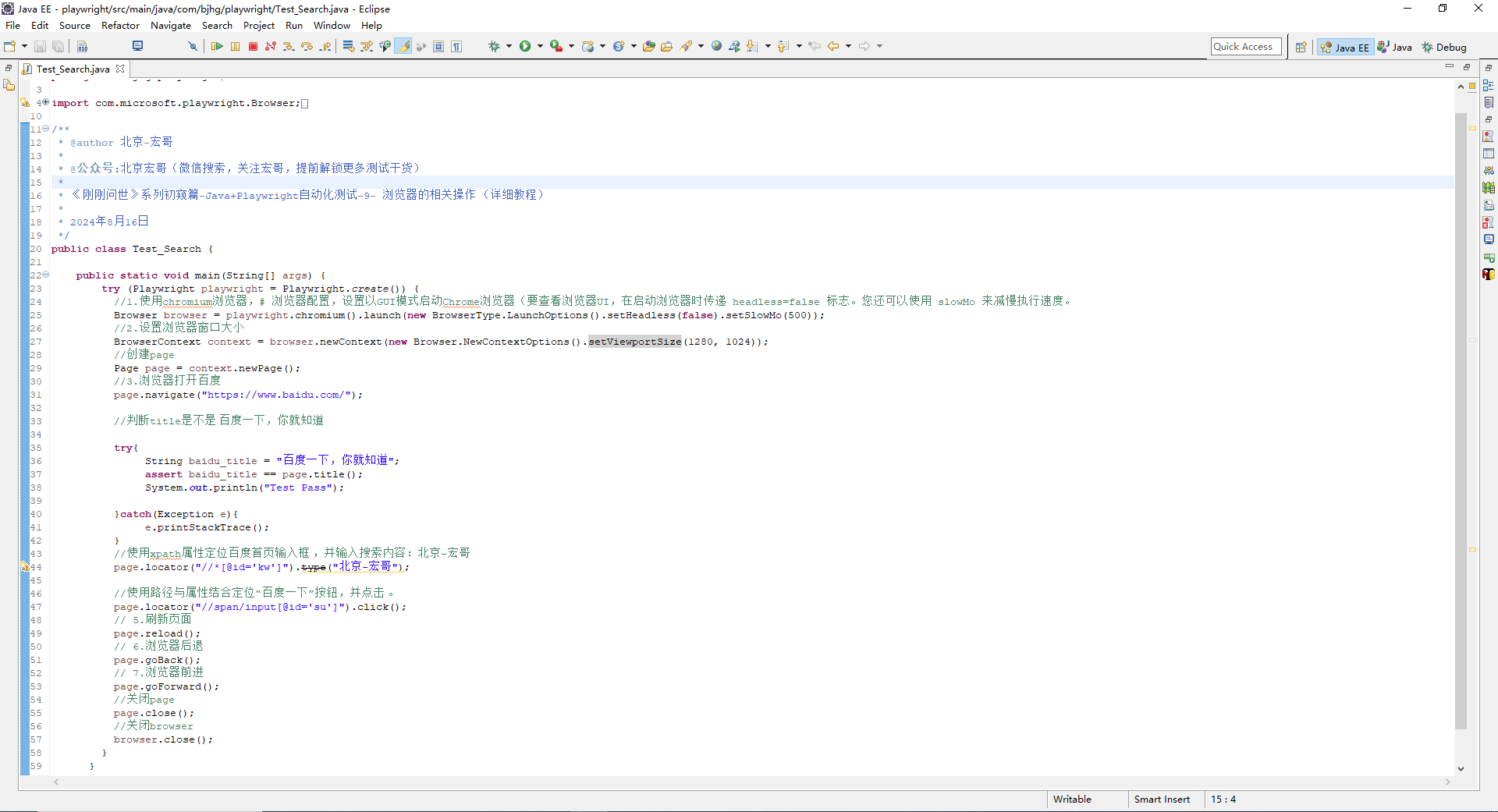
实战举例:以度娘为例,首先启动浏览器,然后再设置浏览器的大小。查询“北京宏哥”后,刷新页面后执行回退操作到百度首页,然后有执行前进操作进入到搜索“北京宏哥”页面,最后退出浏览器。
3.1代码设计
按照上边的步骤进行代码设计,如下图所示:
3.2参考代码
package com.bjhg.playwright;

import com.microsoft.playwright.Browser;

import com.microsoft.playwright.BrowserContext;

import com.microsoft.playwright.BrowserType;

import com.microsoft.playwright.Locator;

import com.microsoft.playwright.Page;

import com.microsoft.playwright.Playwright;

/**

 * @author 北京-宏哥

 *

 * @公众号:北京宏哥(微信搜索,关注宏哥,提前解锁更多测试干货)

 *

 * 《刚刚问世》系列初窥篇-Java+Playwright自动化测试-10- 标签页(tab)操作 (详细教程)

 *

 * 2024年8月26日

 */

public class Test_Search {

    public static void main(String[] args) {

        try (Playwright playwright = Playwright.create()) {

          //1.使用chromium浏览器,# 浏览器配置,设置以GUI模式启动Chrome浏览器(要查看浏览器UI,在启动浏览器时传递 headless=false 标志。您还可以使用 slowMo 来减慢执行速度。

          Browser browser = playwright.chromium().launch(new BrowserType.LaunchOptions().setHeadless(false).setSlowMo(500));

          //2.设置浏览器窗口大小

          BrowserContext context = browser.newContext(new Browser.NewContextOptions().setViewportSize(1280, 1024));

          //创建page

          Page page = context.newPage();

          //3.浏览器打开百度

          page.navigate("https://www.baidu.com/");

          //判断title是不是 百度一下,你就知道

          try{

               String baidu_title = "百度一下,你就知道";

               assert baidu_title == page.title();

               System.out.println("Test Pass");

          }catch(Exception e){

               e.printStackTrace();

          }

          //使用xpath属性定位百度首页输入框 ,并输入搜索内容:北京-宏哥

          page.locator("//*[@id='kw']").type("北京-宏哥");

          //使用路径与属性结合定位“百度一下”按钮,并点击 。

          page.locator("//span/input[@id='su']").click();

          // 5.刷新页面

          page.reload();

          // 6.浏览器后退

          page.goBack();

          // 7.浏览器前进

          page.goForward();

          //关闭page

          page.close();

          //关闭browser

          browser.close();

        }

      }

}
3.3运行代码
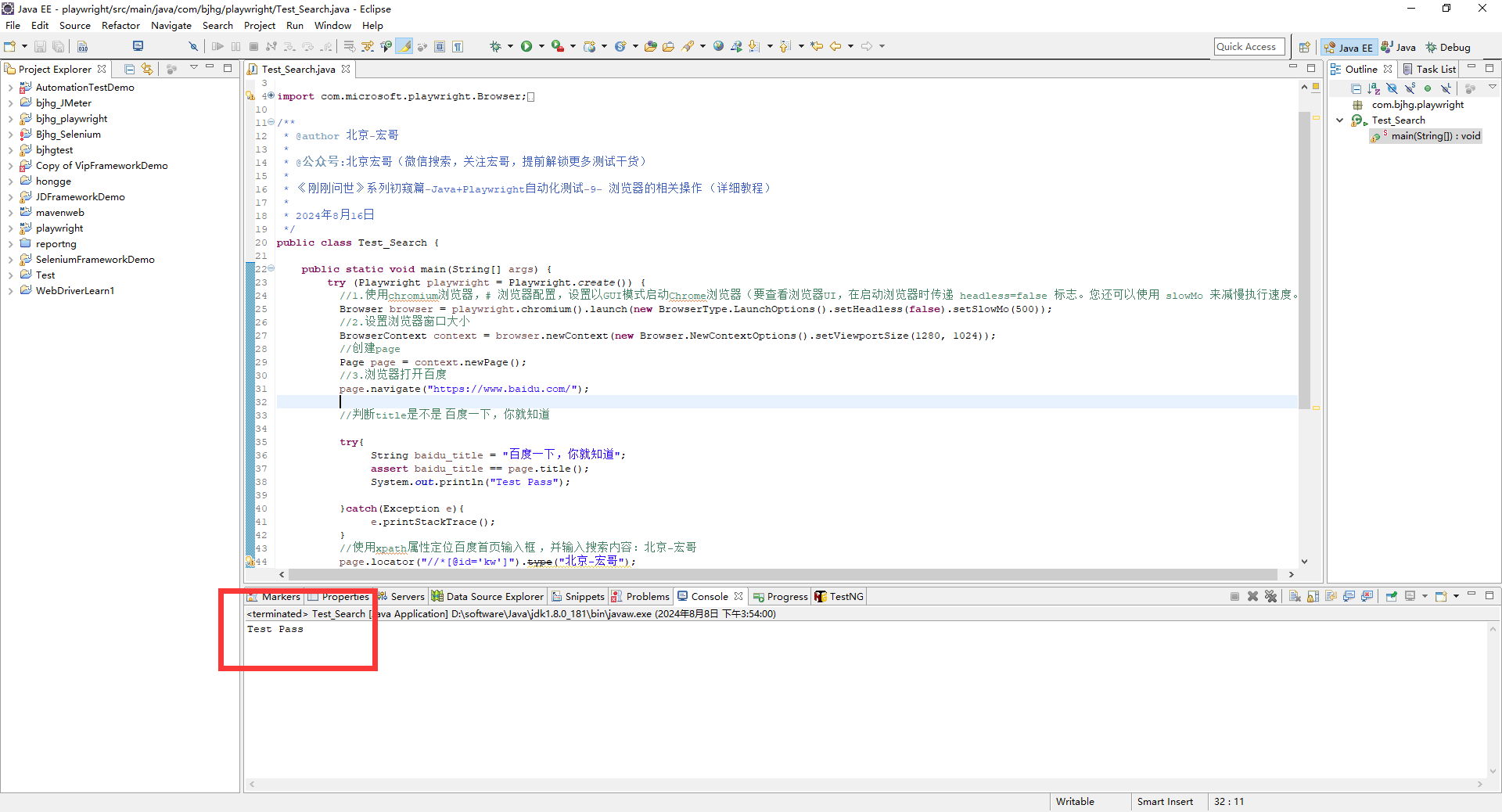
1.运行代码,右键Run'Test',就可以看到控制台输出,如下图所示:
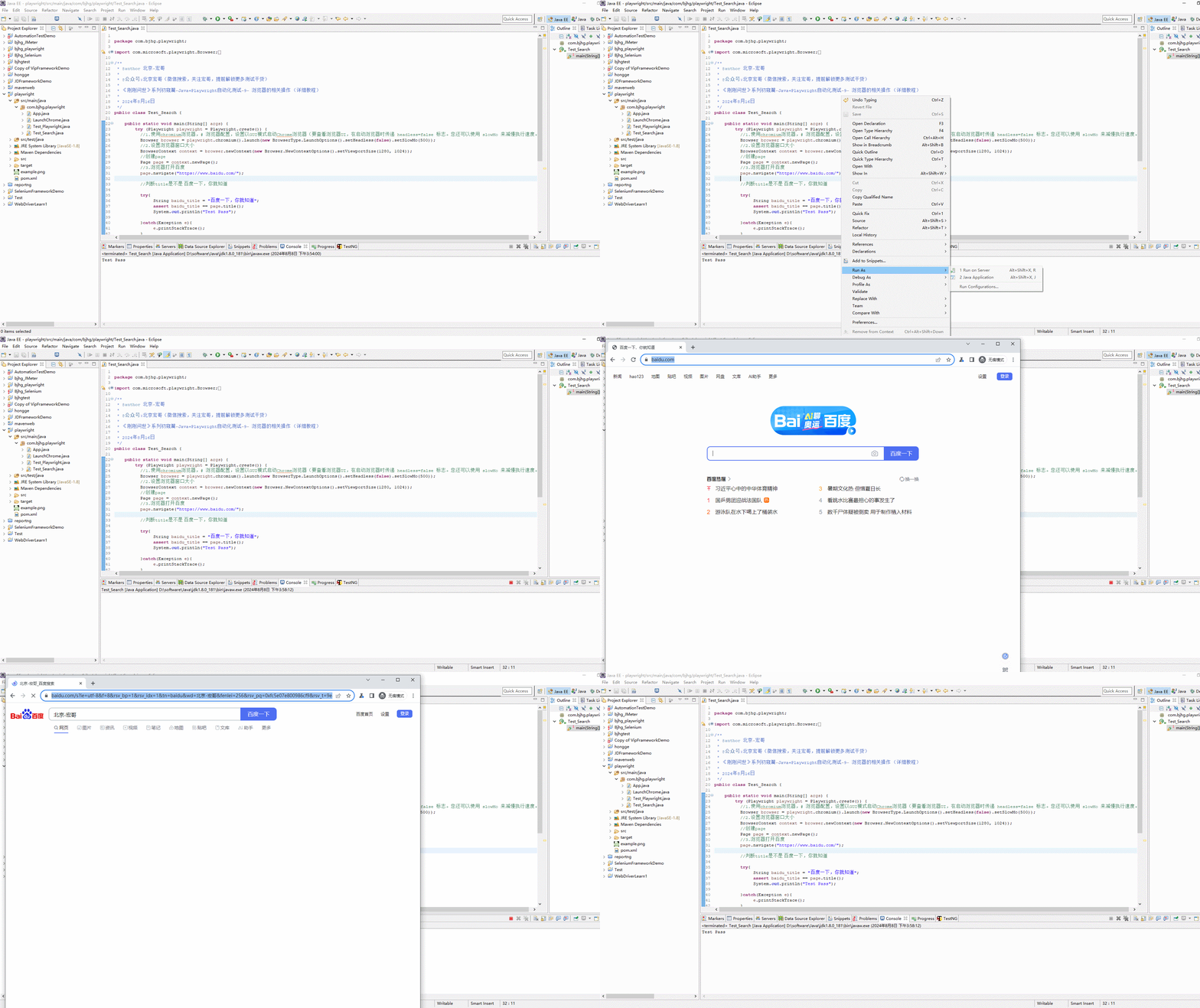
2.运行代码后电脑端的浏览器的动作。如下图所示:
4.多标签页
每个浏览器上下文可以承载多个页面(选项卡)。
- 每个页面都像一个聚焦的活动页面。不需要将页面置于最前面。
- 上下文中的页面遵循上下文级别的模拟,例如视口大小、自定义网络路由或浏览器区域设置。
// Create two pages
Page pageOne = context.newPage();
Page pageTwo = context.newPage();
// Get pages of a browser context
List<Page> allPages = context.pages();
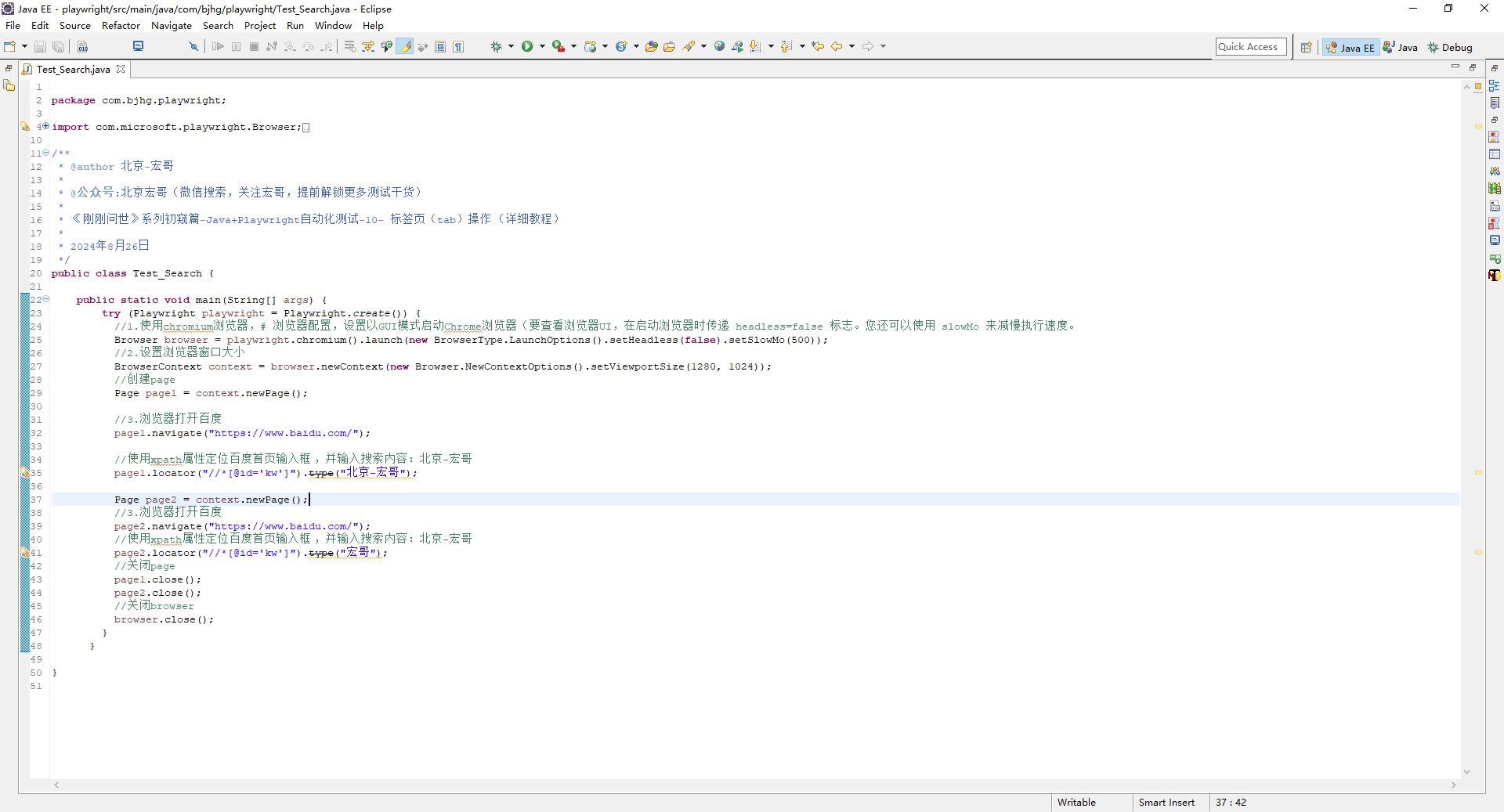
实战举例:在page_one 标签页打开百度,输入“北京-宏哥”, 在page_two 标签页打开百度,输入“宏哥”。
4.1代码设计
按照上边的步骤进行代码设计,如下图所示:
4.2参考代码
package com.bjhg.playwright;

import com.microsoft.playwright.Browser;

import com.microsoft.playwright.BrowserContext;

import com.microsoft.playwright.BrowserType;

import com.microsoft.playwright.Locator;

import com.microsoft.playwright.Page;

import com.microsoft.playwright.Playwright;

/**

 * @author 北京-宏哥

 *

 * @公众号:北京宏哥(微信搜索,关注宏哥,提前解锁更多测试干货)

 *

 * 《刚刚问世》系列初窥篇-Java+Playwright自动化测试-10- 标签页(tab)操作 (详细教程)

 *

 * 2024年8月26日

 */

public class Test_Search {

    public static void main(String[] args) {

        try (Playwright playwright = Playwright.create()) {

          //1.使用chromium浏览器,# 浏览器配置,设置以GUI模式启动Chrome浏览器(要查看浏览器UI,在启动浏览器时传递 headless=false 标志。您还可以使用 slowMo 来减慢执行速度。

          Browser browser = playwright.chromium().launch(new BrowserType.LaunchOptions().setHeadless(false).setSlowMo(500));

          //2.设置浏览器窗口大小

          BrowserContext context = browser.newContext(new Browser.NewContextOptions().setViewportSize(1280, 1024));

          //创建page

          Page page1 = context.newPage();

          //3.浏览器打开百度

          page1.navigate("https://www.baidu.com/");

          //使用xpath属性定位百度首页输入框 ,并输入搜索内容:北京-宏哥

          page1.locator("//*[@id='kw']").type("北京-宏哥");

          Page page2 = context.newPage();

          //3.浏览器打开百度

          page2.navigate("https://www.baidu.com/");

          //使用xpath属性定位百度首页输入框 ,并输入搜索内容:北京-宏哥

          page2.locator("//*[@id='kw']").type("宏哥");

          //关闭page

          page1.close();

          page2.close();

          //关闭browser

          browser.close();

        }

      }

}
4.3运行代码
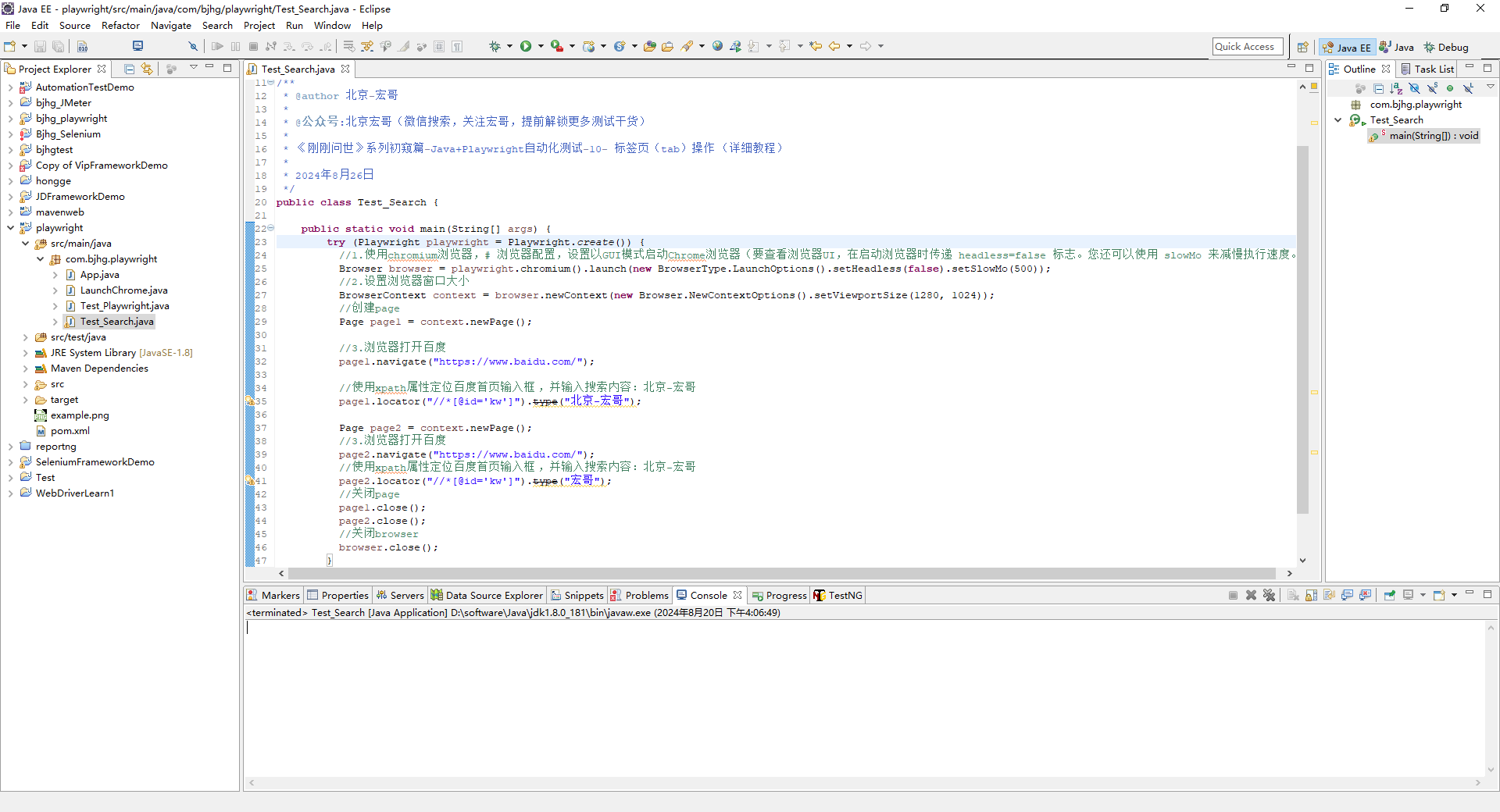
1.运行代码,右键Run'Test',就可以看到控制台输出,如下图所示:
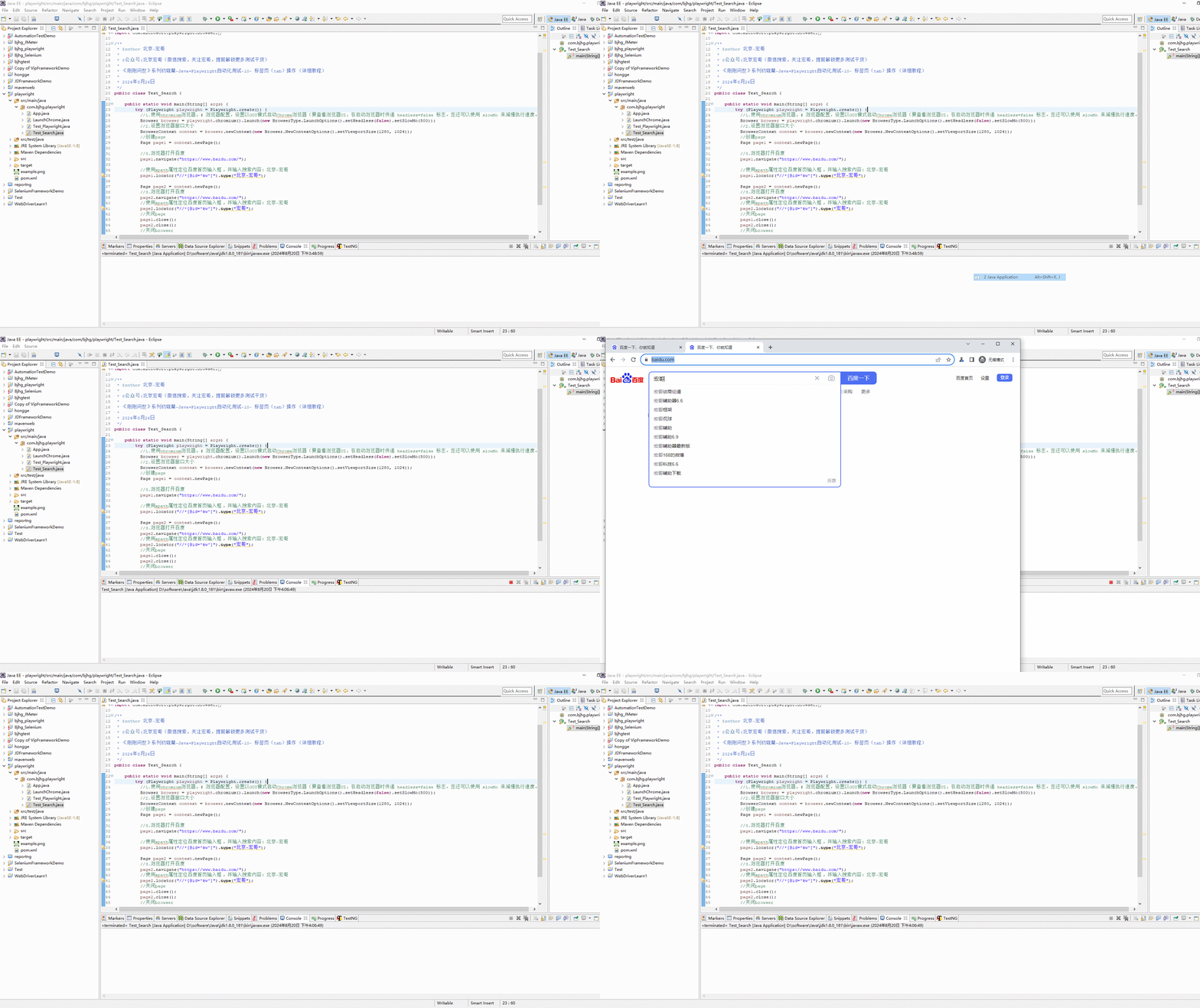
2.运行代码后电脑端的浏览器的动作。如下图所示:
5.小结
好了,关于标签页(tab)的相关操作非常简单,时间不早了今天就分享到这里,感谢你耐心地阅读!
《刚刚问世》系列初窥篇-Java+Playwright自动化测试-10- 标签页(tab)操作 - 上篇 (详细教程)的更多相关文章
- 《手把手教你》系列基础篇之(一)-java+ selenium自动化测试-环境搭建(上)(详细教程)
1.简介 jmeter系列的文章结束,本来想趁热打铁顺别将Jmeter和接口测试介绍一下,但是感觉Jmeter时间太长了怕大家吃腻了,还有一个原因就是许多小伙伴们或者童鞋们私信问宏哥什么时候可以有ja ...
- 《手把手教你》系列基础篇(五)-java+ selenium自动化测试- 创建首个自动化脚本(详细教程)
1.简介 前面几篇宏哥介绍了两种(java和maven)环境搭建和三大浏览器的启动方法,这篇文章宏哥将要介绍第一个自动化测试脚本.前边环境都搭建成功了,浏览器也驱动成功了,那么我们不着急学习其他内容, ...
- 《手把手教你》系列技巧篇(二十)-java+ selenium自动化测试-元素定位大法之终卷(详细教程)
1.简介 这篇文章主要是对前边的文章中的一些总结和拓展.本来是不打算写着一篇的,但是由于前后文章定位元素的时间有点长,怕大家忘记了,就在这里简单做一个总结和拓展. 2.Selenium八种定位方式 S ...
- 《手把手教你》系列技巧篇(二十八)-java+ selenium自动化测试-处理模态对话框弹窗(详解教程)
1.简介 在前边的文章中窗口句柄切换宏哥介绍了switchTo方法,这篇继续介绍switchTo中关于处理alert弹窗的问题.很多时候,我们进入一个网站,就会弹窗一个alert框,有些我们直接关闭, ...
- 《手把手教你》系列技巧篇(三十二)-java+ selenium自动化测试-select 下拉框(详解教程)
1.简介 在实际自动化测试过程中,我们也避免不了会遇到下拉选择的测试,因此宏哥在这里直接分享和介绍一下,希望小伙伴或者童鞋们在以后工作中遇到可以有所帮助. 2.select 下拉框 2.1Select ...
- 《手把手教你》系列技巧篇(四十七)-java+ selenium自动化测试-判断元素是否显示(详解教程)
1.简介 webdriver有三种判断元素状态的方法,分别是isEnabled,isSelected 和 isDisplayed,其中isSelected在前面的内容中已经简单的介绍了,isSelec ...
- 《手把手教你》系列技巧篇(四十八)-java+ selenium自动化测试-判断元素是否可操作(详解教程)
1.简介 webdriver有三种判断元素状态的方法,分别是isEnabled,isSelected 和 isDisplayed,其中isSelected在前面的内容中已经简单的介绍了,isSelec ...
- 《手把手教你》系列基础篇(九十三)-java+ selenium自动化测试-框架设计基础-POM设计模式实现-上篇(详解教程)
1.简介 上一篇介绍了POM的基础理论知识和非POM方式写脚本,这篇介绍利用页面工厂类(page factory)去实现POM,通过查看PageFactory类,我们可以知道它是一个初始化一个页面实例 ...
- 《手把手教你》系列基础篇(七十七)-java+ selenium自动化测试-框架设计基础-TestNG依赖测试- 上篇(详解教程)
1.简介 今天主要是讲解和分享:TestNG中一个类中有多个测试方法的时候,多个测试方法的执行顺序或者依赖关系的问题.如果不用dependsOnMethods,testNG会自动根据@Test方法名称 ...
- android开发之java JDK环境变量配置的信息代码 附详细教程。
java环境变量配置: [用户变量]class_path .;%JAVA_HOME%\lib\tools;%JAVA_HOME%\jre PATH ;%JAVA_HOME%\ ...
随机推荐
- Java高并发,ReadWriteLock(读写锁)
并发读写的时候,很容易造成数据不一致的状态 上案例,代码如下: public class ReadWriteLockDemo { public static void main(String[] ar ...
- PHP执行root命令权限
先修改php函数启用system vi /usr/local/php/etc/php.ini disable functions 里面删除system 修改php账号执行权限www vi /etc/s ...
- 鸿蒙接入Flutter3.22
配置环境变量 配置HarmonyOS SDK和环境变量 API12, deveco-studio-5.0 或 command-line-tools-5.0 配置 Java17 配置环境变量 (SDK, ...
- 4. Spring Cloud Ribbon 实现“负载均衡”的详细配置说明
4. Spring Cloud Ribbon 实现"负载均衡"的详细配置说明 @ 目录 4. Spring Cloud Ribbon 实现"负载均衡"的详细配置 ...
- VMware安装教程---------------------以及Windows,Linux,Apple MAC OS系统安装
1.什么是VMware虚拟机 VMware虚拟机是一个虚拟机软件,它可以在一台机器上同时运行多个系统,这些系统包括Windows,Linux,Apple os等. 2.虚拟机有什么用 虚拟机的用处很多 ...
- 【原创】PREEMPT-RT 系统cpu使用率周期CPU飙高问题
PREEMPT-RT 系统cpu使用率周期CPU飙高问题 目录 PREEMPT-RT 系统cpu使用率周期CPU飙高问题 背景 现象 复现条件 原因 解决措施 背景 在22年进行PREEMPT-RT系 ...
- C#验证IP是否为局域网地址的三种方法
C#验证IP是否为局域网地址的三种方法 前一阵子有[广州.NET群]的客户问起这个问题,说他们需要验证客户输入的网站是否为局域网.其实局域网的IP并没有确定的定义,只要是局域网中,即可设置为任何一个I ...
- CF1503E 2-Coloring
CF1503E 2-Coloring cjx 组合强. 思路 观察一下题目,不难发现只有当黄色形成如下的单峰时才合法. (染错色了,将就一下) 其中两座峰的峰顶高度相加等于 \(m\),为了方便统计, ...
- 用 300 行代码手写提炼 Spring 核心原理 [1]
系列文章 用 300 行代码手写提炼 Spring 核心原理 [1] 用 300 行代码手写提炼 Spring 核心原理 [2] 用 300 行代码手写提炼 Spring 核心原理 [3] 手写一个 ...
- Linux中touch、mkdir与vi的区别
mkdir: 建立一个空目录 touch: 建立一个空文档,但是不进入编辑模式 vi: 建立一个空文档,进入编辑模式