
WCF学习之旅—WCF第二个示例(五)
WCF学习之旅目录
二、WCF服务端应用程序
第一步,创建WCF服务应用程序项目
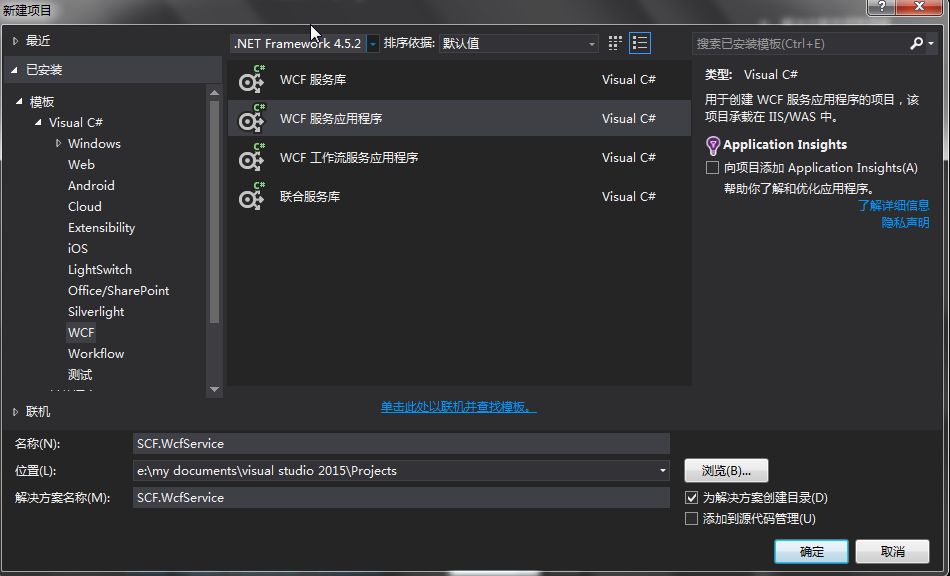
打开Visual Studio 2015,在菜单上点击文件—>新建—>项目—>WCF服务应用程序。在弹出界面的“名称”对应的文本框中输入“SCF.WcfService”,然后点击“确定”按钮。如下图。
第二步 , 安装Entity Framework
1)
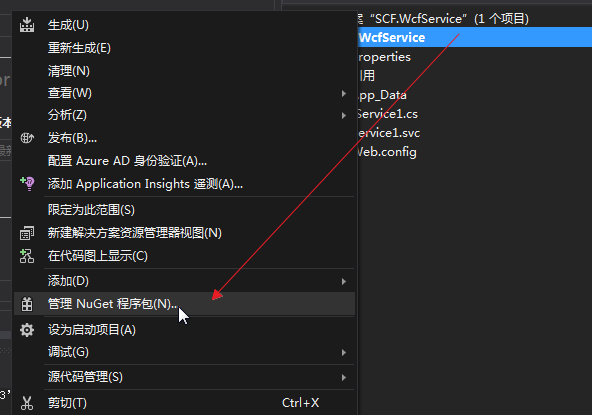
使用NuGet下载最新版的Entity Framework 6.1.3。在解决方案资源管理器中——>在项目SCF.WcfService上鼠标右键单击——>弹出一个菜单,选中“管理解决方案的NuGet程序包”,打开NuGet程序包管理界面。如下图。
2) 在NuGet程序包管理界面中搜索 Entity,找到最新版本Entity Framework,点击安装。如下图。

3) 安装完成之后,如下图。

第三步,创建 SCF.Common 项目
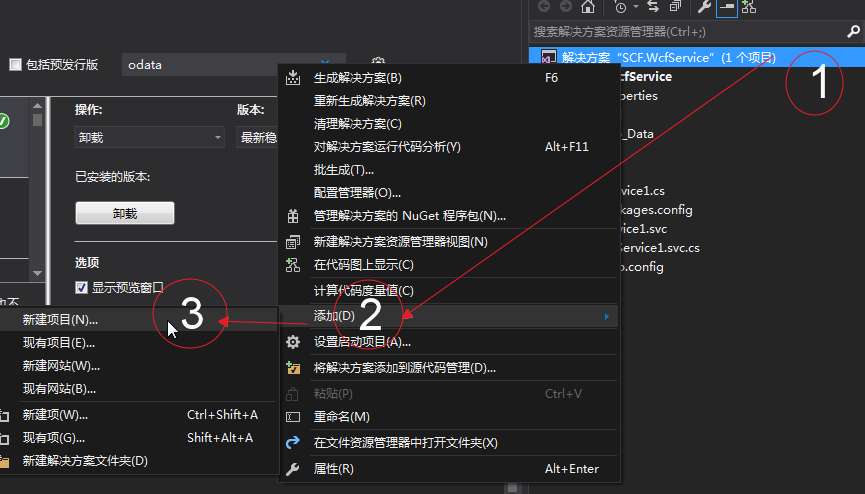
- 在菜单栏上,依次选择“文件-->新建-->项目”,或者如下图在“解决方案资源管理器”中使用鼠标右键,弹出快捷菜单。
如下图。
- 在“添加新项目”对话框中,展开
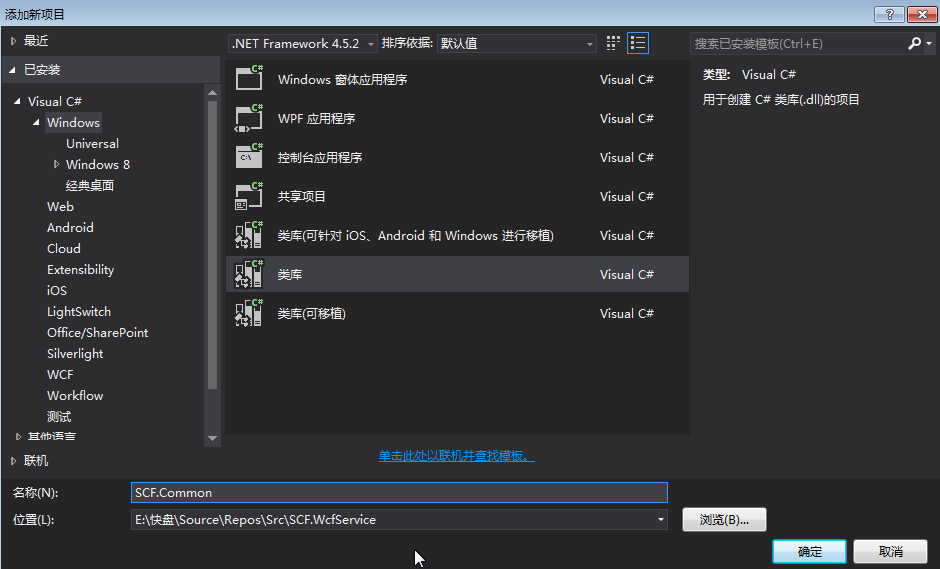
“Visual C#”和“Windows”节点,然后选择“类库”模板。 - 在“名称”文本框中,输入 SCF.Common,然后选择“确定”按钮。 如下图。
4. 在已经创建成功的SCF.Common项目中添加一个XMLHelper .CS文件,写如下代码。
using System;

using System.Collections.Generic;

using System.Linq;

using System.Text;

using System.Xml.Serialization;

using System.IO;

namespace SCF.Common

{

    public class XMLHelper

    {

        /// <summary>

        /// 反序列化成对象

        /// </summary>

        /// <typeparam name="T">对象类型</typeparam>

        /// <param name="filename">XML文件路径</param>

        /// <returns></returns>

        public static T ParseXML<T>(string filename)

        {

            T obj = default(T);

            XmlSerializer serializer = new XmlSerializer(typeof(T));

            /* If the XML document has been altered with unknown

                                nodes or attributes, handle them with the

                                UnknownNode and UnknownAttribute events.*/

            // A FileStream is needed to read the XML document.

            FileStream fs = new FileStream(filename, FileMode.Open);

            try

            {

                obj =(T) serializer.Deserialize(fs);

            }

            catch (System.Exception ex)

            {

                string s = ex.Message;

                throw ex;

            }

            finally

            {

                fs.Close();

            }

           return obj;

        }

        /// <summary>

        /// 反序列化成对象

        /// </summary>

        /// <param name="filename">XML文件路径</param>

        /// <param name="type">对象类型</param>

        /// <returns></returns>

        public static object ToObject(string filename,Type type)

        {

            object obj;

            XmlSerializer serializer = new XmlSerializer(type);

             FileStream fs = new FileStream(filename, FileMode.Open);

             try

            {

                obj = serializer.Deserialize(fs);

            }

            catch (System.Exception ex)

            {

                string s = ex.Message;

                throw ex;

            }

            finally

            {

                fs.Close();

            }

            return obj;

        }

        /// <summary>

        /// 反序列化成对象

        /// </summary>

        /// <typeparam name="T">对象类型</typeparam>

        /// <param name="data">XML数据对象字符串</param>

        /// <returns></returns>

        public static T DeSerializer<T>(string data)

        {

            T obj = default(T);

            XmlSerializer serializer = new XmlSerializer(typeof(T));

            try

            {

                using (StringReader sr = new StringReader(data))

                {

                    XmlSerializer xz = new XmlSerializer(typeof(T));

                    obj = (T)serializer.Deserialize(sr);

                }

            }

            catch (System.Exception ex)

            {

                string s = ex.Message;

                throw ex;

            }

              return obj;

        }

        /// <summary>

        /// 创建XML文件

        /// </summary>

        /// <param name="fullFileName">XML文件名</param>

        /// <param name="data">XML字符串</param>

        public static void CreateXML(string fullFileName, string data)

        {

            using (StreamWriter sw = new StreamWriter(fullFileName, false, Encoding.UTF8))

            {

                sw.Write(data);

            }

        }

        /// <summary>

        /// 把对象转换成字符串

        /// </summary>

        /// <typeparam name="T">对象类型</typeparam>

        /// <param name="t">对象实体</param>

        /// <returns></returns>

        public static string ToXML<T>(T t)

        {

            using (StringWriter sw = new StringWriter())

            {

                XmlSerializer xz = new XmlSerializer(t.GetType());

                xz.Serialize(sw, t);

                return sw.ToString();

            }

        }

    }

}
第四步,创建实体数据模型
- 在菜单栏上,依次选择“文件”、“新建”、“项目”。
- 在“新建项目”对话框中,展开 “Visual C#”和“Winodws”节点,然后选择“类库”模板,在“名称”对话框中输入“SCF.Model”,然后点击确定按钮。 创建SCF.Model项目。如下图。
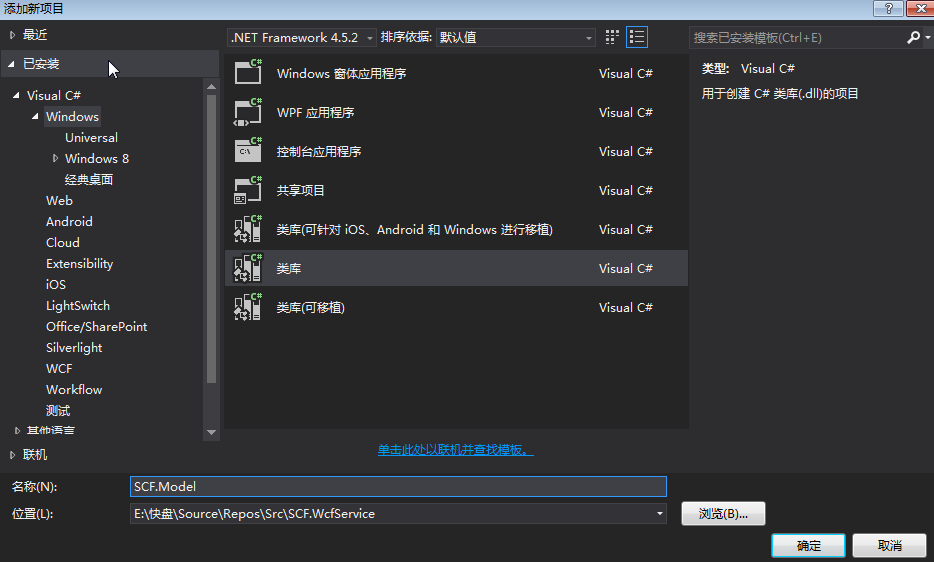
3.通过NuGet安装相关的组件,具体操作步骤参见第一步。如下图中黄框中的组件。

4. 在菜单栏上,依次选择“项目”、“添加新项”。
5. 在“添加新项”对话框中,选择“数据”节点,然后选择“ADO.NET 实体数据模型”项。
6. 在“名称”文本框中,输入 BookModel,然后选择“添加”按钮。如下图。

7. 在实体数据模型向导中,在选择模型内容页上,选择“来自数据库的 EF 设计器”,然后再选择下一步按钮。
如下图。

8. 在“选择你的数据连接”页上执行下列步骤之一:
- 如果下拉列表中包含到 Test 示例数据库的数据连接,请选择该连接。
- 或者选择“新建连接”按钮来配置新数据连接。 如下图。

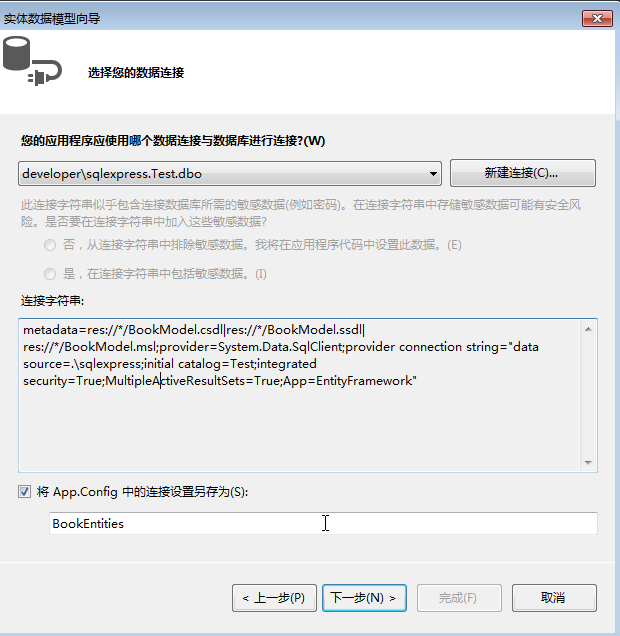
9. 在“连接属性”对话框中选择对应的数据库服务器,输入用户名与密码,选择要使用的数据库。如下图。

10.如果数据库需要密码,请选择“是,在连接字符串中包含敏感数据”选项按钮,然后选择“下一步”按钮。 你可以观察一下下面图中的数据连接。
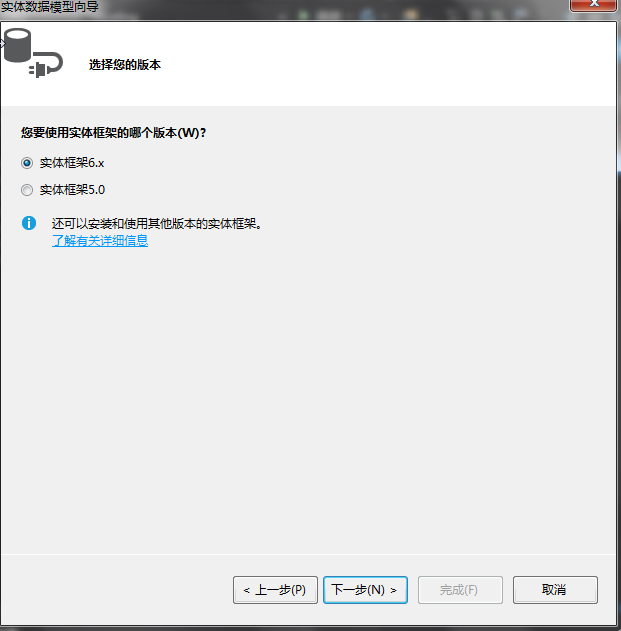
11.在“选择你的版本”页上,选择“实体框架6.x”选项按钮,然后选择“下一步”按钮。
|
说明 |
|
如果你已经按第二步中安装了具有WCF 服务的 Entity Framework 6 的最新版本,同时通过NuGet安装 WCF Data Services Entity Framework Provider 程序包,那么将不会出现此对话框,直接进入下一步。 |
12.在“选择数据库对象”页上,展开“表”节点、选中“Books”复选框,然后选择“完成”按钮。
随即显示实体模型关系图,BookModel.edmx 文件也将添加到项目中。

13.最终生成的结果如下。

WCF学习之旅—WCF第二个示例(五)的更多相关文章
- WCF学习之旅—WCF第二个示例(七)
三.创建客户端应用程序 若要创建客户端应用程序,你将另外添加一个项目,添加对该项目的服务引用,配置数据源,并创建一个用户界面以显示服务中的数据. 在第一个步骤中,你将 Windows 窗体项目添加到解 ...
- WCF学习之旅—WCF第二个示例(六)
第五步,创建数据服务 在“解决方案资源管理器”中,使用鼠标左键选中“SCF.WcfService”项目,然后在菜单栏上,依次选择“项目”.“添加新项”. 在“添加新项”对话框中,选择“Web”节点,然 ...
- WCF学习之旅—第三个示例之五(三十一)
上接WCF学习之旅—第三个示例之一(二十七) WCF学习之旅—第三个示例之二(二十八) WCF学习之旅—第三个示例之三(二十九) WCF学习 ...
- WCF学习之旅—第三个示例之四(三十)
上接WCF学习之旅—第三个示例之一(二十七) WCF学习之旅—第三个示例之二(二十八) WCF学习之旅—第三个示例之三(二十九) ...
- WCF学习之旅—第三个示例之二(二十八)
上接WCF学习之旅—第三个示例之一(二十七) 五.在项目BookMgr.Model创建实体类数据 第一步,安装Entity Framework 1) 使用NuGet下载最新版的Entity Fram ...
- WCF学习之旅—第三个示例之三(二十九)
上接WCF学习之旅—第三个示例之一(二十七) WCF学习之旅—第三个示例之二(二十八) 在上一篇文章中我们创建了实体对象与接口协定,在这一篇文章中我们来学习如何创建WCF的服务端代码.具体步骤见下面. ...
- WCF学习之旅—WCF服务部署到应用程序(十)
上接 WCF学习之旅—WCF寄宿前的准备(八) WCF学习之旅—WCF服务部署到IIS7.5(九) 五.控制台应用程序宿主 (1) 在解决方案下新建控制台输出项目 ConsoleHosting.如下 ...
- WCF学习之旅—WCF服务部署到IIS7.5(九)
上接 WCF学习之旅—WCF寄宿前的准备(八) 四.WCF服务部署到IIS7.5 我们把WCF寄宿在IIS之上,在IIS中宿主一个服务的主要优点是在发生客户端请求时宿主进程会被自动启动,并且你可以 ...
- WCF学习之旅—WCF服务的Windows 服务程序寄宿(十一)
上接 WCF学习之旅—WCF服务部署到IIS7.5(九) WCF学习之旅—WCF服务部署到应用程序(十) 七 WCF服务的Windows 服务程序寄宿 这种方式的服务寄宿,和IIS一样有一个一样 ...
随机推荐
- 基于暗通道优先算法的去雾应用(Matlab/C++)
基于暗通道优先的单幅图像去雾算法(Matlab/C++) 算法原理: 参见论文:Single Image Haze Removal Using Dark Channel Pri ...
- 树链剖分+线段树 HDOJ 4897 Little Devil I(小恶魔)
题目链接 题意: 给定一棵树,每条边有黑白两种颜色,初始都是白色,现在有三种操作: 1 u v:u到v路径(最短)上的边都取成相反的颜色 2 u v:u到v路径上相邻的边都取成相反的颜色(相邻即仅有一 ...
- Xcode 8 Simulator Stop Logging too much info
按照以下内容设置即可:
- java-并发-不可变对象
浏览以下内容前,请点击并阅读 声明 当一个对象创建后的状态不可改变时就认为其为不可变对象,尽可能地利用不可变对象被公认为是构建简单可靠代码的有效方法.不可变对象在并发程序中比较有用,由于其状态无法改变 ...
- Git使用出错:Couldn‘t reserve space for cygwin‘s heap, Win32
今天使用Git在命令行下更新代码遇到了问题,起初觉得是自己安装某软件导致冲突,从网上搜索了一下找到类似问题,成功解决问题. 错误信息如下: E:\storm-sql>git pull origi ...
- JavaScript解惑记之Array.prototype.sort()
前言 看JS红宝书的5.2.5章节关于sort()方法,如何用一个compare函数,让数组顺序,倒序,有点云里雾里的.在网上度娘了一下,发现更迷糊了.走投无路的情况下,只能发动神技能,去 stack ...
- mycat入门教程
github https://github.com/MyCATApache/Mycat-Server myCat介绍 myCat的诞生,要从其前身Amoeba和Cobar说起. Amoeba(变形虫) ...
- weex逻辑控制
在WEEX中,有if 和 repeat 两种逻辑运算,需要注意的是,逻辑控制不能够作用于<template>这样的根节点. if 控制判断条件true/false直接对节点进行操作,if= ...
- Linux下uniq命令的详解
-c 在输出行前面加上每行在输入文件中出现的次数. -d 仅显示重复行. -u 仅显示不重复的行. 示例 1.去重,有多行一样的只显示一行cat 4.txt |sort - ...
- 正则表达式preg_replace中危险的/e修饰符带来的安全漏洞问题
mixed preg_replace ( mixed pattern, mixed replacement, mixed subject [, int limit]) /e 修饰符使 preg_rep ...