
WCF学习之旅—WCF第二个示例(七)
WCF学习之旅目录
三、创建客户端应用程序
若要创建客户端应用程序,你将另外添加一个项目,添加对该项目的服务引用,配置数据源,并创建一个用户界面以显示服务中的数据。
在第一个步骤中,你将 Windows 窗体项目添加到解决方案中,并将其设置为启动项目。
第一步,创建客户端应用程序
- 在菜单栏上,依次选择“文件”、“添加”、“新建项目”。
- 在“添加新项目”对话框中,展开 “Visual C#”节点,选择“Windows”节点,然后选择“Windows 窗体应用程序”。
- 在“名称”文本框中,输入 WinClient,然后选择“确定”按钮。 如下图。
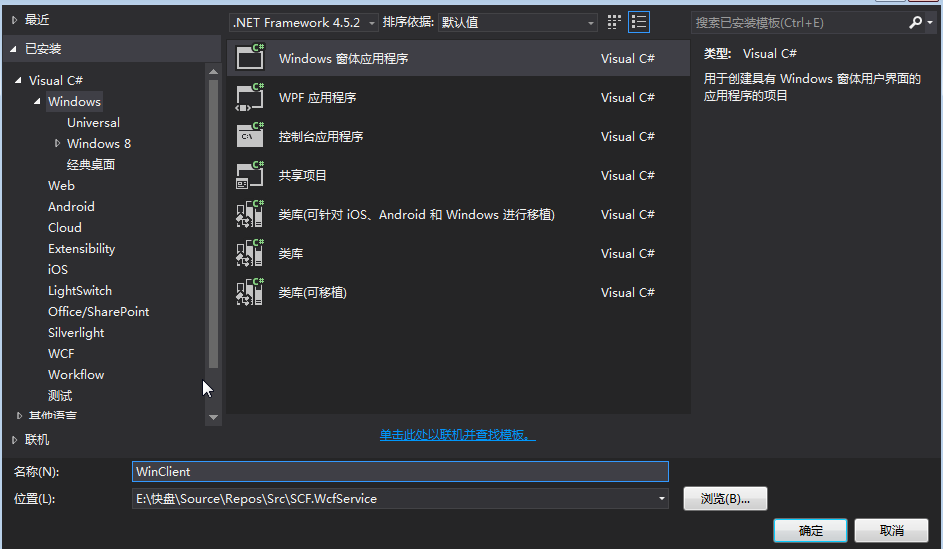
4. 在解决方案资源管理器中,选择 WinClient项目节点。
5.在菜单栏上,选择“项目”、“设为启动项目”。
第二步,添加服务引用
- 在菜单栏上,依次选择“项目”、“添加服务引用”。
- 在“添加服务引用”对话框中,将WCF服务的 URL(http://127.0.0.1:8888/BookService/metadata) 将粘贴在“地址”字段中。
或者点击“发现”按钮,出现的WCF服务地址中选择需要的URL。如下图。

3. 选择“确定”按钮以添加服务引用。
第三步,创建用户界面
1.在“解决方案资源管理器”窗口中,选中“WinClient”项目,弹出右键菜单,选择“添加—》新建项”。如下图。
2. 在“Windows Forms”节点下,选择“Windows窗体”,新建一个FrmBook.cs文件。如下图。
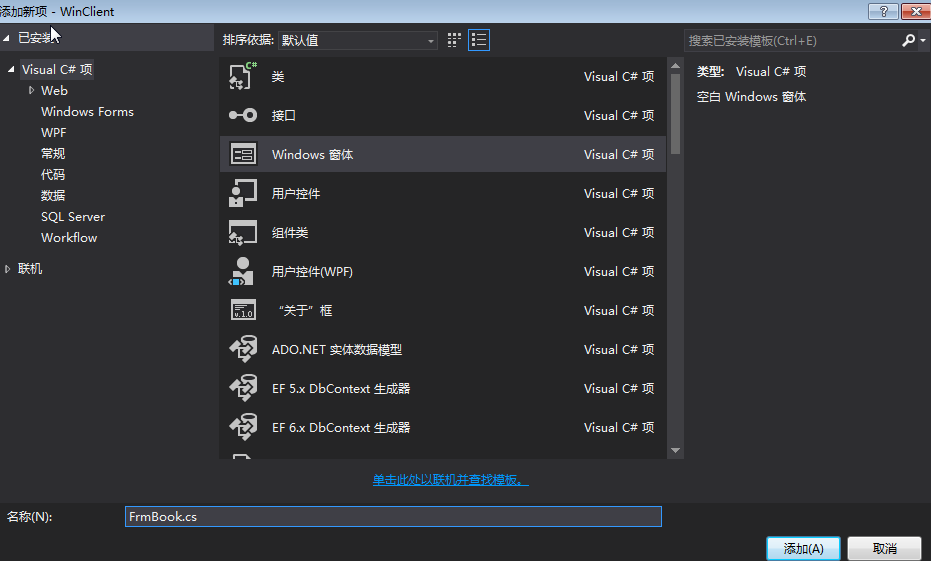
3. 在FrmBook窗体界面中按下图,进行拖放窗体控件。如下图。
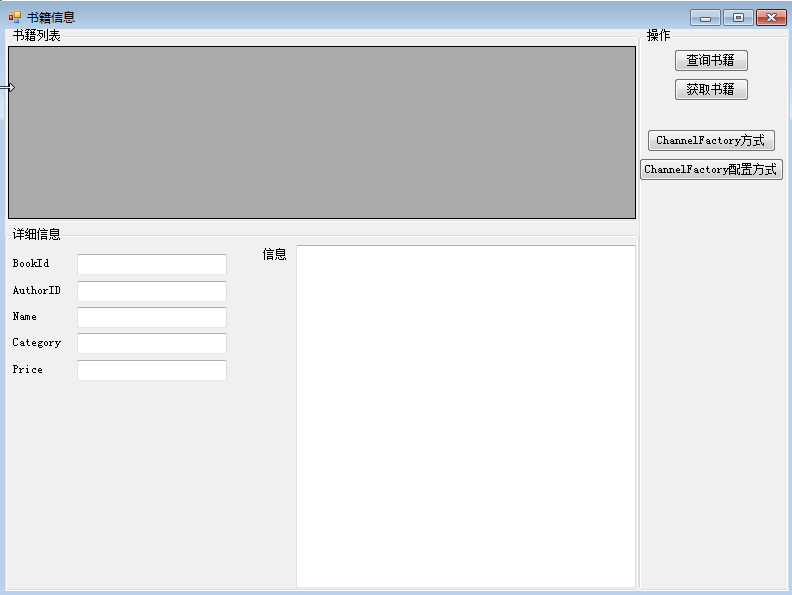
4. 在解决方案资源管理器中,选中 FrmBook.cs文件,在弹出菜单中,选择“查看代码”以打开代码编辑器,将以下代码添加到 btnSearch_Click 事件处理程序中:
  private void btnSearch_Click(object sender, EventArgs e)

        {

            BookServiceRef.BookServiceClient bookSvrClient = new BookServiceRef.BookServiceClient();

            textBoxMsg.Text = bookSvrClient.Search(string.Empty, string.Empty);

            List < Books > books= XMLHelper.DeSerializer<List<Books>>(textBoxMsg.Text);

            gridBooks.DataSource = books;

   }
5. 在菜单栏上,依次选择“调试”和“启动调试”以运行应用程序。在应用程序启动之后,使用鼠标点击“查询书籍”按钮, 此时将显示书籍信息。 如下图。
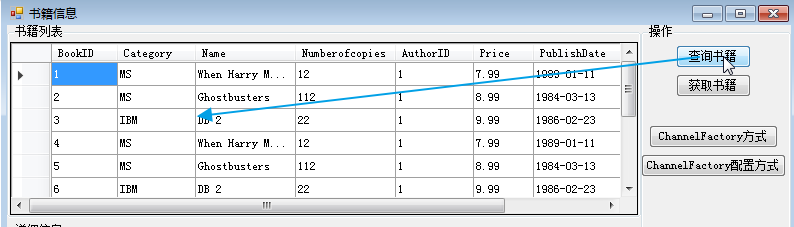
现在,你有了一个可以使用的应用程序,该应用程序将显示 BookService服务中的书籍列表。 如果希望通过该服务公开其他数据,则可以修改实体数据模型以包括数据库中的其他表。
在下一个可选步骤中,将学习如何筛选服务返回的数据。
四、添加筛选功能
在此步骤中,将在应用程序中添加根据书籍的类型筛选书籍数据的功能。
- 在解决方案资源管理器中,选中“FrmBook.cs”文件,在弹出的右键菜单中选择“打开”,或者使用鼠标左键双击。
- 将工具箱中的 Lable 控件、TextBox控件和 Button 控件添加到窗体。 其中在Label中填上“类型”,Button的中填上“查询”。
- 打开 Button 控件的快捷菜单,选择“查看代码”,然后在 btnSearchCategory_Click事件处理程序中添加以下代码:
 private void btnSearchCategory_Click(object sender, EventArgs e)

        {

            BookServiceRef.BookServiceClient bookSvrClient = new BookServiceRef.BookServiceClient();

            textBoxMsg.Text = bookSvrClient.Search(txtCategory.Text, string.Empty);

            List<Books> books = XMLHelper.DeSerializer<List<Books>>(textBoxMsg.Text);

            gridBooks.DataSource = books;

        }
3. 在菜单栏上,依次选择“调试”和“启动调试”以运行应用程序。
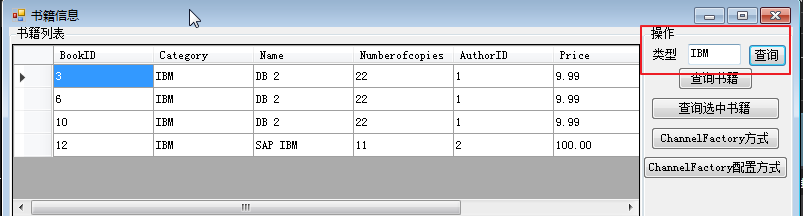
4. 在红框中的文本框中,输入 IBM,然后使用鼠标点击“查询”按钮。 将仅显示来自 类型为IBM 的书籍。如下图。
5. FrmBook.cs的全部代码见下面。
using SCF.Contracts;

using System;

using System.Collections.Generic;

using System.ComponentModel;

using System.Data;

using System.Drawing;

using System.Linq;

using System.ServiceModel;

using System.Text;

using System.Threading.Tasks;

using System.Windows.Forms;

using SCF.Model;

using SCF.Common;

namespace WinClient

{

    public partial class FrmBook : Form

    {

        public FrmBook()

        {

            InitializeComponent();

        }

        private void btnGetBook_Click(object sender, EventArgs e)

        {

            Books book = new Books();

            BookServiceRef.BookServiceClient bookSvrClient = new BookServiceRef.BookServiceClient();

            if (gridBooks.SelectedRows.Count > )

            {

                book = gridBooks.SelectedRows[].DataBoundItem as Books;

                textBoxMsg.Text = bookSvrClient.GetBook(book.BookID.ToString());

                book = XMLHelper.DeSerializer<Books>(textBoxMsg.Text);

                txtBookId.Text = book.BookID.ToString();

                txtAuthorID.Text = book.AuthorID.ToString();

                textBoxName.Text = book.Name;

                textBoxCategory.Text = book.Category.ToString();

                textBoxPrice.Text = book.Price.ToString();

            }

            else

            {

                textBoxMsg.Text = "没有选中相应的记录!";

            }

        }

        /// <summary>

        /// ChannelFactory方式,直接在代码中写配置信息

        /// </summary>

        /// <param name="sender"></param>

        /// <param name="e"></param>

        private void buttonChannelFactory_Click(object sender, EventArgs e)

        {

             using (ChannelFactory<IBookService> channelFactory = new ChannelFactory<IBookService>

                (new WSHttpBinding(), "http://127.0.0.1:8888/BookService"))

            {

                IBookService proxy = channelFactory.CreateChannel();

                using (proxy as IDisposable)

                {

                    textBoxMsg.Text = proxy.GetBook("");

                    Books book = XMLHelper.DeSerializer<Books>(textBoxMsg.Text);

                    txtBookId.Text = book.BookID.ToString();

                    txtAuthorID.Text = book.AuthorID.ToString();

                    textBoxName.Text = book.Name;

                    textBoxCategory.Text = book.Category.ToString();

                    textBoxPrice.Text = book.Price.ToString();

                }

            }

        }

        /// <summary>

        /// ChannelFactory配置方式,在配置文件中写配置信息

        /// </summary>

        /// <param name="sender"></param>

        /// <param name="e"></param>

        private void buttonChannelConfig_Click(object sender, EventArgs e)

        {

            using (ChannelFactory<IBookService> channelFactory = new ChannelFactory<IBookService>("WSHttpBinding_IBookService"))

            {

                IBookService proxy = channelFactory.CreateChannel();

                using (proxy as IDisposable)

                {

                    textBoxMsg.Text = proxy.GetBook("");

                    Books book = XMLHelper.DeSerializer<Books>(textBoxMsg.Text);

                    txtBookId.Text = book.BookID.ToString();

                    txtAuthorID.Text = book.AuthorID.ToString();

                    textBoxName.Text = book.Name;

                    textBoxCategory.Text = book.Category.ToString();

                    textBoxPrice.Text = book.Price.ToString();

                }

            }

        }

        private void btnSearch_Click(object sender, EventArgs e)

        {

            BookServiceRef.BookServiceClient bookSvrClient = new BookServiceRef.BookServiceClient();

            textBoxMsg.Text = bookSvrClient.Search(string.Empty, string.Empty);

            List < Books > books= XMLHelper.DeSerializer<List<Books>>(textBoxMsg.Text);

            gridBooks.DataSource = books;

        }

        private void btnSearchCategory_Click(object sender, EventArgs e)

        {

            BookServiceRef.BookServiceClient bookSvrClient = new BookServiceRef.BookServiceClient();

            textBoxMsg.Text = bookSvrClient.Search(txtCategory.Text, string.Empty);

            List<Books> books = XMLHelper.DeSerializer<List<Books>>(textBoxMsg.Text);

            gridBooks.DataSource = books;

        }

    }

}
WCF学习之旅—WCF第二个示例(七)的更多相关文章
- WCF学习之旅—WCF第二个示例(五)
二.WCF服务端应用程序 第一步,创建WCF服务应用程序项目 打开Visual Studio 2015,在菜单上点击文件—>新建—>项目—>WCF服务应用程序.在弹出界面的“名称”对 ...
- WCF学习之旅—WCF第二个示例(六)
第五步,创建数据服务 在“解决方案资源管理器”中,使用鼠标左键选中“SCF.WcfService”项目,然后在菜单栏上,依次选择“项目”.“添加新项”. 在“添加新项”对话框中,选择“Web”节点,然 ...
- WCF学习之旅—第三个示例之五(三十一)
上接WCF学习之旅—第三个示例之一(二十七) WCF学习之旅—第三个示例之二(二十八) WCF学习之旅—第三个示例之三(二十九) WCF学习 ...
- WCF学习之旅—第三个示例之四(三十)
上接WCF学习之旅—第三个示例之一(二十七) WCF学习之旅—第三个示例之二(二十八) WCF学习之旅—第三个示例之三(二十九) ...
- WCF学习之旅—第三个示例之二(二十八)
上接WCF学习之旅—第三个示例之一(二十七) 五.在项目BookMgr.Model创建实体类数据 第一步,安装Entity Framework 1) 使用NuGet下载最新版的Entity Fram ...
- WCF学习之旅—第三个示例之三(二十九)
上接WCF学习之旅—第三个示例之一(二十七) WCF学习之旅—第三个示例之二(二十八) 在上一篇文章中我们创建了实体对象与接口协定,在这一篇文章中我们来学习如何创建WCF的服务端代码.具体步骤见下面. ...
- WCF学习之旅—WCF服务部署到应用程序(十)
上接 WCF学习之旅—WCF寄宿前的准备(八) WCF学习之旅—WCF服务部署到IIS7.5(九) 五.控制台应用程序宿主 (1) 在解决方案下新建控制台输出项目 ConsoleHosting.如下 ...
- WCF学习之旅—WCF服务部署到IIS7.5(九)
上接 WCF学习之旅—WCF寄宿前的准备(八) 四.WCF服务部署到IIS7.5 我们把WCF寄宿在IIS之上,在IIS中宿主一个服务的主要优点是在发生客户端请求时宿主进程会被自动启动,并且你可以 ...
- WCF学习之旅—WCF服务的Windows 服务程序寄宿(十一)
上接 WCF学习之旅—WCF服务部署到IIS7.5(九) WCF学习之旅—WCF服务部署到应用程序(十) 七 WCF服务的Windows 服务程序寄宿 这种方式的服务寄宿,和IIS一样有一个一样 ...
随机推荐
- [bzoj4722]由乃
身为10班人,就凭标题,这道题是一定要做的. 但是做了才发现有毒....所以是信念和题解和大腿支撑了我! 先"假设"自己实力过硬,推出了结论:当区间过大时,必定存在一种方案可以输出 ...
- 有关DOM
一般地,节点至少拥有nodeType.nodeName和nodeValue这三个基本属性. 节点类型不同,这三个属性的值也不相同 nodeType nodeType属性返回节点类型的常数值.不同的类型 ...
- 从零开始山寨Caffe·玖:BlobFlow
听说Google出了TensorFlow,那么Caffe应该叫什么? ——BlobFlow 神经网络时代的传播数据结构 我的代码 我最早手写神经网络的时候,Flow结构是这样的: struct Dat ...
- android copy项目后修改项目名
有个eclipse下的Android项目,现在因为有个需求想在复制出来一个项目,把这个项目变成两个独立项目.在同一个工作空间下不能同时存在项目名称一样的项目,所以需要修改项目名.具体操作如下: 1.修 ...
- xcode8 升级后注释快键键不能使用的解决方法
1.这个是因为苹果解决xcode ghost.把插件屏蔽了.解决方法 命令运行: sudo /usr/libexec/xpccachectl 然后必须重启电脑后生效 2.option+command ...
- php和ajax 服务器端做轮询推送(定义)
基于HTTP的长连接,是一种通过长轮询方式实现"服务器推"的技术,它弥补了HTTP简单的请求应答模式的不足,极大地增强了程序的实时性和交互性. 一.什么是长连接.长轮询? 用通俗易 ...
- JavaScript 数组
JavaScript 数组 简介:数组是值的有序集合,JavaScript在同一个数组中可以存放多种类型的元素,而且是长度也是可以动态调整的,可以随着数据增加或减少自动对数组长度做更改. 一:创建数组 ...
- 可变数组NSMutableArray
//创建一个空的可变数组 NSMutableArray *array = [NSMutableArray array]; //向数组里面添加对象 [array addObject:@"< ...
- jasmine入门
本文来自http://blog.fens.me/nodejs-jasmine-bdd 粉丝日志 张丹 前言TDD(Test Driven Development)测试驱动开发,是敏捷开发中提出的最 ...
- 关于 iframe 在ie11 height:100% 无效的巨坑
好的,今天公司分配了个解决ie中的bug的任务,其中,有一个就是iframe 的高度 100% 没有生效的问题: 一开始,由于我真的没有怎么去了解过iframe这个货,所以,网上各种搜索一大堆关于这货 ...