
照着官网来安装openstack pike之安装dashboard
上文提到了利用命令行下使用openstack的命令来创建虚拟机,这里选择安装dashboard来安装基于web界面的openstack平台
利用dashboard界面来创建虚拟机
dashboard这里选择安装在控制端,详细的dashboard配置文件参考:https://github.com/jsonhc/openstack_project
1、安装dashboard,安装它有手动编译安装和yum自动安装,这里选择使用yum进行安装
# yum install openstack-dashboard
OPENSTACK_HOST = "192.168.101.10"

    Allow your hosts to access the dashboard:

ALLOWED_HOSTS = ['*‘]

        [‘*’] to accept all hosts,the host is validated

    Configure the memcached session storage service:

SESSION_ENGINE = 'django.contrib.sessions.backends.cache'

CACHES = {

    'default': {

        'BACKEND': 'django.core.cache.backends.memcached.MemcachedCache',

        'LOCATION': '192.168.101.10:11211',

    }

}

    注释掉其他的session配置

    Enable the Identity API version :

OPENSTACK_KEYSTONE_URL = "http://%s:5000/v3" % OPENSTACK_HOST

    Enable support for domains:

OPENSTACK_KEYSTONE_MULTIDOMAIN_SUPPORT = True

    Configure API versions:

OPENSTACK_API_VERSIONS = {

    "identity": ,

    "image": ,

    "volume": ,

}

    Configure Default as the default domain for users that you create via the dashboard:

OPENSTACK_KEYSTONE_DEFAULT_DOMAIN = "Default"

    Configure user as the default role for users that you create via the dashboard:

OPENSTACK_KEYSTONE_DEFAULT_ROLE = "user"

    If you chose networking option , disable support for layer- networking services:

OPENSTACK_NEUTRON_NETWORK = {

    'enable_router': False,

    'enable_quotas': False,

    'enable_distributed_router': False,

    'enable_ha_router': False,

    'enable_lb': False,

    'enable_firewall': False,

    'enable_vpn': False,

    'enable_fip_topology_check': False,

}

    Optionally, configure the time zone:

TIME_ZONE = "TIME_ZONE"    例如:Asia/Shanghai

Restart the web server and session storage service:

# systemctl restart httpd.service memcached.service
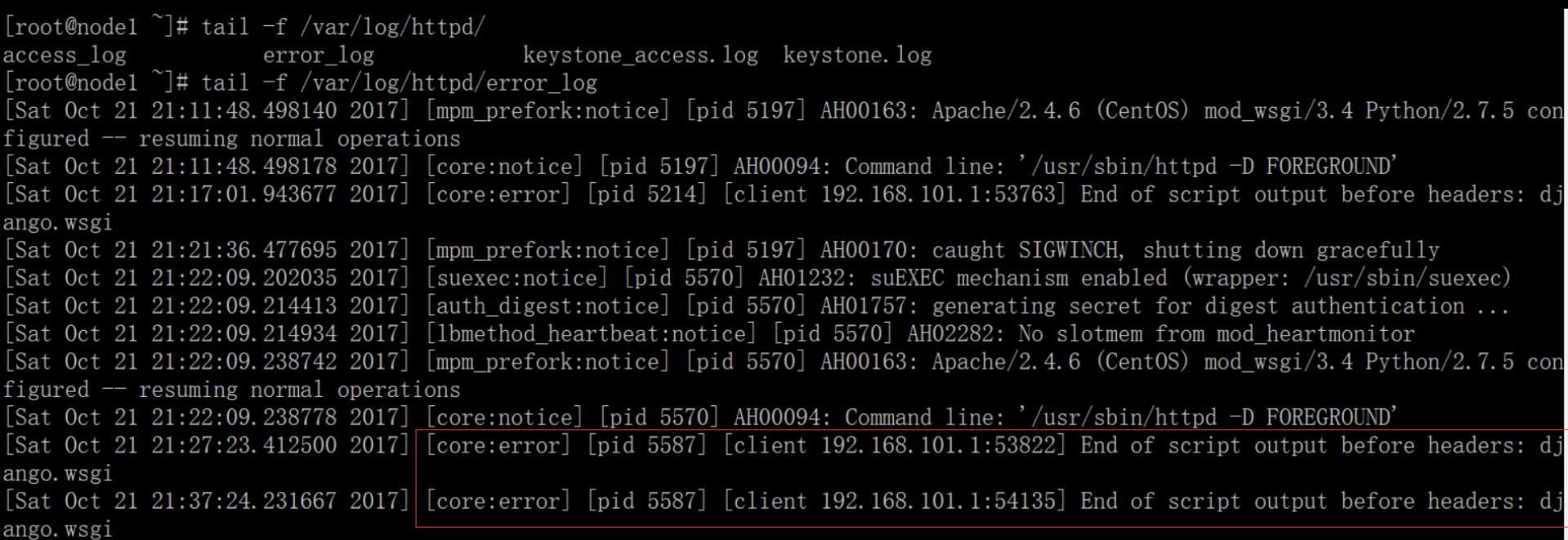
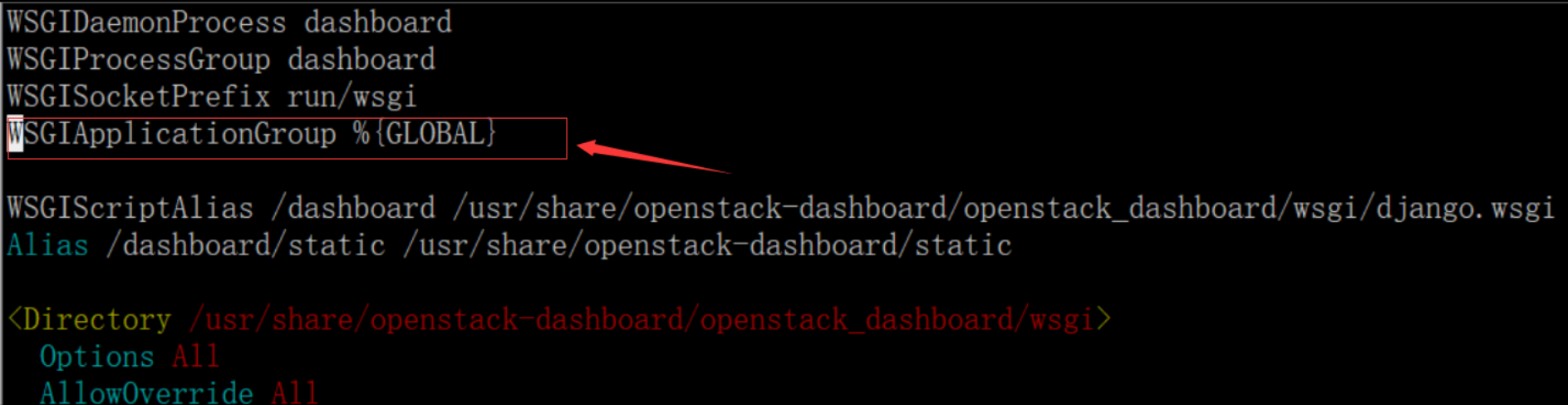
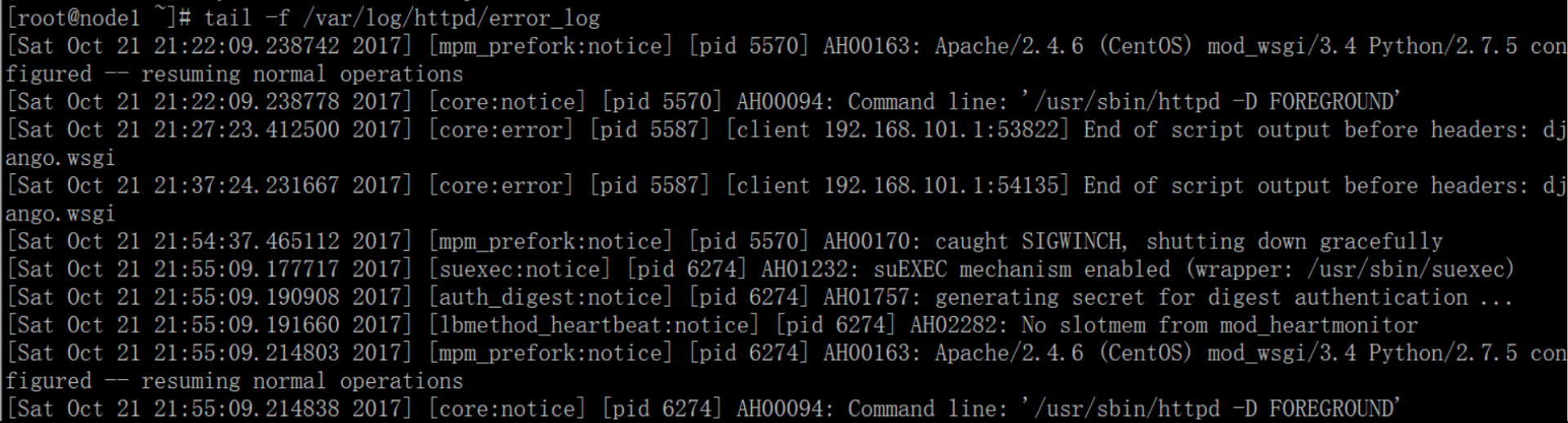
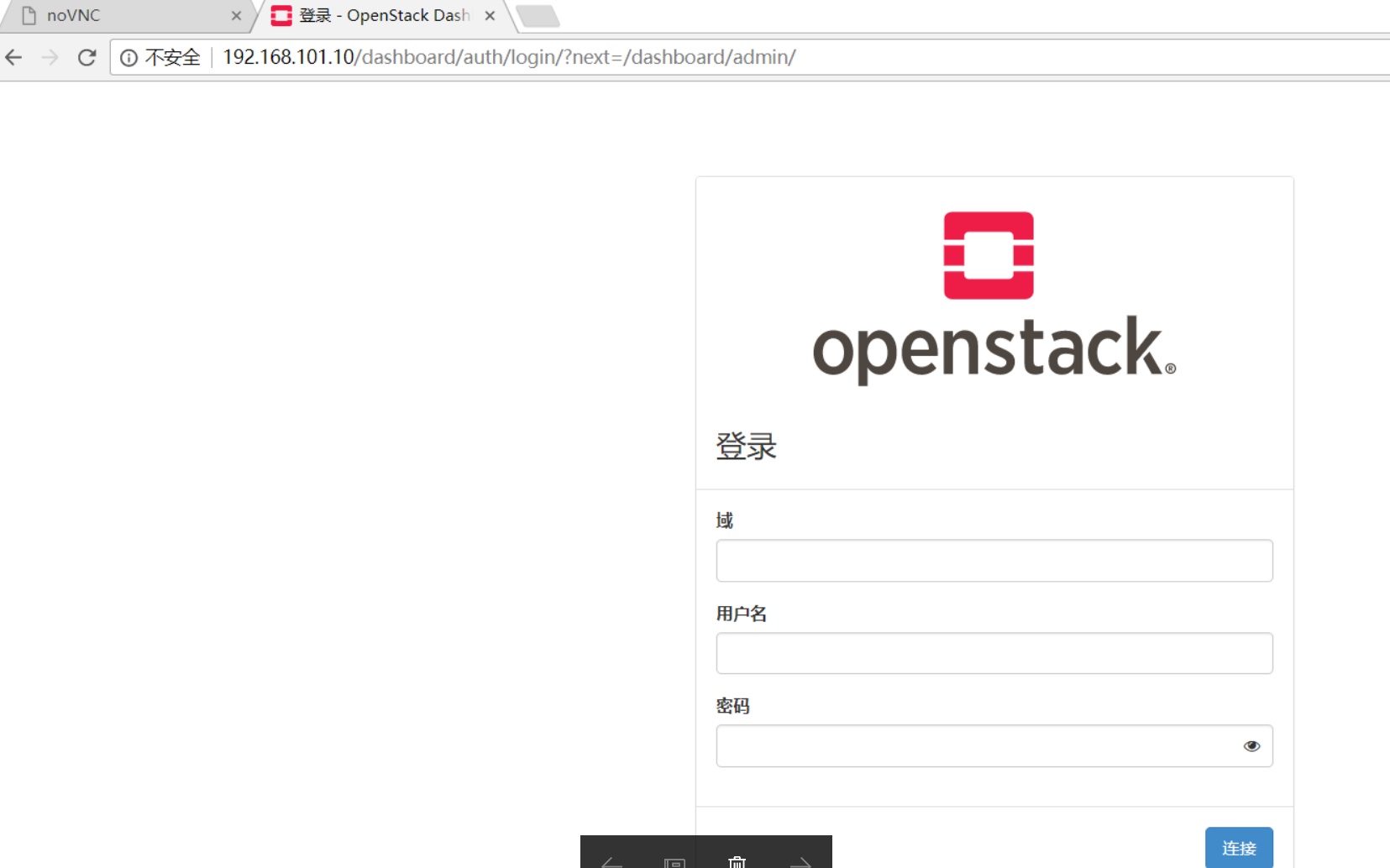
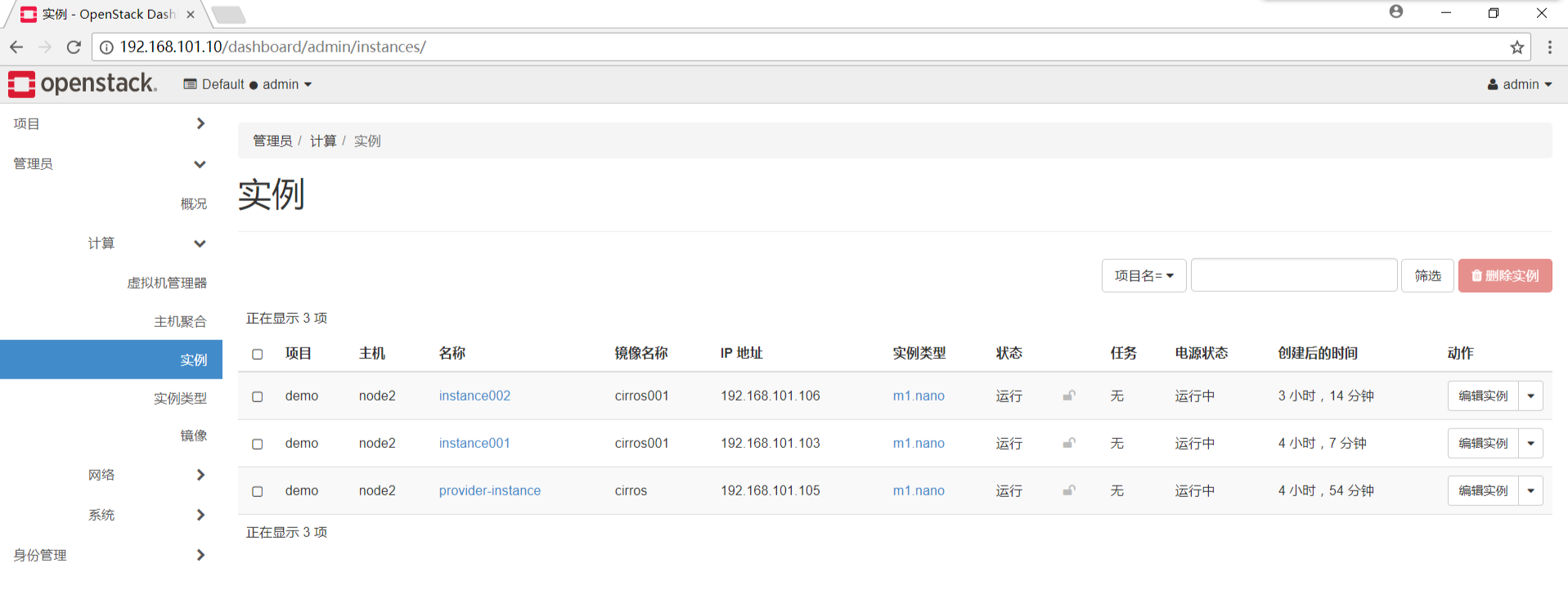
至此dashboard安装完成,可以在web界面进行安装虚拟机instance了
照着官网来安装openstack pike之安装dashboard的更多相关文章
- 照着官网来安装openstack pike之创建并启动instance
有了之前组件(keystone.glance.nova.neutron)的安装后,那么就可以在命令行创建并启动instance了 照着官网来安装openstack pike之environment设置 ...
- 照着官网来安装openstack pike之environment设置
安装openstack前的准备环境: 两个centos7系统的环境:192.168.101.10 node1,192.168.101.11 node2 控制节点node1,计算节点node2 1.统一 ...
- 照着官网来安装openstack pike之keystone安装
openstack基础环境安装完成后,现在开启安装keystone服务(在控制节点上执行下面所有操作) 1.为keystone创建数据库 mysql -u root -p MariaDB [(none ...
- Devstack 安装OpenStack Pike版本(单机环境)
问题背景 最近在研究OpenStack的时候,需要对其源代码进行调试,公司服务器上部署的OpenStack环境又不能随意的进行折腾,为了研究的持续性和方便性,就决定再自己的虚拟机上面使用Devstac ...
- 照着官网来安装openstack pike之neutron安装
neutron组件安装分为控制节点和计算节点,还是先从控制节点安装 1.前提条件,数据库为nova创建库和账户密码来连接数据库 # mysql -u root -p MariaDB [(none)]& ...
- 照着官网来安装openstack pike之nova安装
nova组件安装分为控制节点和计算节点,还是先从控制节点安装 1.前提条件,数据库为nova创建库和账户密码来连接数据库 # mysql -u root -p MariaDB [(none)]> ...
- 照着官网来安装openstack pike之glance安装
镜像服务image service(glance)的安装还是在控制节点上进行: 1.前提条件,数据库为glance创建库和账户密码来连接数据库 # mysql -u root -p MariaDB [ ...
- openstack pike 单机 一键安装 shell
#openstack pike 单机 centos 一键安装 shell #openstack pike 集群高可用 安装部署 汇总 http://www.cnblogs.com/elvi/p/7 ...
- gitlab安装教程、gitlab官网、英文文档
gitlab官网 https://about.gitlab.com/ gitlab安装和官网英文文档 https://about.gitlab.com/downloads/ 清华大学tuna镜像源 G ...
随机推荐
- 【BZOJ2905】背单词 fail树+DFS序+线段树
[BZOJ2905]背单词 Description 给定一张包含N个单词的表,每个单词有个价值W.要求从中选出一个子序列使得其中的每个单词是后一个单词的子串,最大化子序列中W的和. Input 第一行 ...
- 并发编程&数据库 - 考核题
第八章主要内容 第八章:线程.进程.队列.IO多路模型 操作系统工作原理介绍.线程.进程演化史.特点.区别.互斥锁.信号.事件.join.GIL.进程间通信.管道.队列. 生产者消息者模型.异步模型. ...
- 如何在 cmd 中打开设备管理器,如何找到打开其他设备的命令?
Win + R 组合键后,输入 devmgmt.msc 即可. 任意打开一个软件,然后查看其命令行,找到该程序的实际进程名即可. 注意:需要打开的程序需要放在设置过环境变量的目录,确保执行 cmd 时 ...
- 【numpy】
ndarray在某个维度上堆叠,np.stack() np.hstack() np.vstack() https://blog.csdn.net/csdn15698845876/article/det ...
- sVIrt概述
sVirt概述 前面已经对seLInux的基本原理做了分析,seLinux主要就是基于主体和客体的安全上下文,进行访问决策.那么安全上下文是不是又可以理解为一个标签呢? 基于以上seLInux的特性, ...
- Flask之flask-script
简介 Flask-Scropt插件为在Flask里编写额外的脚本提供了支持.这包括运行一个开发服务器,一个定制的Python命令行,用于执行初始化数据库.定时任务和其他属于web应用之外的命令行任务的 ...
- HTML容易遗忘内容(三)
- [转发]SPRING MVC3.2案例讲解--SPRING MVC3的@ResponseBody和ResponseEntity
在传统的开发过程中,我们的控制CONTROLL层通常需要转向一个JSP视图:但随着WEB2.0相关技术的崛起,我们很多时候只需要返回数据即可,而不是一个JSP页面. SPRING MVC3的@Resp ...
- 嵌入式文件系统构建工具 busybox / buildroot / openwrt
1.busybox busybox最轻量 1) 修改Makefile CROSS_COMPILE ?= /usr/local/gcc-linaro-arm-linux-gnueabihf/bin/ar ...
- Linux登录欢迎图案
命令提示符设置: export PS1='\n\[\e[37;1m[\]\[\e[31;1m\]\u\[\e[39;1m\]@\[\e[33;1m\]\H \[\e[34;1m\]\w\[\e[37; ...