
照着官网来安装openstack pike之neutron安装
neutron组件安装分为控制节点和计算节点,还是先从控制节点安装
1、前提条件,数据库为nova创建库和账户密码来连接数据库
# mysql -u root -p

MariaDB [(none)]> CREATE DATABASE neutron;

MariaDB [(none)]> GRANT ALL PRIVILEGES ON neutron.* TO 'neutron'@'localhost' IDENTIFIED BY 'neutron';

MariaDB [(none)]> GRANT ALL PRIVILEGES ON neutron.* TO 'neutron'@'%' IDENTIFIED BY 'neutron';
2、向keystone验明身份
# source admin-openrc
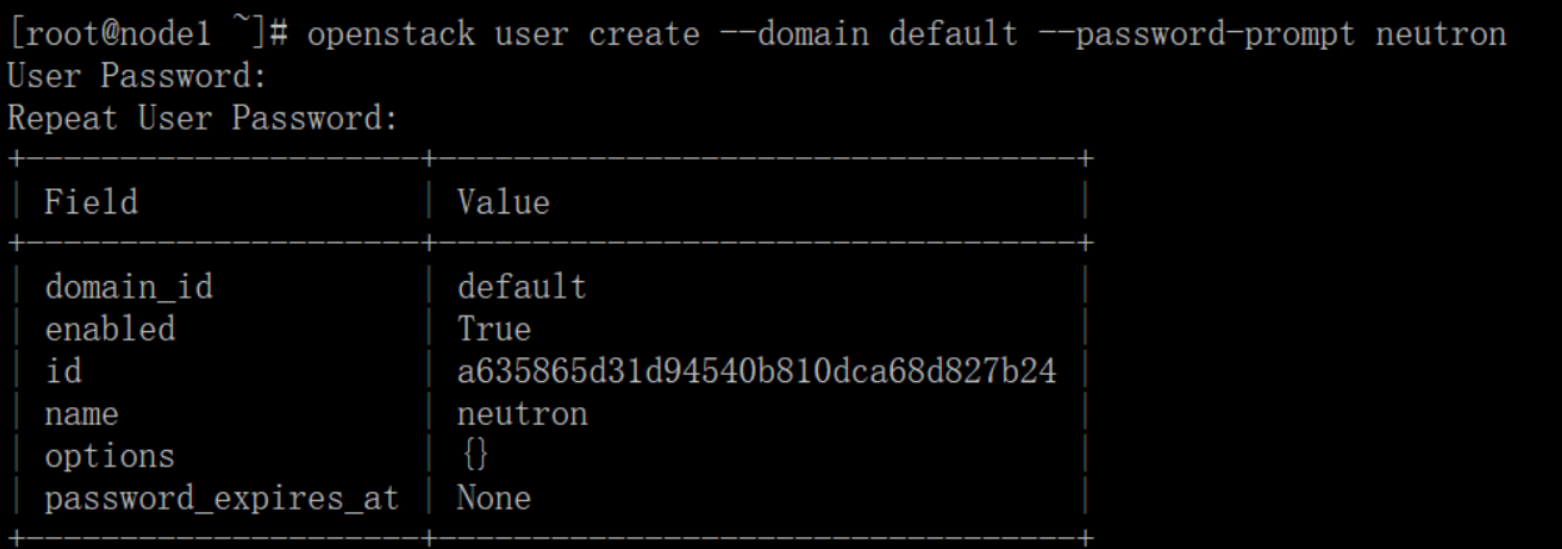
3、创建neutron用户:
# openstack user create --domain default --password-prompt neutron

    设定密码:neutron
# openstack role add --project service --user neutron admin
# openstack service create --name neutron --description "OpenStack Networking" network

# openstack endpoint create --region RegionOne network public http://192.168.101.10:9696

# openstack endpoint create --region RegionOne network internal http://192.168.101.10:9696

# openstack endpoint create --region RegionOne network admin http://192.168.101.10:9696
# yum install openstack-neutron openstack-neutron-ml2 openstack-neutron-linuxbridge ebtables
[database]

connection = mysql+pymysql://neutron:neutron@192.168.101.10/neutron

[DEFAULT]

core_plugin = ml2

service_plugins =

transport_url = rabbit://openstack:openstack@192.168.101.10

auth_strategy = keystone

notify_nova_on_port_status_changes = true

notify_nova_on_port_data_changes = true

    启用ml2插件并disable additional plug-ins

[keystone_authtoken]

auth_uri = http://192.168.101.10:5000

auth_url = http://192.168.101.10:35357

memcached_servers = 192.168.101.10:

auth_type = password

project_domain_name = default

user_domain_name = default

project_name = service

username = neutron

password = neutron

[nova]

auth_url = http://192.168.101.10:35357

auth_type = password

project_domain_name = default

user_domain_name = default

region_name = RegionOne

project_name = service

username = nova

password = nova

[oslo_concurrency]

lock_path = /var/lib/neutron/tmp
[ml2]

type_drivers = flat,vlan

tenant_network_types =            取消self-service networks

mechanism_drivers = linuxbridge      启用Linux bridge mechanism

extension_drivers = port_security     启用the port security extension driver

[ml2_type_flat]

flat_networks = provider

[securitygroup]

enable_ipset = true
[linux_bridge]

physical_interface_mappings = provider:PROVIDER_INTERFACE_NAME

    Replace PROVIDER_INTERFACE_NAME with the name of the underlying provider physical network interface(底层提供商物理网络接口的名称也就是ens33)

node1的底层物理网卡设备为ens33,所以这里设置为这个

[vxlan]

enable_vxlan = false

[securitygroup]

enable_security_group = true

firewall_driver = neutron.agent.linux.iptables_firewall.IptablesFirewallDriver
[DEFAULT]

interface_driver = linuxbridge

dhcp_driver = neutron.agent.linux.dhcp.Dnsmasq

enable_isolated_metadata = true
# vim /etc/neutron/neutron.conf

# vim /etc/neutron/plugins/ml2/ml2_conf.ini

# vim /etc/neutron/plugins/ml2/linuxbridge_agent.ini

# vim /etc/neutron/dhcp_agent.ini
[DEFAULT]

nova_metadata_ip = 192.168.101.10

metadata_proxy_shared_secret = METADATA_SECRET

    (使用neutron或者matadata或者其他都可以,保持和下面一直,这是自定义的密钥),这里采用neutron,Replace METADATA_SECRET with a suitable secret for the metadata proxy.
[neutron]

url = http://192.168.101.10:9696

auth_url = http://192.168.101.10:35357

auth_type = password

project_domain_name = default

user_domain_name = default

region_name = RegionOne

project_name = service

username = neutron

password = neutron

service_metadata_proxy = true

metadata_proxy_shared_secret = METADATA_SECRET(使用neutron或者matadata都可以,保持和上面一直),由于上面设置的neutron,这里也是neutron
# ln -s /etc/neutron/plugins/ml2/ml2_conf.ini /etc/neutron/plugin.ini
# su -s /bin/sh -c "neutron-db-manage --config-file /etc/neutron/neutron.conf --config-file /etc/neutron/plugins/ml2/ml2_conf.ini upgrade head" neutron


# systemctl restart openstack-nova-api.service
# systemctl enable neutron-server.service  neutron-linuxbridge-agent.service neutron-dhcp-agent.service neutron-metadata-agent.service

# systemctl start neutron-server.service neutron-linuxbridge-agent.service neutron-dhcp-agent.service neutron-metadata-agent.service
# yum install openstack-neutron-linuxbridge ebtables ipset
[DEFAULT]

transport_url = rabbit://openstack:openstack@192.168.101.10

auth_strategy = keystone

[keystone_authtoken]

auth_uri = http://192.168.101.10:5000

auth_url = http://192.168.101.10:35357

memcached_servers = 192.168.101.10:

auth_type = password

project_domain_name = default

user_domain_name = default

project_name = service

username = neutron

password = neutron

[oslo_concurrency]

lock_path = /var/lib/neutron/tmp
[linux_bridge]

physical_interface_mappings = provider:PROVIDER_INTERFACE_NAME

    Replace PROVIDER_INTERFACE_NAME with the name of the underlying provider physical network interface.(底层提供商物理网络接口的名称也就是ens33)node2的底层物理网卡设备为ens33,所以这里设置为这个
[vxlan]

enable_vxlan = false

[securitygroup]

enable_security_group = true

firewall_driver = neutron.agent.linux.iptables_firewall.IptablesFirewallDriver
[neutron]

url = http://192.168.101.10:9696

auth_url = http://192.168.101.10:35357

auth_type = password

project_domain_name = default

user_domain_name = default

region_name = RegionOne

project_name = service

username = neutron

password = neutron
# systemctl restart openstack-nova-compute.service
# systemctl enable neutron-linuxbridge-agent.service

# systemctl start neutron-linuxbridge-agent.service
# source admin-openrc

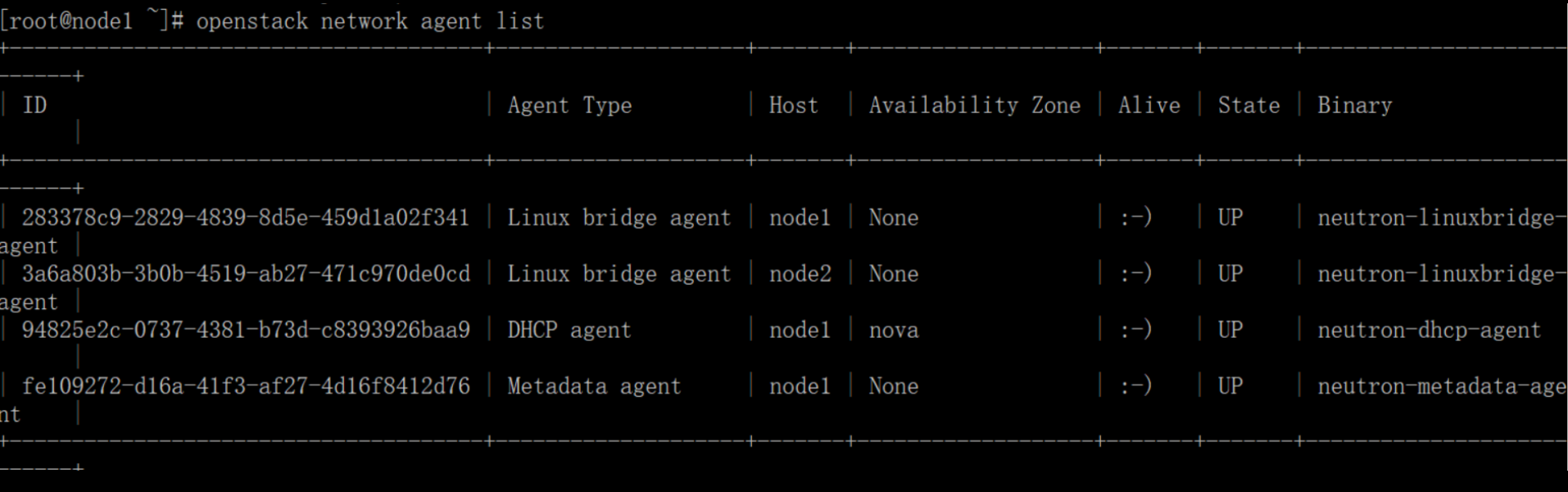
    List loaded extensions to verify successful launch of the neutron-server process:

# openstack extension list --network
# openstack network agent list
/etc/neutron/neutron.conf

/etc/neutron/plugins/ml2/ml2_conf.ini

/etc/neutron/plugins/ml2/linuxbridge_agent.ini

/etc/neutron/dhcp_agent.ini

/etc/neutron/metadata_agent.ini

/etc/nova/nova.conf
/etc/neutron/neutron.conf

/etc/neutron/plugins/ml2/linuxbridge_agent.ini

/etc/nova/nova.conf
照着官网来安装openstack pike之neutron安装的更多相关文章
- 照着官网来安装openstack pike之nova安装
nova组件安装分为控制节点和计算节点,还是先从控制节点安装 1.前提条件,数据库为nova创建库和账户密码来连接数据库 # mysql -u root -p MariaDB [(none)]> ...
- 照着官网来安装openstack pike之keystone安装
openstack基础环境安装完成后,现在开启安装keystone服务(在控制节点上执行下面所有操作) 1.为keystone创建数据库 mysql -u root -p MariaDB [(none ...
- 照着官网来安装openstack pike之glance安装
镜像服务image service(glance)的安装还是在控制节点上进行: 1.前提条件,数据库为glance创建库和账户密码来连接数据库 # mysql -u root -p MariaDB [ ...
- 照着官网来安装openstack pike之创建并启动instance
有了之前组件(keystone.glance.nova.neutron)的安装后,那么就可以在命令行创建并启动instance了 照着官网来安装openstack pike之environment设置 ...
- openstack pike 单机 一键安装 shell
#openstack pike 单机 centos 一键安装 shell #openstack pike 集群高可用 安装部署 汇总 http://www.cnblogs.com/elvi/p/7 ...
- 照着官网来安装openstack pike之environment设置
安装openstack前的准备环境: 两个centos7系统的环境:192.168.101.10 node1,192.168.101.11 node2 控制节点node1,计算节点node2 1.统一 ...
- 照着官网来安装openstack pike之安装dashboard
上文提到了利用命令行下使用openstack的命令来创建虚拟机,这里选择安装dashboard来安装基于web界面的openstack平台 利用dashboard界面来创建虚拟机 dashboard这 ...
- Devstack 安装OpenStack Pike版本(单机环境)
问题背景 最近在研究OpenStack的时候,需要对其源代码进行调试,公司服务器上部署的OpenStack环境又不能随意的进行折腾,为了研究的持续性和方便性,就决定再自己的虚拟机上面使用Devstac ...
- CentOS7安装OpenStack(Rocky版)-06.安装Neutron网络服务(控制节点)
上一章介绍了独立的nova计算节点的安装方法,本章分享openstack的网络服务neutron的安装配制方法 ------------------- 完美的分割线 ----------------- ...
随机推荐
- AI画圆角矩形
如何画圆角矩形:设置矩形圆角大小 第一种方法:点击圆角矩形在画布上点一下; [caption id="attachment_878" align="alignnone&q ...
- 160613、MyBatis insert操作返回主键
在使用MyBatis做持久层时,insert语句默认是不返回记录的主键值,而是返回插入的记录条数:如果业务层需要得到记录的主键时,可以通过配置的方式来完成这个功能,针对Sequence主键而言,在执行 ...
- SaltStack之编译安装LNMP环境
使用saltstack编译安装LNMP环境 一,系统版本查看 二,安装salt-master和salt-minion 安装配置过程参考SaltStack概述及安装 三,修改配置文件 /etc/salt ...
- PAT 甲级 1025 PAT Ranking
1025. PAT Ranking (25) 时间限制 200 ms 内存限制 65536 kB 代码长度限制 16000 B 判题程序 Standard 作者 CHEN, Yue Programmi ...
- http 服务器编程 适配器
小结: 1.HandleFunc 只是一个适配器 go http 服务器编程(1) - 云+社区 - 腾讯云 https://cloud.tencent.com/developer/article/1 ...
- SecureCRT图形界面
一般的咱们用这个工具连接服务器啥的都是命令行模式的,其实他也可以连接图形界面 一.Xmanager SecureCRT连接图形界面的话必须要有 Xmanager 工具的配合才行,SecureCRT显示 ...
- Myeclipse下配置struts2和hibernate
最近维护一个项目,是用struts2做的,所以特意学了下struts的入门,否则代码都看不懂啊.下面记录下过程.Myeclipse 版本为2014.struts2,hibernate为4.1. 1.既 ...
- 19.Delete Documents-官方文档摘录
1 插入例子 db.inventory.insertMany( [ { item: "journal", qty: 25, size: { h: 14, w: 21, uom: & ...
- windbg遍历进程页表查看内存
2016-12-09 近期想查看下系统分配了的页的页表项的标志位,但是发现资料较少,所以还是记录下,希望可以对某些朋友有所帮助! 系统:win7 32位虚拟机 平台:KVM虚拟化平台 win7 32位 ...
- Python 装饰器的诞生过程
Python中的装饰器是通过利用了函数特性的闭包实现的,所以在讲装饰器之前,我们需要先了解函数特性,以及闭包是怎么利用了函数特性的 ① 函数特性 Python中的函数特性总的来说有以下四点: 1. ...