
Visual Studio Code 构建C/C++开发环境
转自: https://blog.csdn.net/sqlaowen/article/details/54645241
最近有消息说,编程将是有史以来最好的工作,可是辗转于于各大主流操作系统的码农们都知道,作为一个程序员尤其是多种语言程序员,会因为开发环境而感到苦恼,传统的SourceInsight又贵又老还不跨平台,Eclispe在性能方面不尽人意,Visual Studio 又大又不跨平台,Vim, Emacs由于门槛和视觉原因又不是所有人都用得习惯,还有一些类似SublimeText, Atom, SciTe, Notepad++等等,由于各种性能是否开源是否可扩展都让程序员各种犹豫,直到VS code从天而降,带着微软Visual Studio强大的智能却又极小的体积,开源跨平台可扩展的流行,踏入编辑器的战场,感觉,要变天了。所以容小农来介绍下Visual Studio Code的初步使用方法:
Visual Sutdio Code以及C/C++插件安装
- 安装VS Code:请打开官网 https://code.visualstudio.com/ 下载编辑器,并一路默认安装。
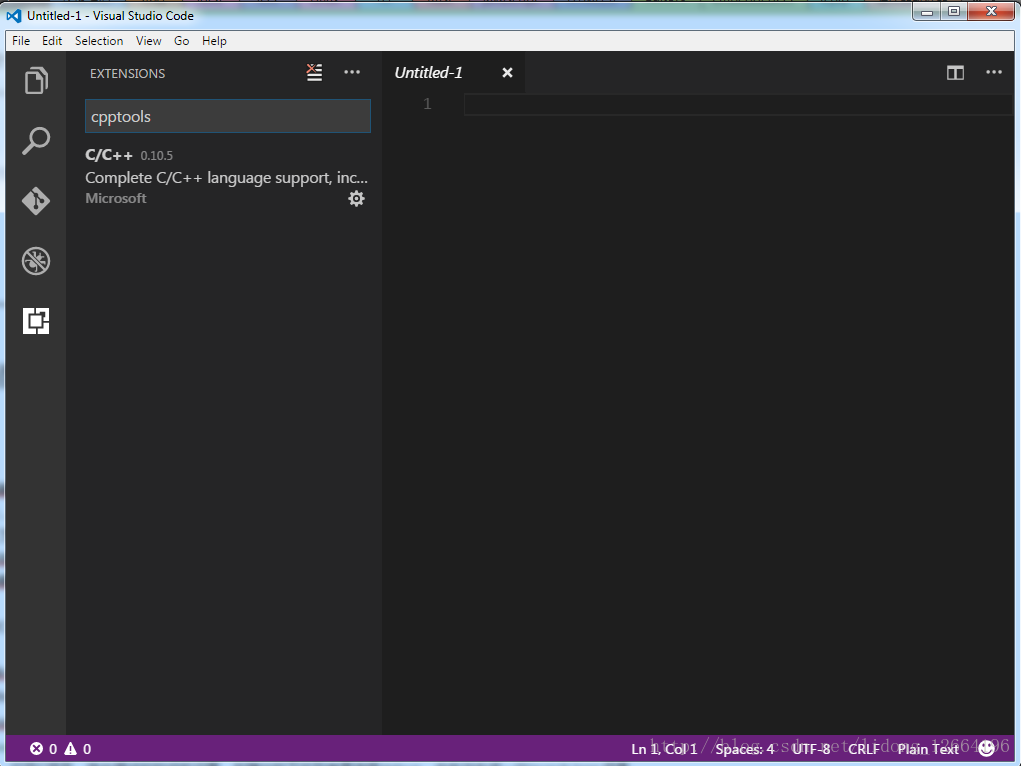
- 安装cpptools插件(安装方式有两种,任选一种,一种是点击VS code的插件图标调出查找插件窗口然后搜索cpptools,另一种是Ctrl+p 调出VS code的shell,输入ext install cpptools),用于代码分析,编辑提示等等,具体可以参考介绍:https://marketplace.visualstudio.com/items?itemName=ms-vscode.cpptools
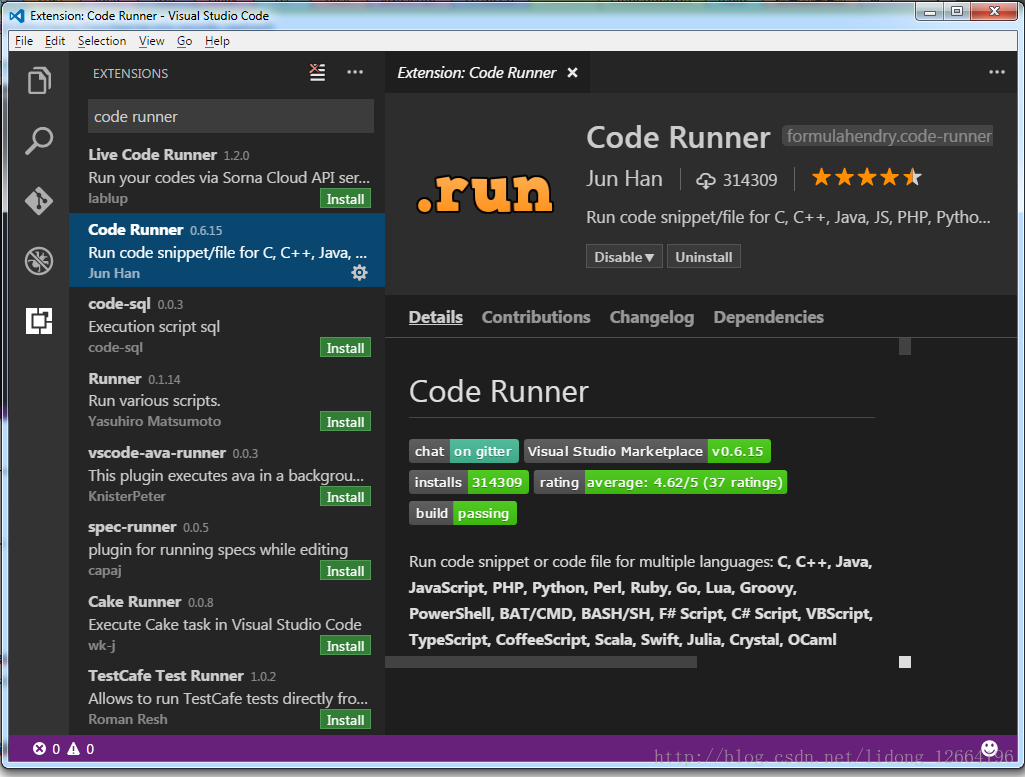
- 安装 code runner插件,可以动态运行选中的代码区块,详细介绍:
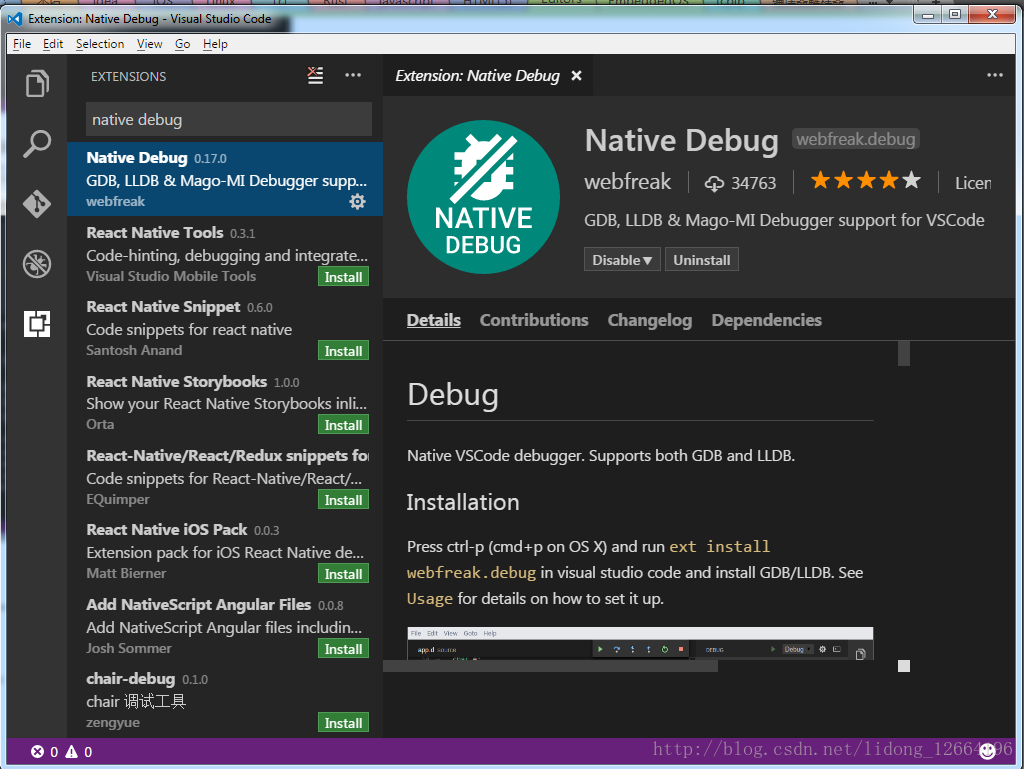
https://marketplace.visualstudio.com/items?itemName=formulahendry.code-runner - 安装 native debug 插件,用于gdb图形化调试你的C/C++程序,详细参考:
https://marketplace.visualstudio.com/items?itemName=webfreak.debug - 重启VS code,
安装完以上插件后,重启VS code,让安装的插件生效。
Visual Studio Code 和GCC共同调试C/C++程序
安装GCC工具链
- 安装C/C++ 的 GCC 工具链,windows上可以安装cygwin或者MinGW, linux/os x如果默认未安装,那安装也非常简单,根据使用的版本网上搜索相应的命令行即可。
Cygwin 下载安装网址: https://cygwin.com/install.html
MinGW 下载安装网址:http://mingw.org/
这里以cygwin为例,注意选择适合你电脑系统的安装文件,64位系统请选择x86_64对应的安装文件。具体安装过程可以自己百度,注意点是,安装时,一定要选中 gcc, g++, gdb, make 等开发工具包。1):首先去网站 www.cygwin.com 下载 Cygwin 的 Windows系统的安装包,32位系统下载steup-x86.exe,64位系统则下载steup-x86_64.exe,界面如下。
2):双击下载好的Cygwin安装包,出现下面界面,点击下一步。
3):之后出现如下界面,默认为第一个选项,意思是从网络下载并安装(从官网下载的不是完整安装包,只是安装引导程序),第二个选项是仅仅下载不安装,第三个则是从本地安装(意思是已经下载好了需要的安装文件)。我还没有下载好文件,并且要安装,所以选择默认第一项,之后点击下一步。
4):在这里选择安装目录,一般要有一个专门用来作开发工具的安装目录,我这里在为C:\Develop,并在此文件下新建用来安装Cygwin的目录,所以总的目录为C:\Develop\MinGW。选择所有用户,之后点击下一步。
5):这里要为将要下载的安装包选择存放位置,我选择在C盘的下载目录。选择好后点击下一步。
6):选择默认,点击下一步。
7):闪过一个页面之后出现如下界面,选择蓝色的网址,这是国内中科大的镜像站,所以网速较快,东北地区的也可以选择上面那一个,是大连东软学院的镜像站,隔得较近,应该比中科大的快。
8):在这个页面之后,就是最重要的一个地方了,会自动进入下一步。
9):在画红线处分别搜索 gcc-core、gcc-g++、make、gdb、binutils,以上所有项目都在 devel 文件夹下。
原本的 5.3.0-5 位置也是 Skip,在点击一次之后,出现如下界面即可,其他的也一样。
gcc-core
gcc-g++
make
gdb
binutils
10):之后点击左下角的下一步。
11):这里检查要安装的项目,和上面选择的是不一样的,增加了许多相关的文件,不好检查,不过一般没问题,所以直接点击下一步。
12):此时开始下载并安装Cygwin,时间稍微久一点。
13):根据需要是否在桌面(第一项)和开始菜单(第二项)创建快捷方式,因为我不常用终端模式,但有时候可能需要,所以只选择第二项,点击完成。
调试C/C++程序
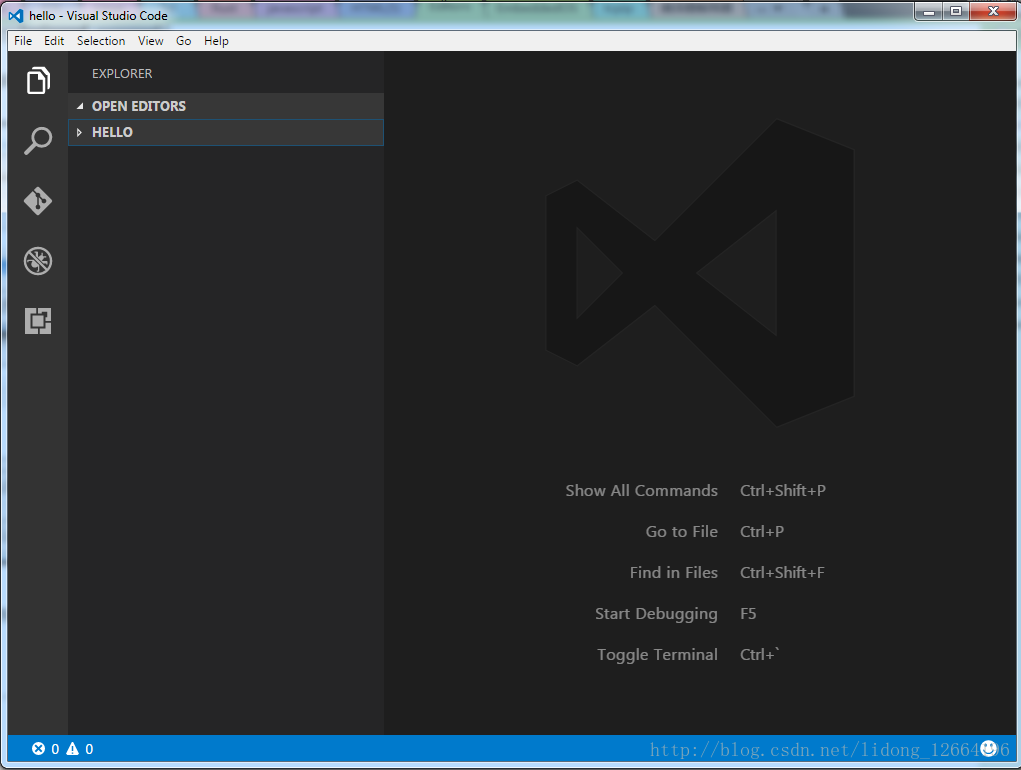
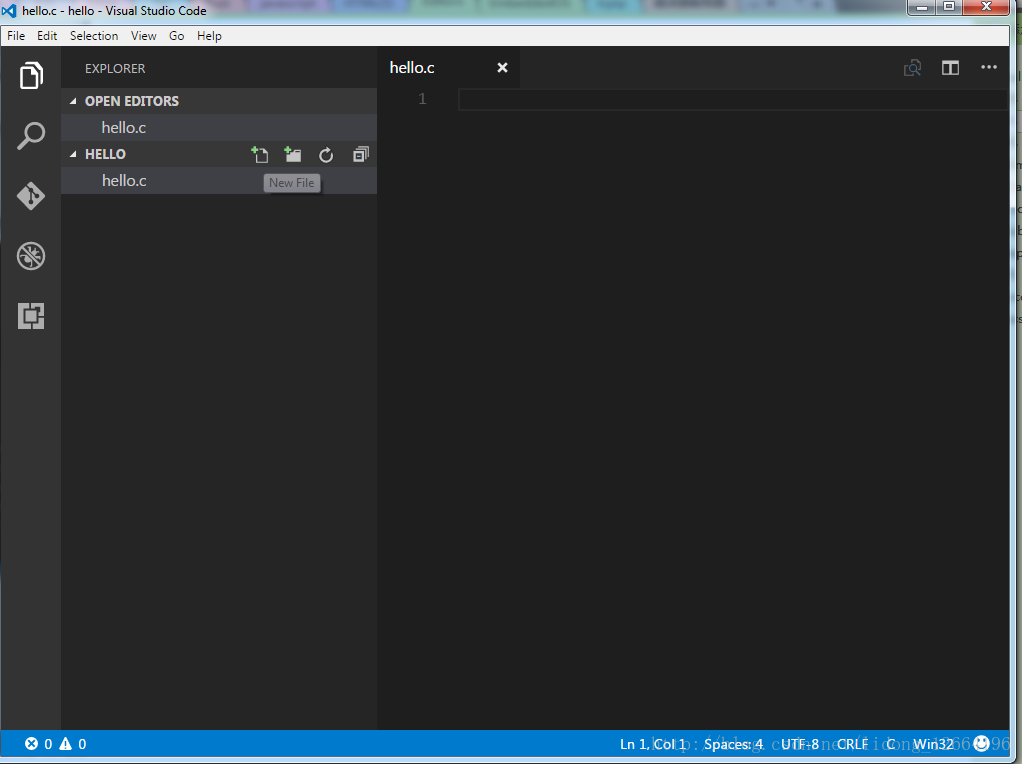
- 在操作系统中新建一个工程目录,如 “hello”,然后启动vs code,打开这个空目录:
用vs code 在hello目录新建一个源文件 hello.c:
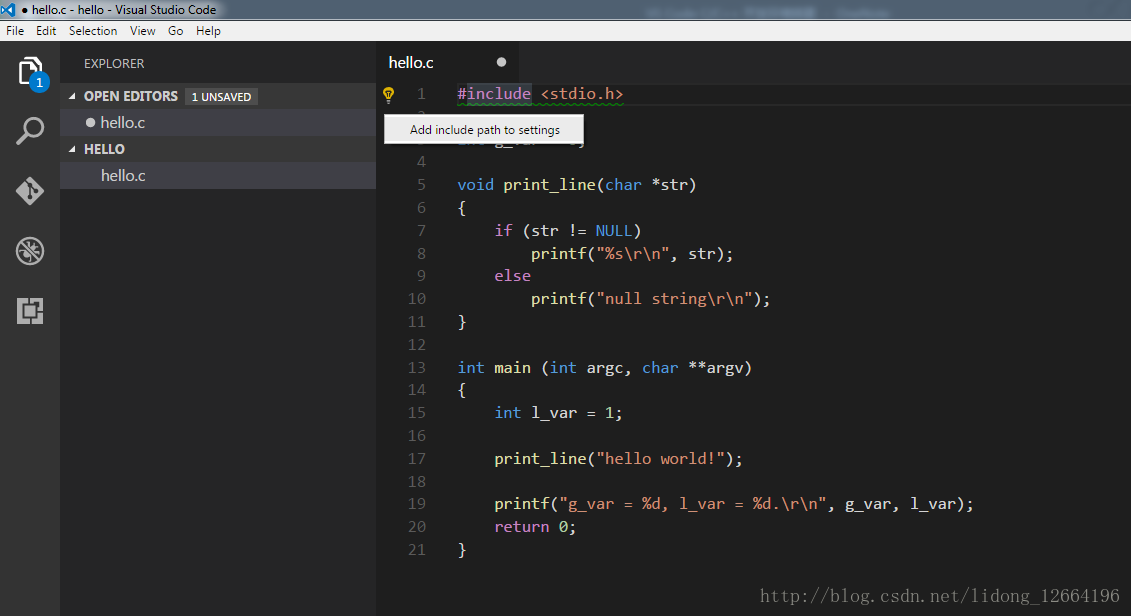
文件内容如下:
    #include <stdio.h>

    int g_var = 0;

    void print_line(char *str)

    {

        if (str != NULL)

            printf("%s\r\n", str);

        else

            printf("null string\r\n");

    }

    int main (int argc, char **argv)

    {

        int l_var = 1;

        print_line("hello world!");

        printf("g_var = %d, l_var = %d.\r\n", g_var, l_var);

        return 0;

    }
*3. 添加头文件索引路径。在hello.c中,你会发现include头文件那一行下面有绿色的波浪线,代表vs code的cpptools插件找不到相应路径,将鼠标移到这一行点击。
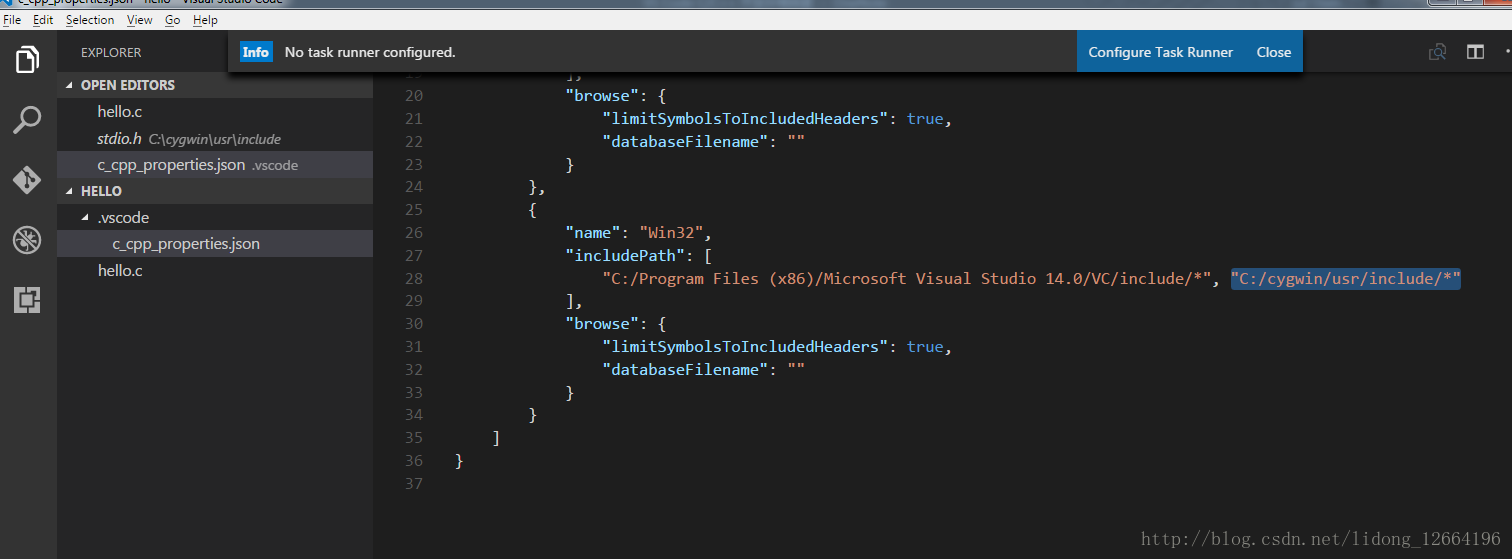
左边会出现一个提示的黄色小灯泡符号,点击它,然后点击“Add include path to settings”按钮, 将生成并打开一c_cpp_properties.json 文件,编辑这个json文件,添加c/c++头文件的路径进去:
这里cygwin的头文件路径为: “C:/cygwin/usr/include/*”,将它添加到”includePath”这个变量中。
4. 设置编译构建环境。
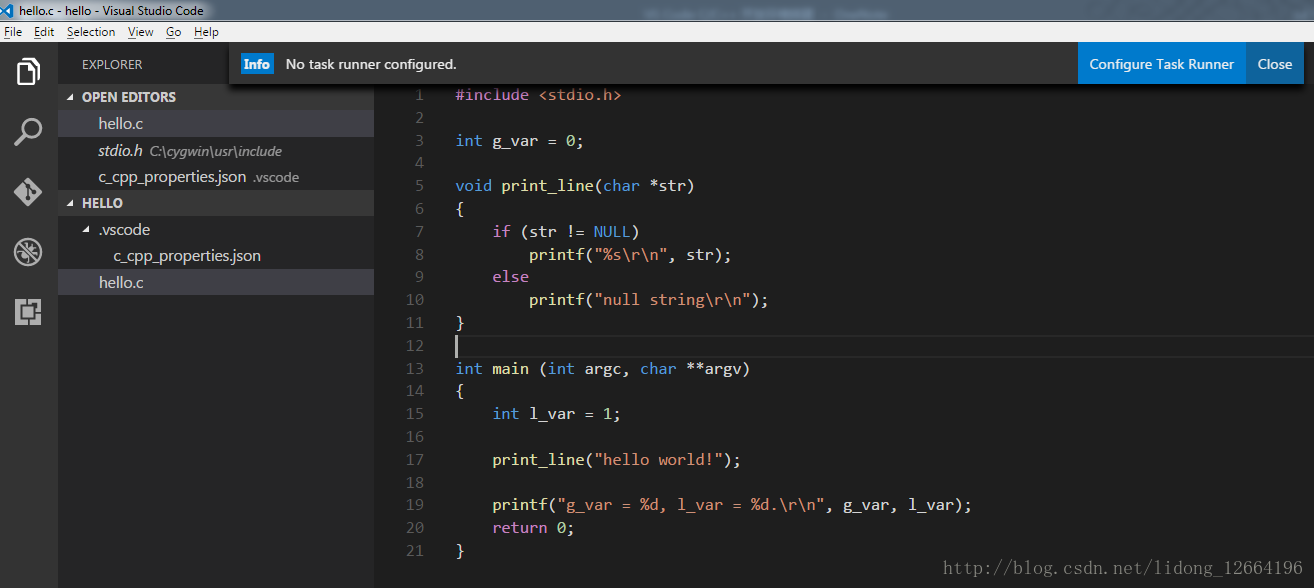
在vs code中点击hello.c回到hello.c文件,调用快捷键 Ctrl+Shift+B 构建可执行文件。
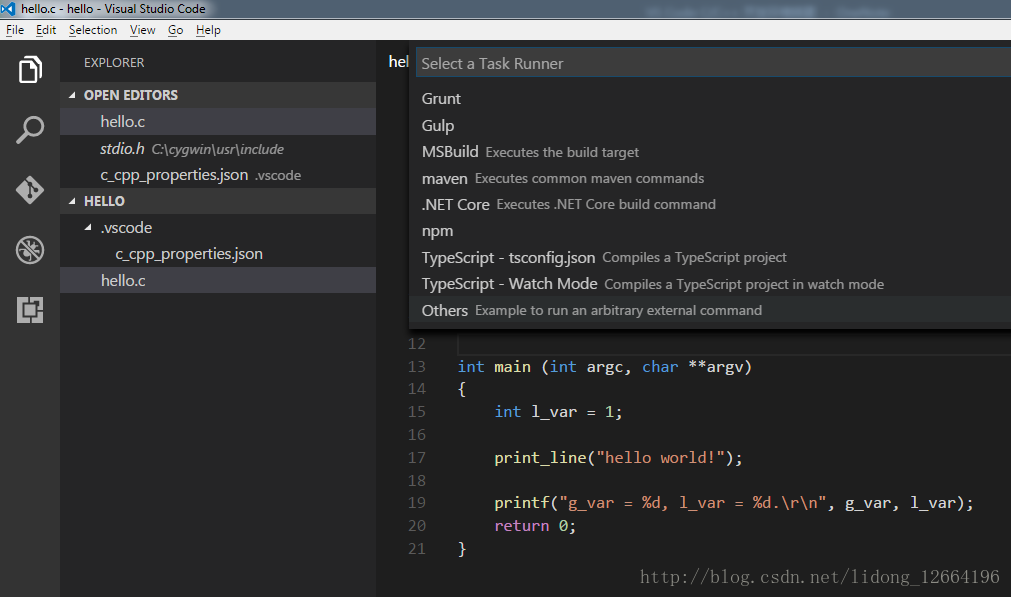
此时vs code会报错,在vs code的顶栏显示“No task runner configured”,你只需要点击右边的蓝色按钮“Configure task runner”来生成编辑task.jason即可:
点击后,在弹出的选择栏中选择”Others“:
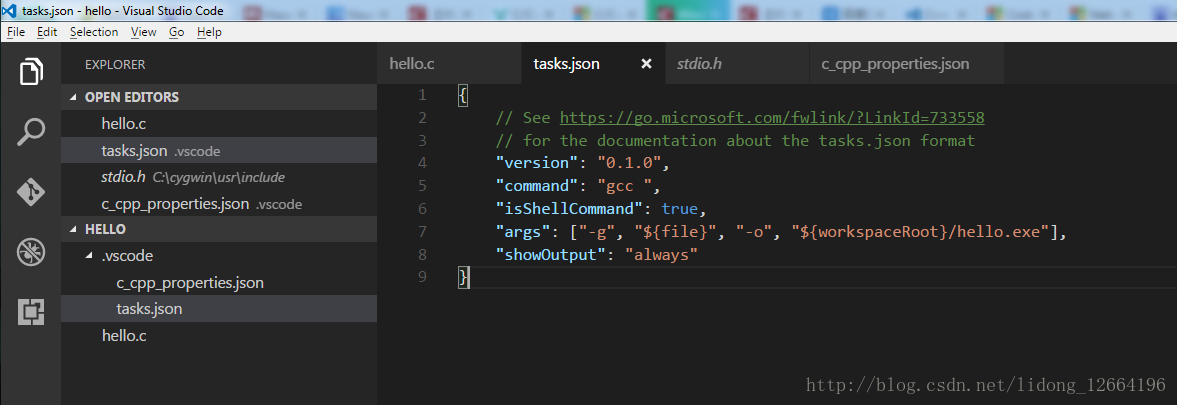
选择后会创建并打开一个task.jason的配置文件, 修改其中的command 和 args变量并保存:
"command": "gcc ",

"args": ["-g", "${file}", "-o", "${workspaceRoot}/hello.exe"], - 1
- 2
*5. 构建hello.exe。
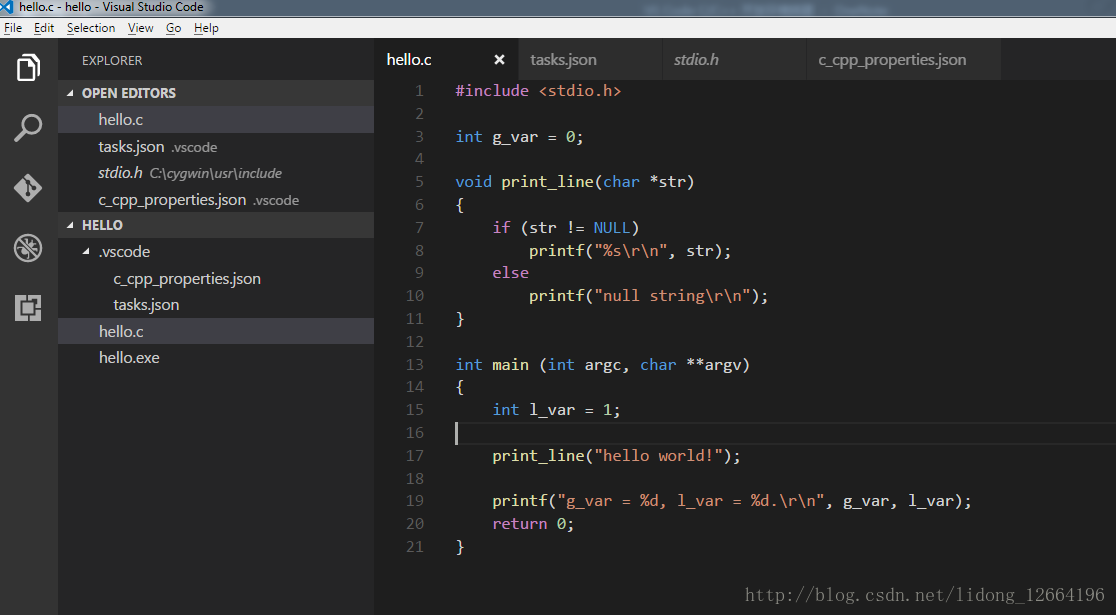
直接快捷键 Ctrl+Shift+B将hello.c编译构建为hello.exe,
这时你会发现vs code的左边栏中多了一个hello.exe文件。
6. 运行和调试hello.exe。
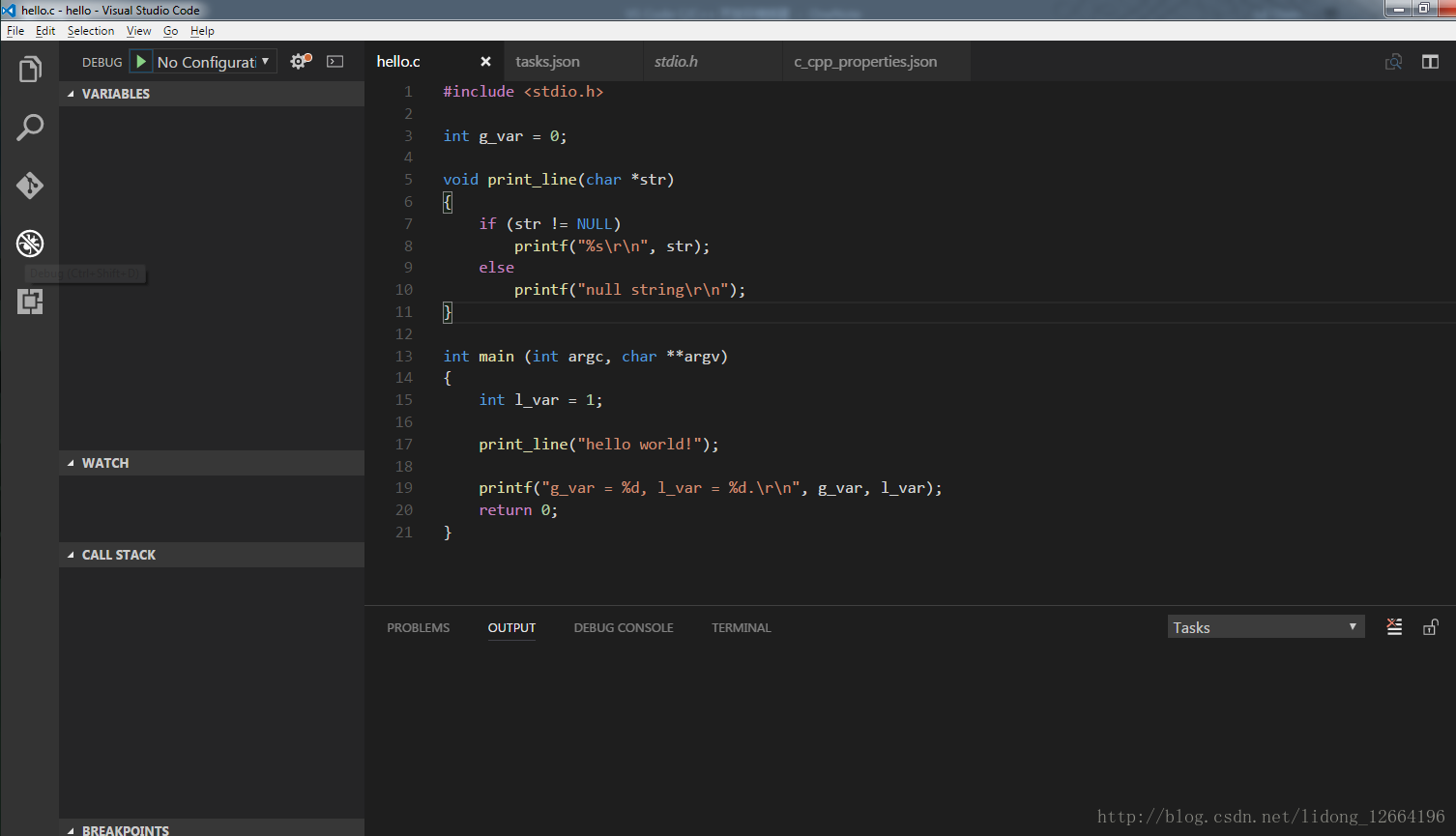
快捷键 Ctrl+Shift+D 或者点击左边Debug按钮调出debug窗口。
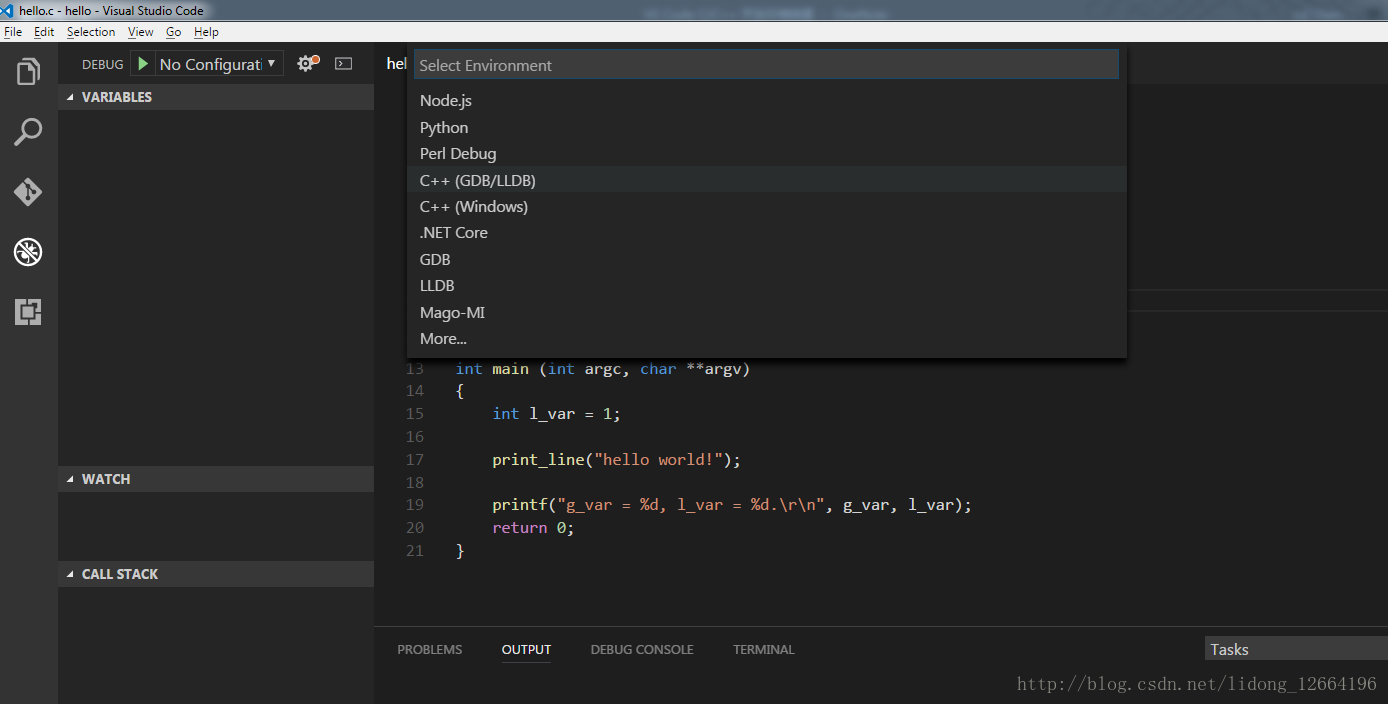
按快捷键F5准备调试这个程序,此时会弹出选择debug的环境,选择 “GDB”即可。
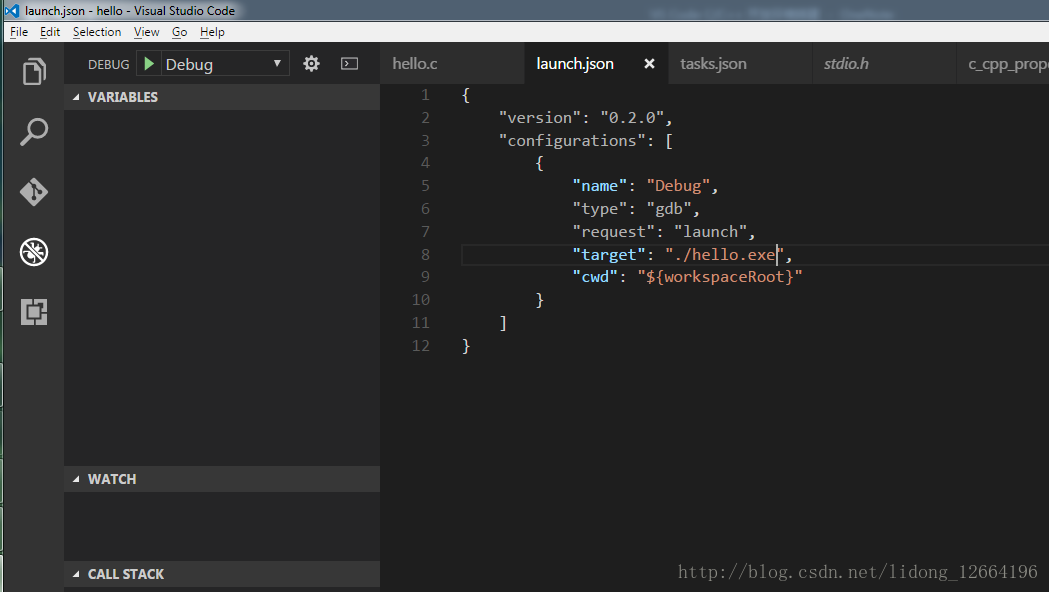
之后会创建并打开launch.jason配置文件,修改一下“target”这个变量内容为”./hello.exe”:
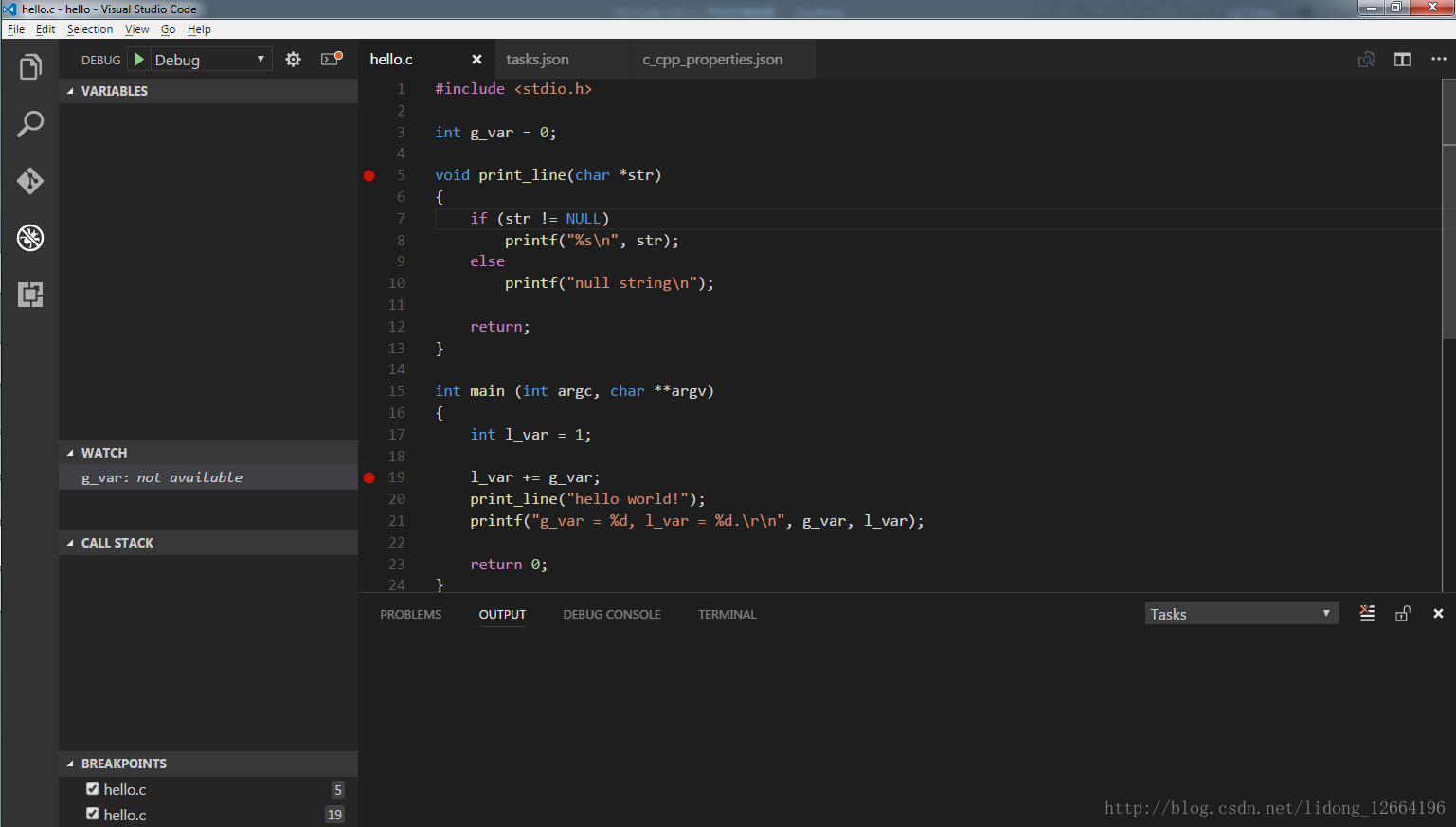
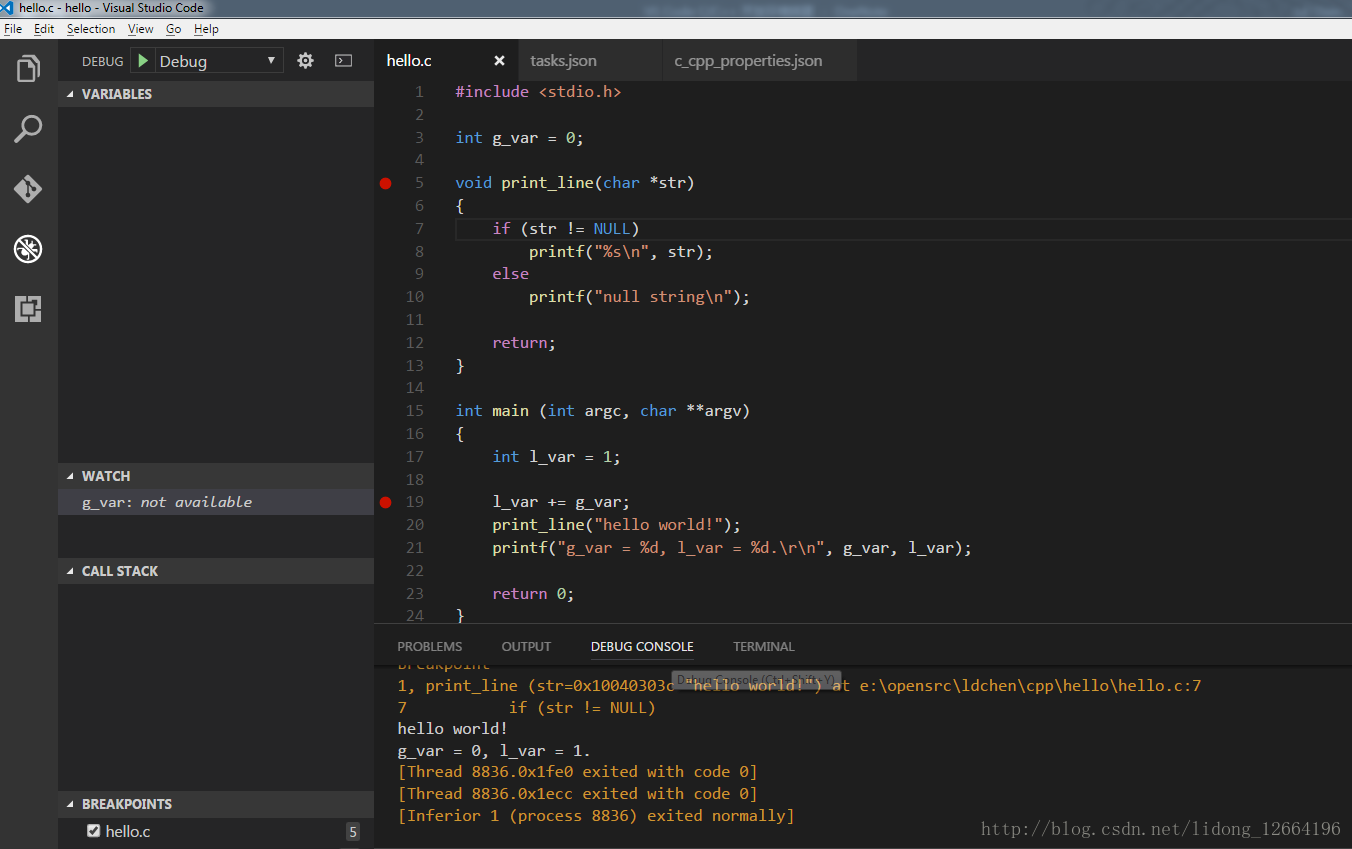
使用gdb调试,添加监控变量(在WATCH栏中添加变量名)和断点(鼠标在hello.c的左边栏点击显示红色即可添加断点),如:
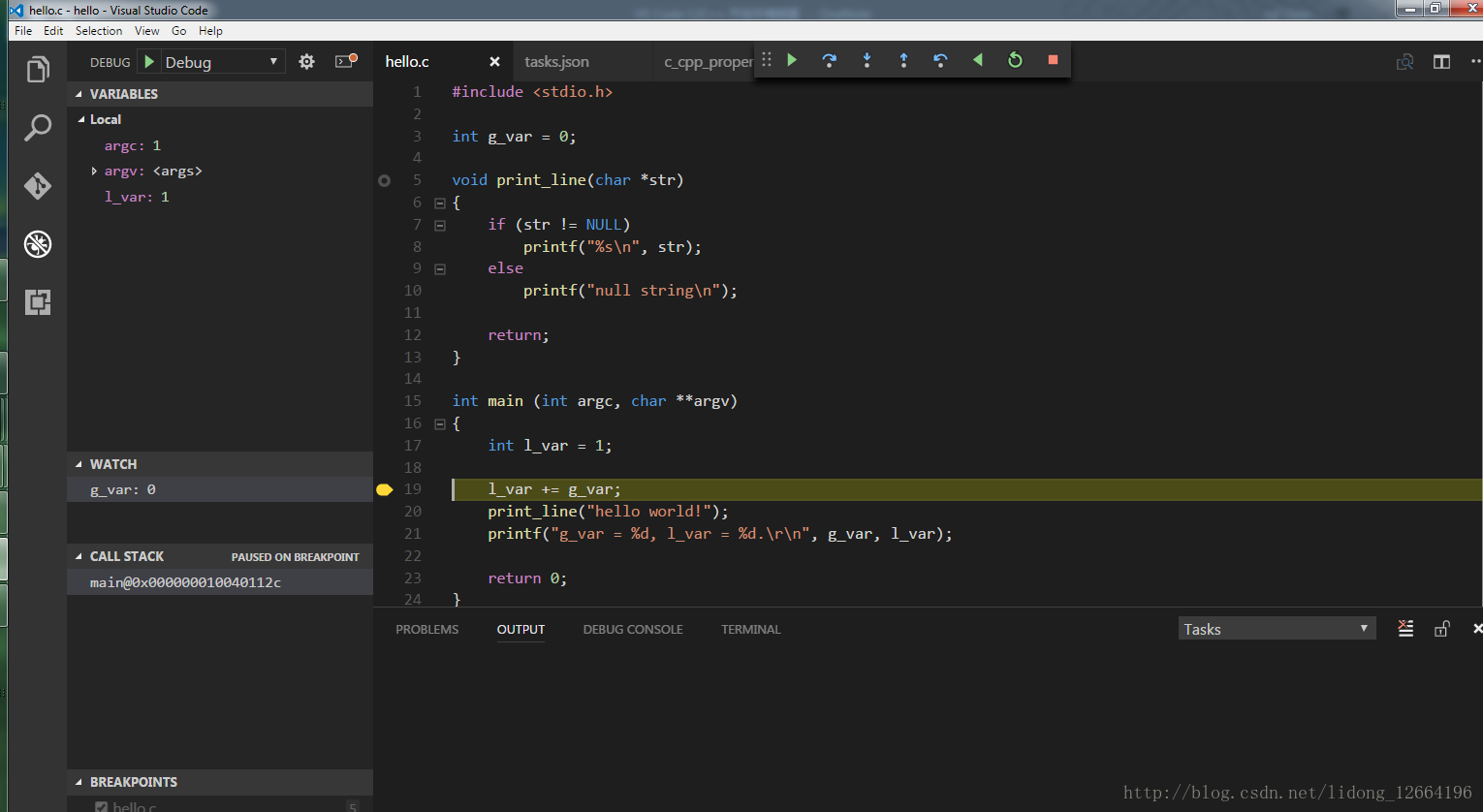
快捷键F5运行调试,运行到断点后观察左边DEBUG栏目中显示的各种信息,然后
继续按绿色按钮(或快捷键F5)继续运行,如:
点击右下方DEBUG输出栏中的 ”DEBUG CONSOLE” 将看到程序运行时打印的信息:
7. 至此,一个简单的在WINDOWS上用VS Code编辑和调试C程序的例子完毕。
Visual Studio Code编辑时的常用快捷键
| 快捷键 | 作用 |
|---|---|
| F1或Ctrl+Shift+P | 打开VS Code的命令Shell |
| Ctrl+P | 打开VS code文件/符号查询窗口,输入”>”可以进入F1同样的Shell |
| Ctrl+Shift+O | 查找符号,函数,属性 |
| Ctrl+G | 跳转到某行 |
| Ctrl+[ | 代码缩进 |
| Ctrl+] | 代码往前移进 |
| Ctrl+F | 查找文本 |
| Ctrl+H | 查找替换 |
| Ctrl+Shift+F | 整文件夹中查找 |
| Ctrl+ + | 放大文本 |
| Ctrl+ - | 缩小文本 |
| Ctrl+ Home | 移动到文件头 |
| Ctrl+ End | 移动到文件尾 |
| Ctrl+ Tab | 在多个文件之间切换 |
| Ctrl+ / | 注释/解注释鼠标选中的代码块 |
| Ctrl+ \ | 切分当前窗口 |
| Ctrl+ N | 新建文件 |
| F12 | 跳转到变量,函数,类型定义 |
| Alt+鼠标点击 | 连续选中多个文本,同时编辑 |
| Alt+F12 | 查找所有对当前变量,函数,类型的引用 |
| Alt+<-方向键 | 跳回到上一视图 |
| Alt+上下方向键 | 上下移动当前光标所在行 |
| Shift+Alt+上下方向键 | 向上/向下复制一行 |
| Ctrl+Enter | 在当前行下边插入一行 |
| Ctrl+Shift+Enter | 在当前行上方插入一行 |
| Alt+Shift+鼠标左键 | 列编辑 |
| Shift+Alt+F | 代码格式化 |
Visual Studio Code官方资源
编辑C++文件: http://code.visualstudio.com/docs/languages/cpp
写VS Code扩展插件:https://code.visualstudio.com/docs/extensions/example-hello-world
Visual Studio Code 构建C/C++开发环境的更多相关文章
- 【转载】Visual Studio Code 构建 C/C++ 开发环境
https://www.cnblogs.com/XieSir/articles/8288051.html 1. 安装 MinGW Distro / MinGW / GNU GCC 中的任何一款,( W ...
- Visual Studio Code中配置GO开发环境
在Visual Studio Code中配置GO开发环境 一.GO语言安装 详情查看:GO语言下载.安装.配置 二.GoLang插件介绍 对于Visual Studio Code开发工具,有一款优秀的 ...
- Visual Studio Code搭建NodeJs的开发环境
一.Visual Studio Code搭建NodeJs的开发环境 1.下载安装NodeJs并配置环境变量 可以参考:NodeJs的安装和环境变量配置 2.下载安装 VS Code编辑器 可以参考:V ...
- 在Visual Studio Code中配置GO开发环境
一.GO语言安装 详情查看:GO语言下载.安装.配置 二.GoLang插件介绍 对于Visual Studio Code开发工具,有一款优秀的GoLang插件,它的主页为:https://github ...
- windows通过Visual Studio Code中配置GO开发环境(转)
一.GO语言安装 详情查看:GO语言下载.安装.配置 二.GoLang插件介绍 对于Visual Studio Code开发工具,有一款优秀的GoLang插件,它的主页为:https://github ...
- Visual Studio Code 搭建 C/C++开发环境方法总结
之前看错资料踩了不少坑,先将可行经验总结如下: 1. 下载 Visual Studio Code 并安装.地址:https://code.visualstudio.com 2. 安装 C/C++插件与 ...
- Cocos发展Visual Studio下一个libcurl图书馆开发环境的搭建
我们解释win32在Visual Studio下一个libcurl图书馆开发环境的搭建.Cocos2d-x发动机实际上与Win32在访问libcurl库.Cocos2d-x 3.x在libcurl库文 ...
- Visual Studio Code (vscode) 配置 C / C++ 环境
Visual Studio Code (vscode) 配置 C / C++ 环境 昨天突发奇想,想使用vscode配置C++环境,因为不想下载 Dev OR codeblock,然后借助了很多网上教 ...
- Visual Studio Code中C/C++的环境配置
Visual Studio Code 的功能十分强大,但是对我这种小白不是很友好,它和其它的集成开发工具不同,Visual Studio Code (以下简称VS)自身其实仅仅是一个编辑器, 是不具备 ...
随机推荐
- pandas实战——对星巴克数据的分析
一.实验对象 实验对象为星巴克在全球的门店数据,我们可以使用pandas对其进行简单的分析,如分析每个国家星巴克的数量,根据门店数量对国家进行排序等. 二.数据分析 1.读取数据并获取数据行列数 首先 ...
- C++ 基础 杂类
1.set: 基本上跟map是相同(只有一个键),set是key-value 放在一起,map 是分开的,既然都加key ,所以set<> 的内容不可能有重复的情况出现 example: ...
- 【记录】url 中出现特殊字符该怎么办
url中出现特殊字符+ URL 中+号表示空格 %2B 空格 URL中的空格可以用+号或者编码 %20/ 分隔目录和子目录 %2F ? 分隔实际的URL和参数 %3F % 指定特殊字符 %25 # 表 ...
- 部署kettle7.1
系统版本 [root@gaqzj ~]# cat /etc/redhat-release CentOS Linux release 7.4.1708 (Core) 安装JDK1.8 jdk-8u161 ...
- 「HNOI2018」转盘
「HNOI2018」转盘 现场推出了大部分结论但是只写了 \(40\) 分暴力,被贺指导踩爆,现在还有点怀念 HNOI2018 贺指导对着镜子荒野行动的日子,那几天他云球迷瞎**指点篮球,被送上指导称 ...
- DP Training(Updating)
感觉前面做了那么多$dp$全是自己想的还是太少啊…… 好像在LZT的博客上看到了不错的资源?赶紧开坑,以一句话题解为主 Codeforces 419B 第一题就开始盗图 由于只有一个交点,手玩一下发现 ...
- Metasploit小技巧
meterpreter > 进入meterpreter之后即可进行一些相关木马操作了,下面是正式本章内容 首先可以查看帮助文档,命令“help”,挑常用操作来讲↓↓↓ ------------- ...
- bzoj2243 染色
Description 给定一棵有n个节点的无根树和m个操作,操作有2类: 1.将节点a到节点b路径上所有点都染成颜色c: 2.询问节点a到节点b路径上的颜色段数量(连续相同颜色被认为是同一段), 如 ...
- windows下配置ssh(FreeSSHD + putty)
windows下配置ssh(FreeSSHD + putty): 1.关于配置过程找到一篇很好的博客,推荐大家先好好看一下,这篇博文解决了大方向问题. 地址:http://blog.csdn.net/ ...
- CDOJ 42/BZOJ 2753 滑雪与时间胶囊 kruskal
2753: [SCOI2012]滑雪与时间胶囊 Time Limit: 50 Sec Memory Limit: 128 MBSubmit: 1376 Solved: 487[Submit][St ...