
Selenium的自我总结2_元素基本操作
对于Selenium的基本元素的操作,就自己的了解做了一个基本的介绍,这篇直接上代码,针对一个页面如何操作写了些基本的操作脚本,希望对初学者有一定的帮助,也希望通过这些总结让自己有一些清晰的认识和了解:
Demo文件下载地址:http://pan.baidu.com/s/1sjECS5B
Demo 的样图:
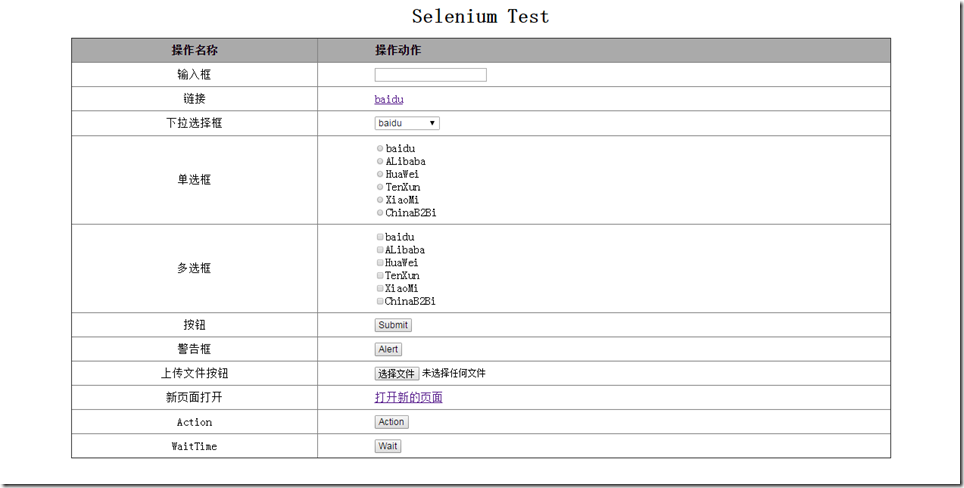
Java Code:
import java.util.Iterator;

import java.util.List;

import java.util.Set;

import java.util.concurrent.TimeUnit;

import org.openqa.selenium.Alert;

import org.openqa.selenium.By;

import org.openqa.selenium.JavascriptExecutor;

import org.openqa.selenium.WebDriver;

import org.openqa.selenium.WebElement;

import org.openqa.selenium.chrome.ChromeDriver;

import org.openqa.selenium.interactions.Actions;

import org.openqa.selenium.support.ui.ExpectedCondition;

import org.openqa.selenium.support.ui.Select;

import org.openqa.selenium.support.ui.WebDriverWait;

public class BasicUIExercise {

    WebDriver driver;

    public void openBrowser() {

        System.setProperty("webdriver.chrome.driver",

                "E:\\JavaCodeWorkSpace\\JProject0610\\ChromeDriver\\chromedriver.exe");

        driver = new ChromeDriver();

    }

    // 退出所有浏览器

    public void quitBrowser() {

        driver.quit();

    }

    // 退出当前的单个浏览器

    public void closeBrowser() {

        driver.close();

    }

    public void goToTarget(String URL) {

        driver.navigate().to(URL);

        driver.navigate().refresh();

        // driver.get(URL);

    }

    public void backToTarget() {

        driver.navigate().back();

    }

    public void waitTime() {

        driver.manage().timeouts().implicitlyWait(10, TimeUnit.SECONDS);

    }

    public void maxWindow() {

        driver.manage().window().maximize();

    }

    // 拖动页面滚动条到最低部

    public void executeJS(String script) {

        // String js = "var q=document.documentElement.scrollTop=10000";

        JavascriptExecutor js = (JavascriptExecutor) driver;

        js.executeScript(script);

    }

    public void testInput(String value) {

        WebElement element = driver.findElement(By

                .xpath(".//*[@id='input']/input"));

        // element.clear();

        element.sendKeys(value);

        String inputValue = element.getAttribute("value");

        System.out.println(inputValue);

    }

    public void testClickLink() throws InterruptedException {

        WebElement element = driver.findElement(By.className("baidu"));

        System.out.println("The Link is: " + element.getAttribute("href"));

        element.click();

        System.out.println("Current Page Title is:" + driver.getTitle());

        Thread.sleep(3000);

    }

    public void testSelect(int index) {

        WebElement element = driver.findElement(By.name("select"));

        Select select = new Select(element);

        select.selectByIndex(index);

        String selectText = select.getFirstSelectedOption().getText();

        System.out.println("Curretn Select is: " + selectText);

    }

    public void testRadioBox(int index) {

        List<WebElement> elements = driver.findElements(By.name("identity"));

        WebElement element = elements.get(index);

        element.click();

        boolean flag = element.isSelected();

        getClass();

        System.out.println("the radioBox is Select:" + flag);

    }

    public void testMultipleBox() {

        List<WebElement> elements = driver.findElements(By

                .xpath(".//*[@id='checkbox']/input"));

        for (WebElement element : elements) {

            element.click();

            boolean flag = element.isSelected();

            System.out.println("the CheckBox is select:" + flag);

        }

    }

    public void testBtn() {

        WebElement element = driver.findElement(By.className("button"));

        element.click();

        String btnText = element.getAttribute("value");

        System.out.println(btnText);

    }

    public void testAlert() throws InterruptedException {

        WebElement element = driver.findElement(By

                .xpath(".//*[@id='alert']/input"));

        element.click();

        Thread.sleep(1000);

        Alert alert = driver.switchTo().alert();

        String alertText = alert.getText();

        System.out.println("ALert Text is:" + alertText);

        alert.accept();

    }

    // Selenium是无法识别Windows对话框的,所以在上传文件的过程中根据浏览器的不同,需要使用到AutoIT这个工具来获取Windows对话框实现上传的功能

    public void testUploadFile(String filePath) {

        WebElement element = driver.findElement(By.id("load"));

        element.sendKeys(filePath);

    }

    public void testOpneNewWindow() {

        WebElement element = driver.findElement(By.xpath(".//*[@id='open']/a"));

        element.click();

        String currentHandle = driver.getWindowHandle();

        Set<String> handles = driver.getWindowHandles();

        Iterator<String> iterators = handles.iterator();

        while (iterators.hasNext()) {

            String handle = iterators.next();

            if (!(currentHandle.equals(handle))) {

                driver.switchTo().window(handle);

                System.out.println("testOpneNewWindow Current Web Title: "

                        + driver.getTitle());

                this.closeBrowser();

            }

        }

        driver.switchTo().window(currentHandle);

    }

    // 将鼠标移动到该Btn下面,就会有对应的信息显示

    public void testAction() {

        WebElement element = driver.findElement(By.className("over"));

        Actions actions = new Actions(driver);

        actions.moveToElement(element).build().perform();

        String actionText = driver.findElement(By.id("over")).getText();

        System.out.println("The Action Text is: " + actionText);

    }

    //testAction弹出的信息得首先处理掉,不然testElementDisplayedWait无法定位到当前的页面,聚焦点依然在testAction上面的信息上面

    public void testActionJavaScript() {

        JavascriptExecutor js2 = (JavascriptExecutor) driver;

        js2.executeScript("alert('Hello Selenium Web Test!')");

        Alert alert = driver.switchTo().alert();

        String text = alert.getText();

        System.out.println(text);

        alert.accept();

    }

    public void testElementDisplayedWait() {

        WebElement element = driver.findElement(By.className("wait"));

        element.click();

        WebDriverWait wait = new WebDriverWait(driver, 10);

        wait.until(new ExpectedCondition<Boolean>() {

            @Override

            public Boolean apply(WebDriver driver2) {

                return driver2.findElement(By.className("red")).isDisplayed();

            }

        });

        System.out.println("The context is:"

                + driver.findElement(By.className("red")).getText());

    }

    public static void main(String[] args) throws InterruptedException {

        BasicUIExercise bue = new BasicUIExercise();

        bue.openBrowser();

        bue.maxWindow();

        bue.waitTime();

        bue.goToTarget("E:\\JavaCodeWorkSpace\\JProject0610\\WebAddress\\demo2.html");

        bue.testInput("Test WebDriver Study");

        bue.testClickLink();

        bue.backToTarget();

        bue.testSelect(4);

        bue.testRadioBox(5);

        bue.testMultipleBox();

        bue.testBtn();

        bue.testAlert();

        bue.executeJS("var q=document.documentElement.scrollTop=10000");

        bue.testUploadFile("E:\\JavaCodeWorkSpace\\JProject0610\\WebAddress\\demo2.html");

        bue.testOpneNewWindow();

        bue.testAction();

        bue.testActionJavaScript();

        bue.testElementDisplayedWait();

        Thread.sleep(1000);

        bue.quitBrowser();

    }

}
Selenium的自我总结2_元素基本操作的更多相关文章
- 【python+selenium的web自动化】- 元素的常用操作详解(一)
如果想从头学起selenium,可以去看看这个系列的文章哦! https://www.cnblogs.com/miki-peng/category/1942527.html 本篇主要内容:1.元素 ...
- java selenium (九) 常见web UI 元素操作 及API使用
本篇介绍我们如何利用selenium 来操作各种页面元素 阅读目录 链接(link) <div> <p>链接 link</p> <a href=" ...
- 关于selenium IDE找不到元素
selenium IDE ,明明存在元素,却找不到元素 ,报错Element not found 标签: seleniumselenium IDE自动化测试ide 2016-10-31 13:25 1 ...
- 关于selenium IDE找不到元素
selenium IDE ,明明存在元素,却找不到元素 ,报错Element not found 标签: seleniumselenium IDE自动化测试ide 2016-10-31 13:25 1 ...
- Selenium Web 自动化 - 如何找到元素
Selenium Web 自动化 - 如何找到元素 2016-07-29 1. 什么是元素? 元素:http://www.w3school.com.cn/html/html_elements.asp ...
- Selenium Webdriver——操作隐藏的元素(二)display属性
有时候我们会碰到一些元素不可见,这个时候selenium就无法对这些元素进行操作了.例如,下面的情况: 页面主要通过“display:none”来控制整个下拉框不可见.这个时候如果直接操作这个下拉框, ...
- Selenium Webdriver——操作隐藏的元素
有时候我们会碰到一些元素不可见,这个时候selenium就无法对这些元素进行操作了.例如,下面的情况: 页面主要通过“display:none”来控制整个下拉框不可见.这个时候如果直接操作这个下拉框, ...
- Selenium with Python 003 - 页面元素定位
WebUI自动化,首先需要定位页面中待操作的元素,然后进行各种事件操作,这里我们首先介绍Selenium Python 如何定位页面元素,WebDriver 提供了一系列的方法. 定位单个页面元素(返 ...
- Selenium Webdriver——操作隐藏的元素display属性
有时候我们会碰到一些元素不可见,这个时候selenium就无法对这些元素进行操作了.例如,下面的情况: 页面主要通过“display:none”来控制整个下拉框不可见.这个时候如果直接操作这个下拉框, ...
随机推荐
- Jedis关于Set的API Demo
package com.daxin.jedis_datastructure; import java.util.Set; import org.junit.After; import org.juni ...
- 查看linux服务器的配置
https://zhidao.baidu.com/question/489376921.html 1.查看逻辑CPU个数: #cat /proc/cpuinfo |grep "process ...
- MyBatis+Hibernate+JDBC对比分析
MyBatis目前作为持久层,用的最多,因为它符合互联网开发的变动性,实际开发中需求总会有这样的,那样的变动,MyBatis虽然没有Hibernate那么全自动化,而且对于开发人员的sql能力要求比较 ...
- jQuery 动画效果
推荐网址:http://www.php100.com/manual/jquery/,用法教学,包括实例. 分类:显示隐藏.淡入淡出.滑动.自定义. <%@ Page Language=" ...
- 【Topcoder 10384】KingdomMap
Topcoder 10384 题意:给你一个森林,求是否能将这个森林的点集分成两部分,每部分放在一列中,要求边是直的并且不能交叉,问最少删哪几条边. 思路:我们考虑森林中的一棵树,以\(u\)为根,将 ...
- hibernate4使用原生jdbc进行批处理
在hibernate中,有一级缓存session和二级缓存sessionFactory这些机制,一方面为编码提供了便利,同时也会有一些副作用.比如有较大的数据量交互的话,缓存反而会降低效率.最近在做一 ...
- NOI.ac #8 小w、小j和小z LIS
传送门 题意:在一个数轴上,给出$N$个人的初始位置与速度(速度有方向),求最大的时间使得存在$N-K$个人在这一段时间内两两没有相遇.$1 \leq K \leq N \leq 10^5$ 显然有二 ...
- BootStrap学习(2)_下拉菜单&按钮组
一.下拉菜单 1.基本下拉菜单 如需使用下列菜单,只需要在class .dropdown 内加上下拉菜单即可.下面的实例演示了基本的下拉菜单: <!DOCTYPE html> <ht ...
- CRC---循环冗余校验
typedef unsigned char uchar; typedef unsigned int uint; typedef unsigned short uInt16; uint crc; // ...
- ABP从入门到精通(5):.扩展国际化语言资源
ABP的有些组件使用的该组件自带的语言包资源,所以在有些时候会因为我们当前使用的语言对应的语言包不全,而造成日志一直记录WARN.ABP给我们提供了扩展语言包资源的接口,可以解决这个问题. 以下示例代 ...