
UWP开发入门(九)——简单界面的布局技巧及屏幕适应
嘿嘿嘿,题目比较绕哈。本篇主要讨论一般情况下,页面的布局技巧,怎么将元素的展现尽量做到分辨率无关。基本的思路仍然是尽量少的标定具体的数字,而是用比列来标注各元素占据的空间。
这里我打算用易信的名片页来举例:
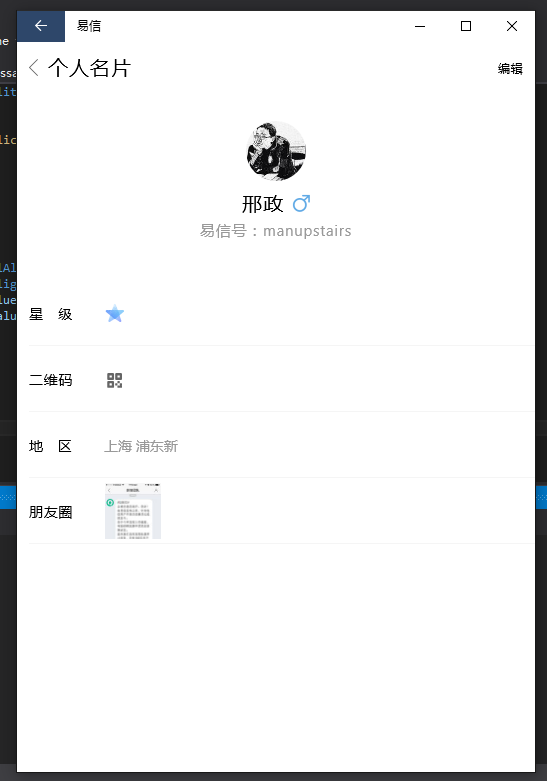
Phone的界面看起来不错,大致以纵向排列。最上方是标题栏,头像部分居中,下面的文字以列表形式靠左对齐,最下部为留白。考虑到标题栏需要锚定在顶部,不参与比例分配。头像,文字和留白的占比大致为2.5:4:3。XAML中的Grid定义如下:
        <Grid.RowDefinitions>

            <RowDefinition Height="Auto"></RowDefinition>

            <RowDefinition Height="2.5*"></RowDefinition>

            <RowDefinition Height="*"></RowDefinition>

            <RowDefinition Height="*"></RowDefinition>

            <RowDefinition Height="*"></RowDefinition>

            <RowDefinition Height="*"></RowDefinition>

            <RowDefinition Height="3*"></RowDefinition>

        </Grid.RowDefinitions>
按比例而不是写死每一行的高度,好处在于屏幕大小变化时,甚至屏幕的纵横比变化时,各元素能按相对位置来布局,减少了因为屏幕空间不够而截断或互相遮盖的问题。
看过了总体的纵向比例,再确认第0行的标题栏的横向布局。三个元素要以左左右的顺序排列。这里给出一种方案:
<Grid Grid.Row="0">
<Grid.ColumnDefinitions>
<ColumnDefinition Width="Auto"></ColumnDefinition>
<ColumnDefinition Width="*"></ColumnDefinition>
<ColumnDefinition Width="Auto"></ColumnDefinition>
</Grid.ColumnDefinitions>
<FontIcon Grid.Column="0" Glyph="" />
<TextBlock Grid.Column="1" Style="{StaticResource SubtitleTextBlockStyle}" HorizontalAlignment="Left">个人名片</TextBlock>
<TextBlock Grid.Column="2" Style="{StaticResource CaptionTextBlockStyle}" VerticalAlignment="Center" >编辑</TextBlock>
</Grid>
再来是头像部分,共分四行,最上留白(不用Margin是因为考虑横屏的时候,Margin写死数字会相对占用很大的空间),头像,姓名和易信号。
<Grid Grid.Row="1">
<Grid.RowDefinitions>
<RowDefinition Height="*"></RowDefinition>
<RowDefinition Height="Auto"></RowDefinition>
<RowDefinition Height="*"></RowDefinition>
<RowDefinition Height="*"></RowDefinition>
</Grid.RowDefinitions>
<Ellipse Grid.Row="1" Width="60" Height="60" >
<Ellipse.Fill>
<ImageBrush ImageSource="Assets/xingzheng.jpg" ></ImageBrush>
</Ellipse.Fill>
</Ellipse>
<StackPanel Grid.Row="2" Orientation="Horizontal" HorizontalAlignment="Center">
<TextBlock Style="{StaticResource SubtitleTextBlockStyle}" VerticalAlignment="Center">邢政</TextBlock>
<FontIcon Glyph=""></FontIcon>
</StackPanel>
<StackPanel Grid.Row="3" Orientation="Horizontal" HorizontalAlignment="Center">
<TextBlock Style="{StaticResource BodyTextBlockStyle}" Foreground="LightGray">易信号:</TextBlock>
<TextBlock Style="{StaticResource BodyTextBlockStyle}" Foreground="LightGray">manupstairs</TextBlock>
</StackPanel>
</Grid>
这里可以看到头像Image的Width和Height写死了。这是考虑到头像应该和文字一样保持大小不变,而不是头像根据屏幕缩放,在整个页面字号不改变的情况下,单独变头像感觉会比较奇怪。
再往下的列表和留白比较简单,不多做介绍,直接放出Phone页面的效果图和原版对比:
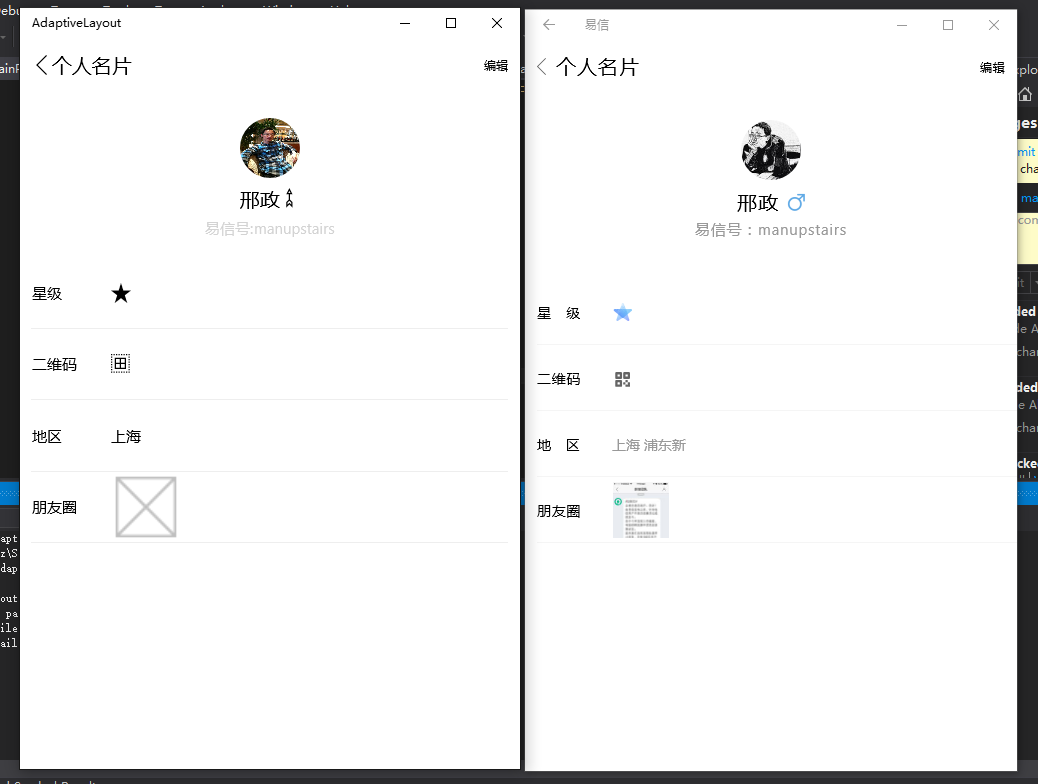
看小图几乎一模一样了,当然易信的图标俺没有,俺用的系统自带的。
既然要Adaptive UI,自然要能无缝切换到PC模式,还是先看原版截图。
PC的部分依然是同样的布局,但因为纵横比例反过来了,所以横向自适应的部分将右边整个画面拉宽了。截图是窗口模式,如果放到全屏,右边会越发的宽。
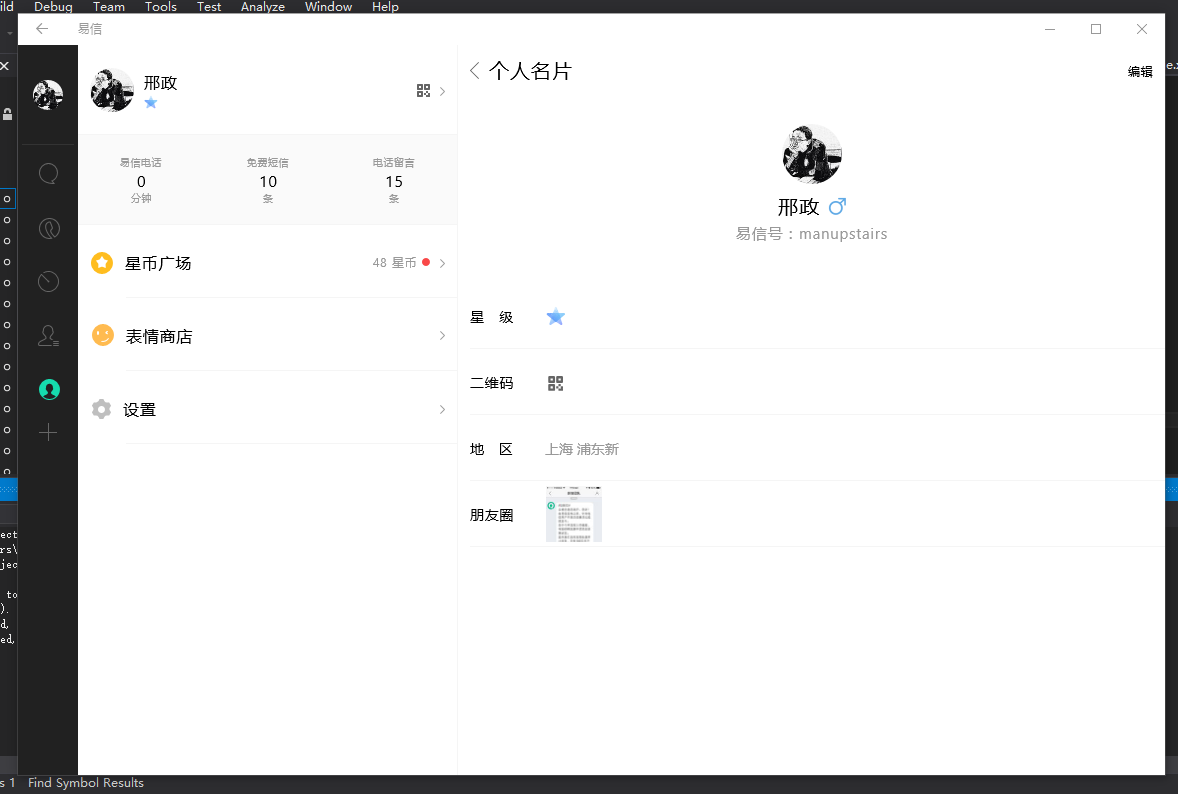
这种保持元素尺寸及相对位置不变,将背景进行横向或纵向的拉伸实现的自适应布局是最为常见的。
我们之前的代码基本不存在写死的数值,都是按比例布局。所以无需修改直接将窗口拖大看看效果吧。

平移上去比对可以看到效果基本是类似的。那是不是本文到这里就结束了呢?曾经我以为是,感觉Adaptive UI一般做到这种程度就可以了。最多只是细节上调一调,整体布局是不会动的。
但是美术不是这样的想的啊,她们突发其想说PC上我要下面这种效果,系统自带的哟……
PC我要靠左对齐……靠左……靠左……当时感觉头要炸了。介于平时我的宣传口径是“没有不能做的”。这尼玛硬着头皮也要上啊。仔细想想也很简单啊,加一层VisualState就可以了啊:
        <VisualStateManager.VisualStateGroups>

            <VisualStateGroup>

                <VisualState >

                    <VisualState.StateTriggers>

                        <AdaptiveTrigger MinWindowWidth="769" />

                    </VisualState.StateTriggers>

                    <VisualState.Setters>

                        <Setter Target="GridRootLayout.HorizontalAlignment" Value="Left"></Setter>

                        <Setter Target="GridRootLayout.VerticalAlignment" Value="Top"></Setter>

                        <Setter Target="GridRootLayout.Width" Value="320"></Setter>

                        <Setter Target="GridRootLayout.Height" Value="640"></Setter>

                    </VisualState.Setters>

                </VisualState>

            </VisualStateGroup>

        </VisualStateManager.VisualStateGroups>
这里的769是针对1520这样的1080p 6寸机器。目前常见的机型中就1520 Width最大达到了768这个数值。769就成了区分手机和PC,Tablet的分界值。效果图如下,相当于把720p机型的屏幕复制过来贴靠到左上角显示:

至于有没有比刚才更好看么,美术说了算。
大体上就是这样吧,最后必须得总结一下XAML UI布局的技巧:
- 尽量不要使用具体的数字
- 使用Grid来划分行列,通过行列之间的比例来控制整体的布局
- 需要保持大小不变的元素,可以使用数值,比如上文的头像
- Margin这种不存在相对位置的,仅表示固定间距,大可以写死数值(特别是最外层的Margin)
- 总体呈纵向排列的页面,横向可以考虑写数值(因为横向没几个元素,也就没有相对位置的概念),反之亦然。
- 暂时就这么多吧,等我想到再补充。
最后是惯例的彩蛋:俺这个写法支持手机横屏哦,原版就不行的啦。
GayHub地址:
https://github.com/manupstairs/UWPSamples
UWP开发入门(九)——简单界面的布局技巧及屏幕适应的更多相关文章
- UWP开发入门系列笔记之(一):UWP初览
标签: 随着微软Build2015带来的好消息,Win10正式版发布的日子已经离我们越来越近了,我们也终于欣喜地看到:一个统一的Windows平台对于开发人员来说充满了吸引力,这局棋下的好大的说--于 ...
- UWP开发入门(四)——自定义CommandBar
各位好,再次回到UWP开发入门系列,刚回归可能有些不适应,所以今天我们讲个简单的,自定义CommandBar,说通俗点就是自定义类似AppBarButton的东西,然后扔到CommandBar中使用. ...
- UWP开发入门(25)——通过Radio控制Bluetooth, WiFi
回顾写了许久的UWP开发入门,竟然没有讲过通过Windows.Devices.Radios.Radio来控制Bluetooth和WiFi等功能的开关.也许是因为相关的API设计的简单好用,以至于被我给 ...
- UWP开发入门(十六)——常见的内存泄漏的原因
本篇借鉴了同事翔哥的劳动成果,在巨人的肩膀上把稿子又念了一遍. 内存泄漏的概念我这里就不说了,之前<UWP开发入门(十三)——用Diagnostic Tool检查内存泄漏>中提到过,即使有 ...
- UWP开发入门(十)——通过继承来扩展ListView
本篇之所以起这样一个名字,是因为重点并非如何自定义控件,不涉及创建CustomControl和UserControl使用的Template和XAML概念.而是通过继承的方法来扩展一个现有的类,在继承的 ...
- UWP开发入门(二十)——键盘弹起时变更界面布局
UWP APP在键盘弹起或隐藏时,并不会自动处理界面布局.有时会出现键盘遮挡了下一个需要填写的文本框,或是下一步按钮的情况.本篇我们以登录界面做例子,用一种巧妙简单的方式在键盘弹起和隐藏时更改界面的布 ...
- UWP开发入门(十一)——Attached Property的简单应用
UWP中的Attached Property即附加属性,在实际开发中是很常见的,比如Grid.Row: <Grid Background="{ThemeResource Applica ...
- UWP开发入门(一)——SplitView
接下来会写一个UWP(Universal Windows Platform)开发入门的系列,自己学习到哪里,有什么心得总结,就会写到哪里.本篇对适用于顶层导航的SplitView控件展开讨论. 首先S ...
- UWP开发入门(二十一)——保持Ui线程处于响应状态
GUI的程序有时候会因为等待一个耗时操作完成,导致界面卡死.本篇我们就UWP开发中可能遇到的情况,来讨论如何优化处理. 假设当前存在点击按钮跳转页面的操作,通过按钮打开的新页面,在初始化过程中存在一些 ...
随机推荐
- iOS 11 scroll滚动偏移,tableview偏移44,获取view的宽和高
1. tableview 的头部 有44的偏移量 1>.设置 tableview的 属性 tableView.scrollIndicatorInsets = UIEdgeInsets.zero ...
- win10下安装oracle11G Examples出错[INS-32025][INS-52001]
安装oracle examples时提示出错:[INS-32025] 所选安装与指定 Oracle 主目录中已安装的软件冲突.[INS-52001] Oracle Database Examples ...
- QT中 使用c++调用python
最近在做一个项目,开发环境用的是QT c++.项目中使用amazon云服务,调研发现有一个Amazon云的python接口.就有了标题中的问题,需要用C++来调用python脚本. 下面是一个c++调 ...
- QTextCodec 类
https://blog.csdn.net/qq_23948025/article/details/45500637
- activemq.bat 在window7 x64下启动(安装)报错解决方案
在启动 apache-activemq-5.15.2/activemq.bat 时候报错,提示以下信息: wrapper | --> Wrapper Started as Consolewr ...
- 【Linux】目录文件权限的查看和修改【转】
转载自:http://zhaoyuqiang.blog.51cto.com/6328846/1214718 ============================================== ...
- 2018.09.26 洛谷P2464 [SDOI2008]郁闷的小J(map+vector)
传送门 本来出题人出出来想考数据结构的. 但是我们拥有map+vector/set这样优秀的STL,因此直接用map离散化,vector存下标在里面二分找答案就行了. 代码: #include< ...
- 2018.08.20 loj#116. 有源汇有上下界最大流(模板)
传送门 貌似就是转成无源汇,然后两遍最大流搞定? 其实第二遍跑最大流是自动加上了第一次的答案. 代码: #include<bits/stdc++.h> #define N 100005 # ...
- 2018.08.04 spoj TTM to the moon(主席树)
spoj传送门 vjudge传送门 主席树板子题. 支持历史版本的区间和,区间和,区间修改和时光倒流. 其中新奇一点的也只有区间修改了,这个东西直接标记永久化就行了. 如果想下传标记的话也行,需要在p ...
- hdu-1179(匈牙利算法)
题目链接: 思路:找n个巫师和m个魔棒匹配的问题,匈牙利算法模板 匈牙利算法:https://blog.csdn.net/sunny_hun/article/details/80627351 #inc ...