
在Vmware中安装CentOS7
想要安装linux系统,在电脑上先装一个虚拟机,当然装双系统也是可以的。首先准备材料,3步:1.从CentOS的官网上下载CentOS7,DVD ISO版本,大概4G左右。名称:CentOS-7-x86_64-DVD-1503-01.iso,32位、64位都可以用。以及2.虚拟机VMware-workstation-full-11.1.0.58002.1428919414.exe,最新版本是11.
首先,安装好VMware,很简单
新建虚拟机
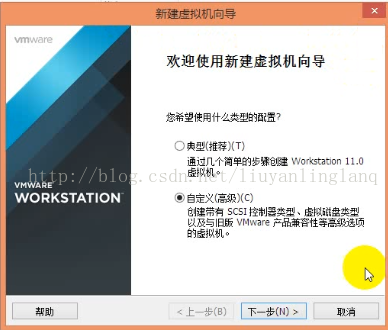
然后在安装好的VMware中,新建虚拟机。虚拟机的创建比较简单,有两种典型和自定义,第一种创建起来特别快;第二种就是操作多了一些,可配置性好。
第一步,选择自定义(高级)C,下一步
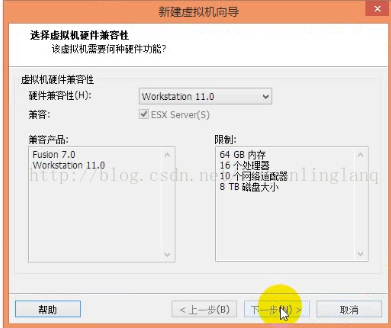
默认,下一步
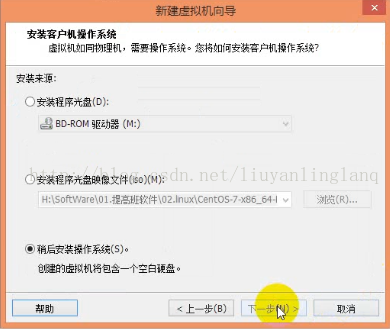
选择:稍后安装操作系统(S)。下一步
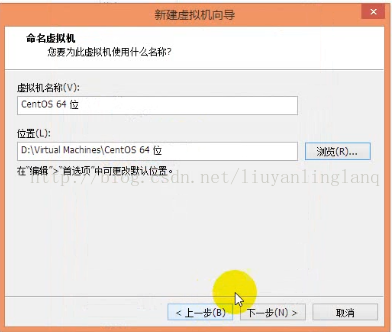
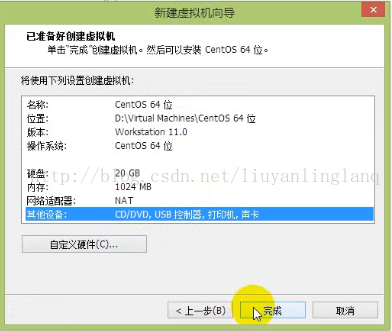
设置虚拟机的名称,随意起就可以;选择虚拟机的位置,我放在了D盘,给建了一个文件夹放它。
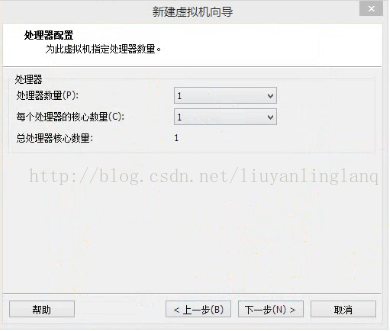
处理器配置默认,下一步
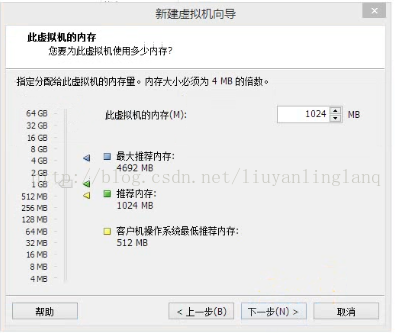
设置虚拟机的内存,推荐1024M,也可以改为2048M。下一步
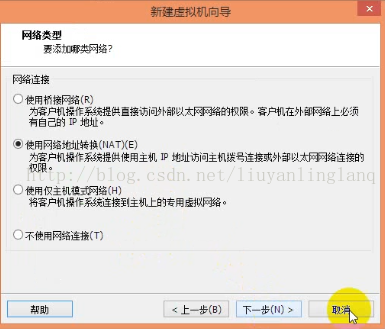
选择网络类型,NAT,这样只要主机能上网,虚拟机里也能上网,但是对于局域网只能单向访问。对于网络连接类型,这篇文章介绍的很好,《VMware中三种网络连接的区别》,(http://www.cnblogs.com/rainman/archive/2013/05/06/3063925.html).
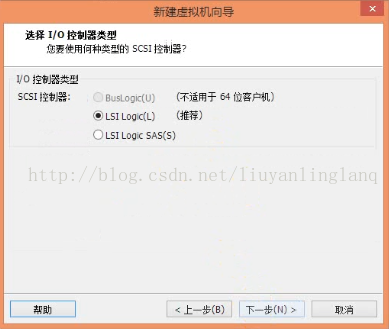
输入/输出控制器类型,默认LSI Logic(L),下一步
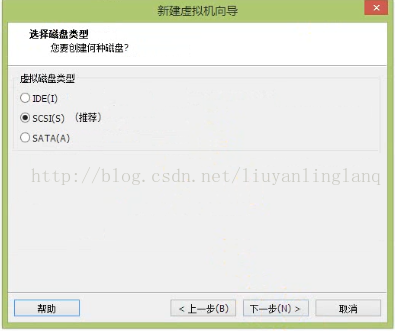
磁盘类型,SCSI,下一步
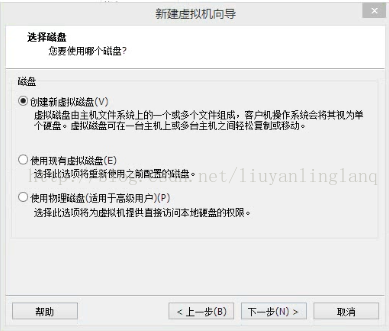
选择磁盘,创建新虚拟磁盘,下一步
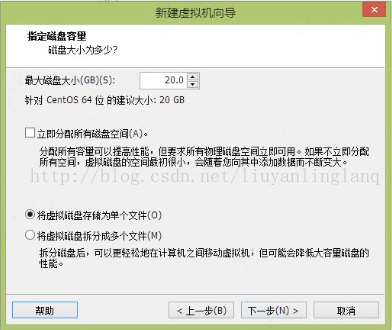
设置最大磁盘大小为20G,或者30G都行,并设置虚拟磁盘存储为单个文件,下一步
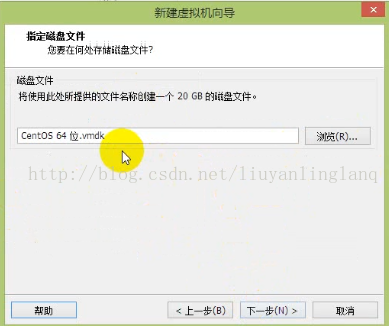
指定磁盘文件,默认,即可(这样就会在刚刚选择的虚拟机位置的那个路径下,放上这个文件),下一步
已准备好创建虚拟机,点击自定义硬件(C)…
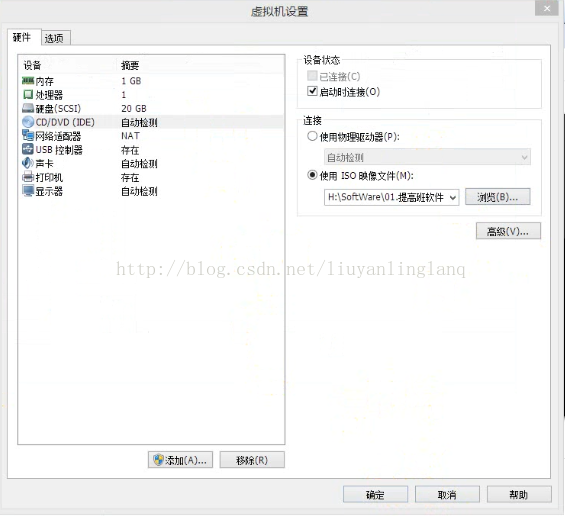
在虚拟机设置中,找到CD/DVD(IDE),在右边选择“使用ISO映像文件”,找到我下载好的CentOS ISO文件。
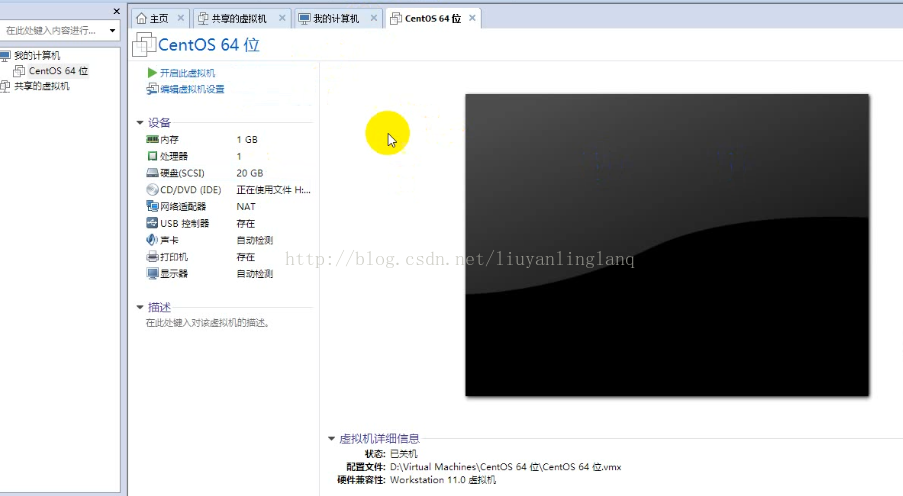
最后点击完成。虚拟机就创建好了。然后就是安装CentOS了。
开启此虚拟机,
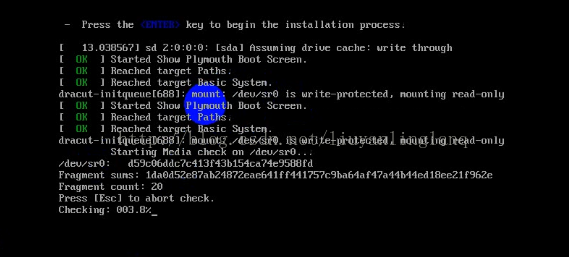
然后就可以按照指示,来安装CentOS,先是点击《ENTRY》开始安装,然后就是它自己的安装了。
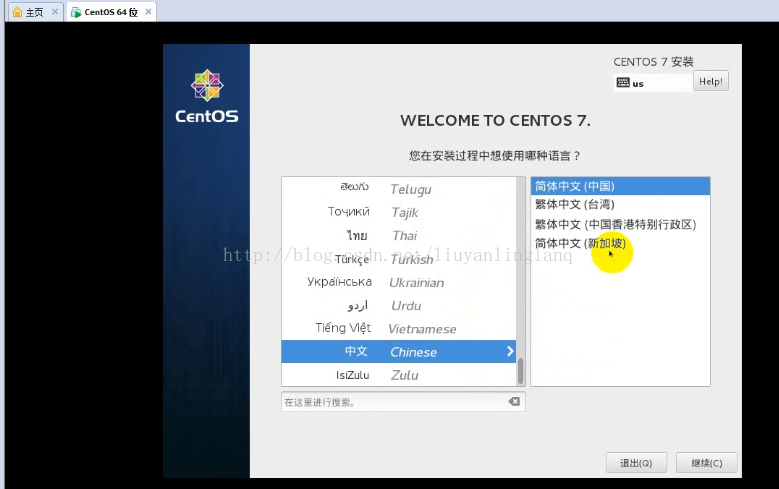
然后,就到了配置的界面。拉到最下面,选择中文 Chinese。继续
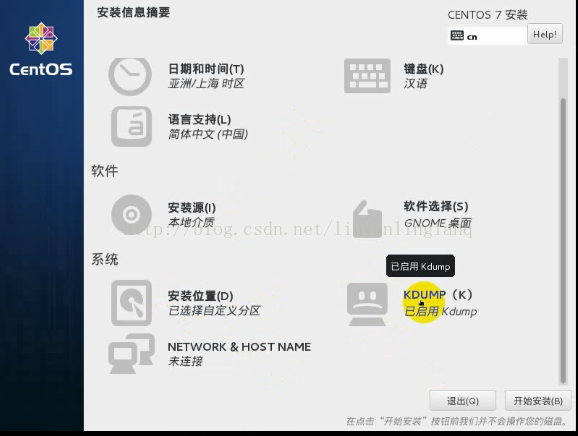
然后就到了安装信息摘要界面,在这里可以设置日期和时间,键盘和语言支持等。其中,不用配置,默认就好的是键盘,语言支持,安装源和KDUMP。
需要配置的是日期和时间,软件选择,安装位置以及NETWORK & HOST NAME.
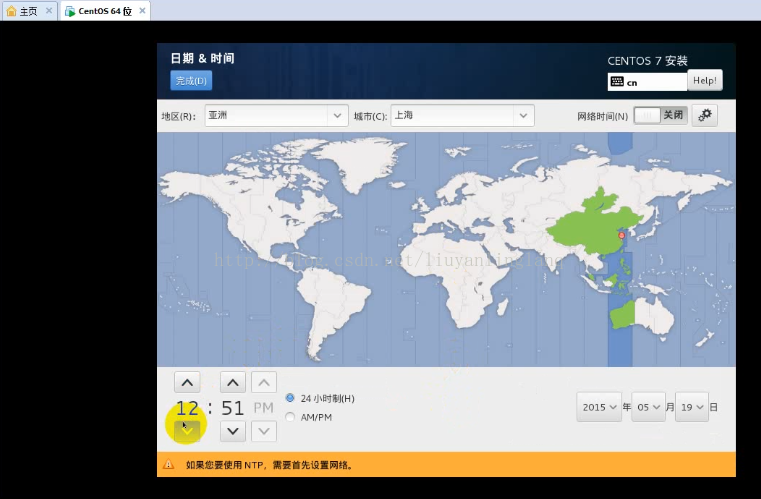
首先设置日期和时间,选择地区:亚洲,上海;更新时间,有八小时的时差,减少8个小时就可以了。
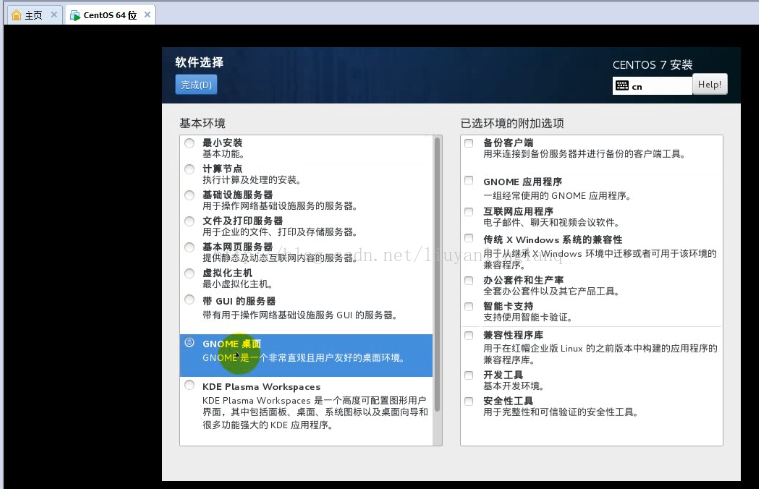
软件选择,选择GNOME桌面,这样就可以有图形化界面了(适合新手)。右边不需要进行任何勾选,勾选上的就是不安装的。
安装位置的配置稍微复杂一点,主要是自定义分区;
先勾上我要配置分区(可跳过这步,选择自动配置分区即可)
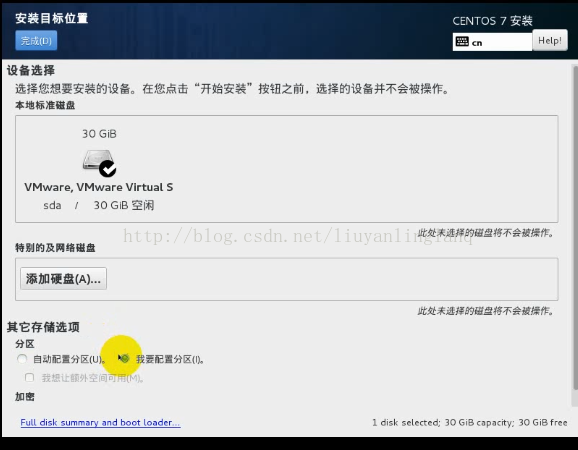
点击完成,到手动分区界面;做2步,先将分区方案改为标准分区,然后点击“点这里自动创建他们(C)”按钮。
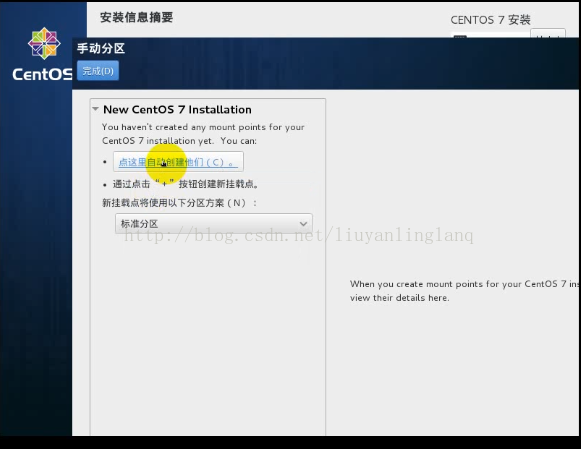
到另一个手动分区界面。然后点击左下角的+号,添加/home,/boot,/var和swap,以及/目录。根据分配给磁盘最大大小,合理设置他们的大小,其中/home,/boot,/var和swap都明确的指定大小,而/不指定大小,则剩余的都是他的,所以最后一个配置/.
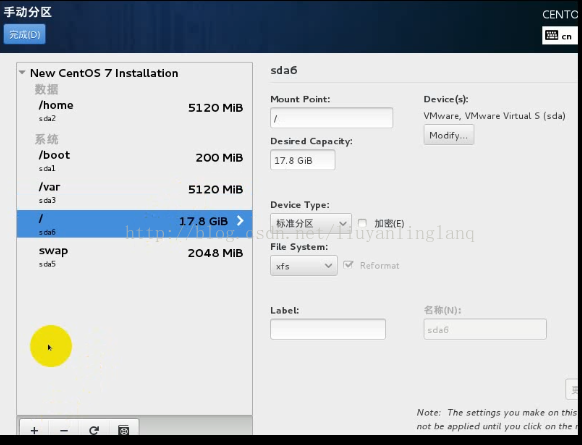
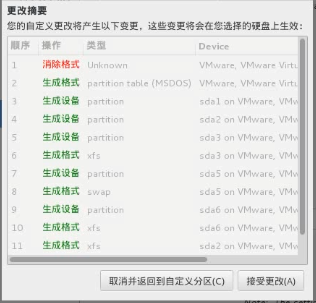
最后接受更改
然后就是设置系统中的网络连接了。开启以太网,就会自动获取IP地址
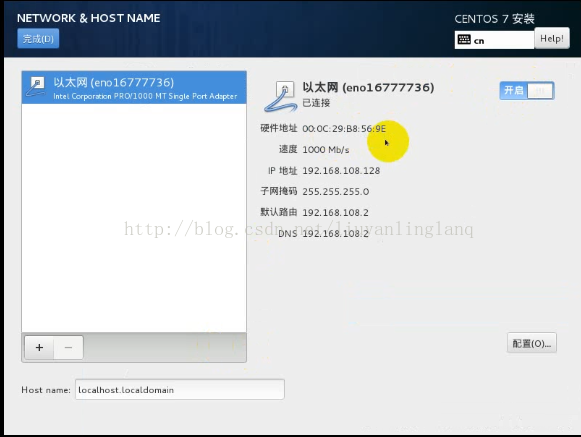
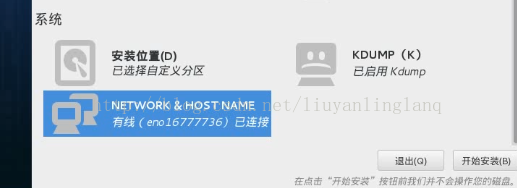
最后点击开始安装
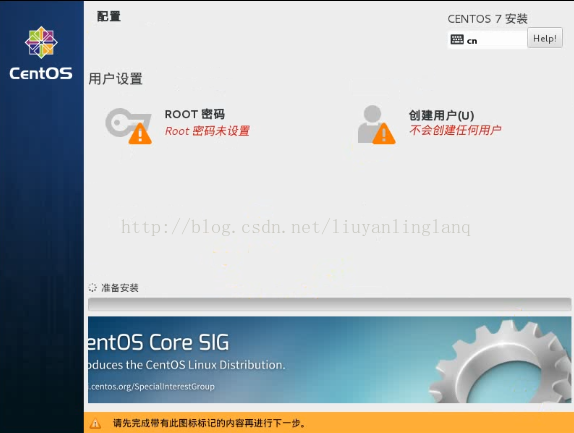
到用户设置界面,给ROOT管理员设置密码,创建一个用户,并设置密码。
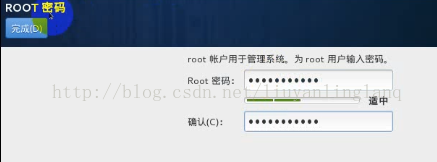
设置ROOT密码
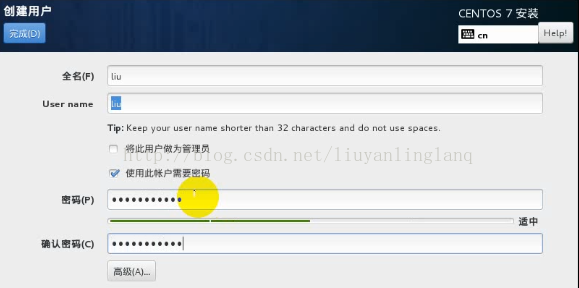
创建用户和设置密码。如果密码不符合规范,需要点击2次确定才能保存。
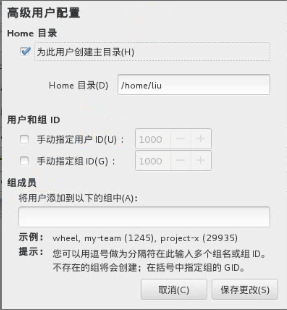
还可以点击高级,给用户创建主目录以及设置用户和组ID,以及组成员。
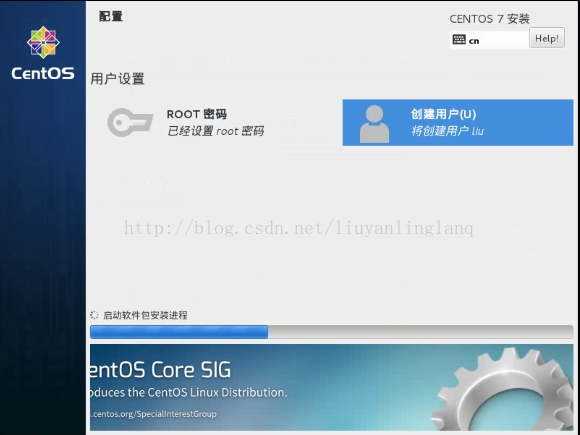
最后就是启动软件包安装进程,
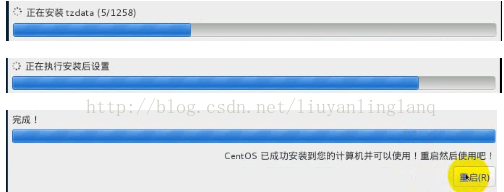
正在安装,等着它安装完成,就可以了。大概需要45分钟,就可以安装好了
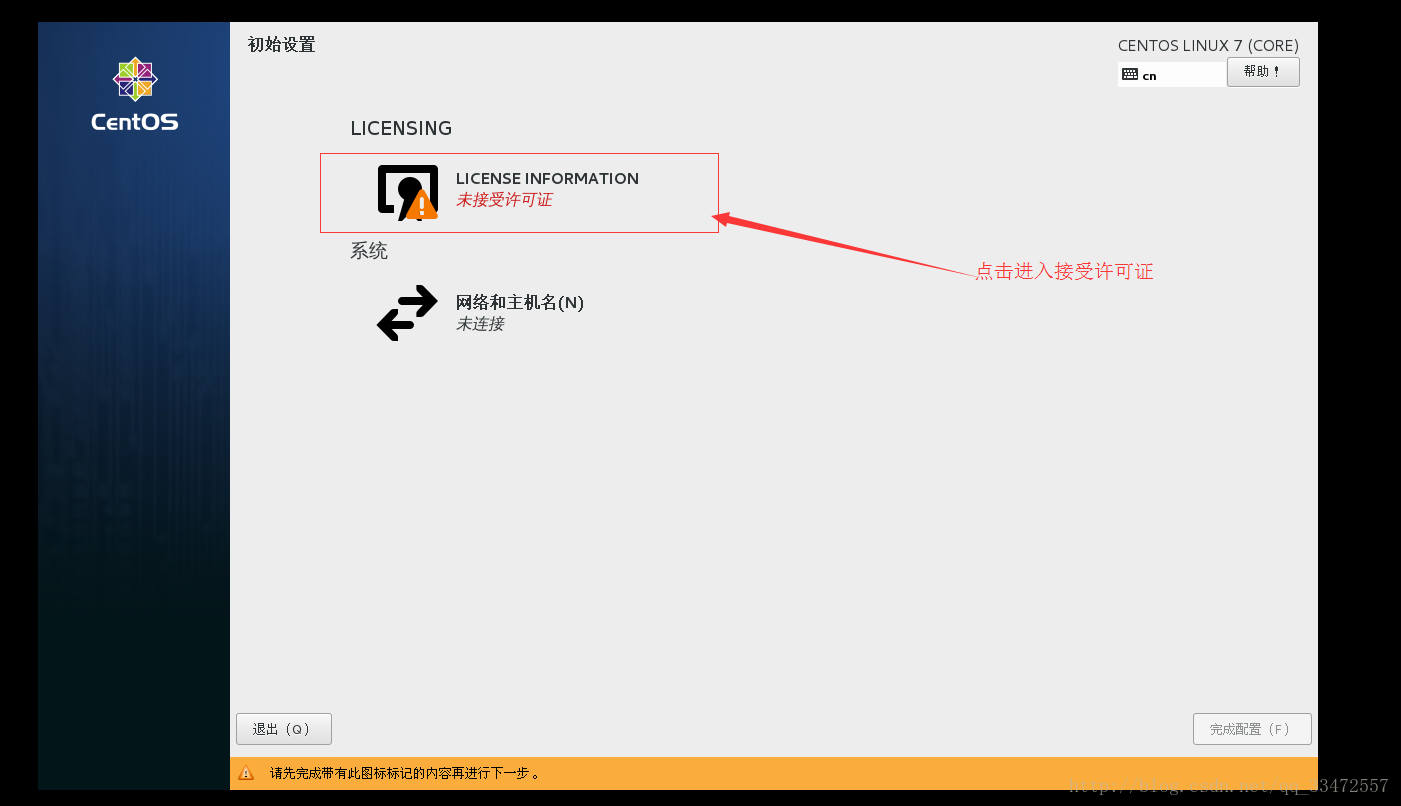
授权接受许可。
然后点击重启,就会自己启动了。默认列出的登录是新建的用户
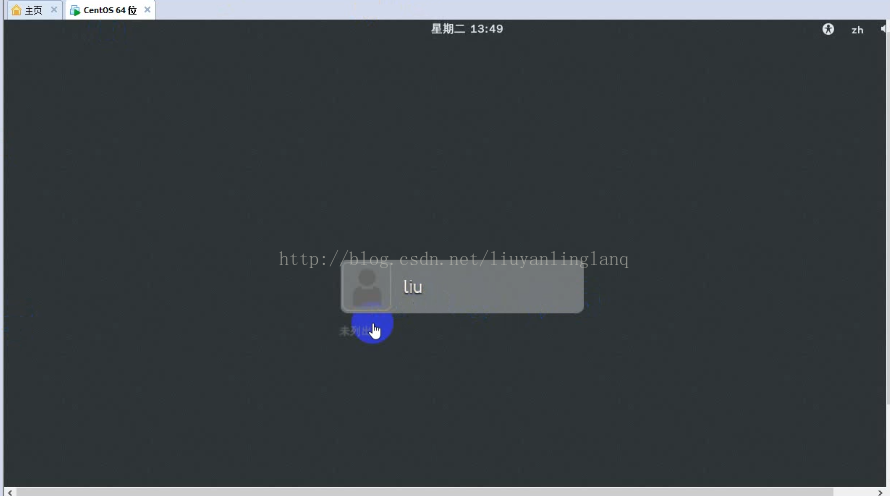
里面就是这个样子的
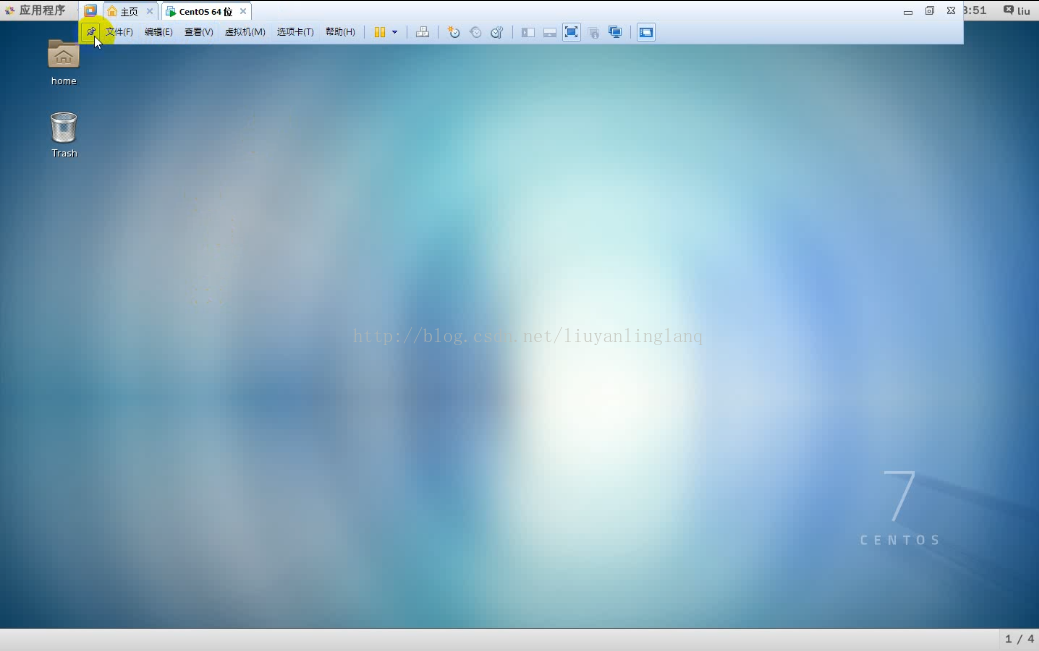
最后,就是这个样子了,这样子就安装好了linux CentOS了,但是linux最好是不要用图形化界面,而是用命令行界面,这样效率才高。图形化的话,会占用很多资源的。
在Vmware中安装CentOS7的更多相关文章
- VMware中安装CentOS7网络配置静态IP地址,常用配置和工具安装
VMware中安装CentOS7网络配置静态IP地址,常用配置和工具安装在阿里云开源镜像地址下载镜像Index of /centos/7.2.1511/isos/x86_64/http://mirro ...
- Windows10系统在VMware中安装CentOS7操作系统并实现图形化用户界面Gnome
由于操作系统课程需要,我尝试在windows10环境下安装linux虚拟机,最终采用centOS7和Gnome图形用户界面,在安装和使用过程中出现一些问题,在这里将其记录下来,以便后续查阅. 第一部分 ...
- 第1章 VMware中安装CentOS7
目录 1.1 下载CentOS7安装包 1.2 VMware中新建虚拟机 1.3 安装操作系统 本章讲解在VMware中安装CentOS虚拟机的步骤.使用的VMware Workstation版本为1 ...
- Linux从入门到放弃、零基础入门Linux(第四篇):在虚拟机vmware中安装centos7.7
如果是新手,建议安装带图形化界面的centos,这里以安装centos7.7的64位为例 一.下载系统镜像 镜像文件下载链接https://wiki.centos.org/Download 阿里云官网 ...
- 在VMware 14中安装Centos7
在VMware 14中安装Centos7 一.安装前准备 安装VMware14.1 Centos7 64位镜像下载 在VMware中安装Centos7的步骤为: 1.创建虚拟机 创建虚拟机有两种方式: ...
- Linux从入门到放弃、零基础入门Linux(第三篇):在虚拟机vmware中安装linux(二)超详细手把手教你安装centos6分步图解
一.继续在vmware中安装centos6.9 本次安装是进行最小化安装,即没有图形化界面的安装,如果是新手,建议安装带图形化界面的centos, 具体参考Linux从入门到放弃.零基础入门Linux ...
- 使用Xshell5连接虚拟机VMware中安装的CentOS7系统
使用Xshell5连接VMware中安装的CentOS7系统 准备材料 Xshell 下载地址 VMware Workstation 12 Pro 下载地址 CentOS 7 64位系统 下载地址 安 ...
- Linux环境搭建-在虚拟机中安装Centos7.0
最近在空闲时间学习Linux环境中各种服务的安装与配置,都属于入门级别的,这里把所有的学习过程记录下来,和大家一起分享. 我的电脑系统是win7,所以我需要在win7上安装一个虚拟机-VMware,然 ...
- 在虚拟机中安装CentOS7
在虚拟机中安装CentOS7 听语音 | 浏览:17352 | 更新:2014-10-31 12:14 1 2 3 4 5 6 7 分步阅读 一键约师傅 百度师傅最快的到家服务,最优质的电脑清灰! 百 ...
随机推荐
- 创建vue项目的时候遇到:PhantomJS not found on PATH
1.提示找不到PhantomJS需要进行下载,如果网速允许的话可以直接 npm install -g phantomjs 如果网速不给力的话,那就先进行淘宝镜像安装 npm install -g cn ...
- 解决bug感觉
解决bug,没有思路,很烦躁: 时间过去好久,还是没头绪,没结论: ...... ...... ...... ...... ...... 过了好久,这样还不如冷静下来,按照正确的方法(review代码 ...
- 如何更新clob类型的内容
一.手工测试流程: 1.测试需求(待执行用例) 2.标准化测试流程 1/5 --修改 result_info --用户风控信息表 select sysdate,t.*,t.rowid from fin ...
- [Java in NetBeans] Lesson 06. Custom classes
这个课程的参考视频和图片来自youtube. 主要学到的知识点有: Constructors: A special method called when an object of the class ...
- node微信公众号开发---域名绑定
var TOKEN='weixin'; //必须与测试号所填写的Token相同 function checkSignature(params,token){ var key=[token,params ...
- maven 详解二
转自 http://www.cnblogs.com/whgk/p/7121336.html 前一节我们明白了maven是个什么玩意,这一节就来讲讲他的一个重要的应用场景,也就是通过maven将一个ss ...
- CentOS 7 时间, 日期设置 (含时间同步)
from http://blog.itnmg.net/centos-7-time-date/ yum install ntp //安装ntp服务systemctl enable ntpd //开机启动 ...
- iOS 设计模式-Block实现代理的逻辑
在A页面,点击跳转到B页面,B页面操作完,回到A页面,并刷新A页面的内容.典型的例子,就是在一个列表里,点击新增,跳到新增页面,新增完,把数据传回给列表页,并刷新列表页里的内容. 这个,我平时一般是通 ...
- vue中打印显示++的问题解决方案(做成类似同步的操作就行了)
这个问题,困扰我很久很久 怎么实现的呢?首先进入页面就开始调取打印接口,打印接口的成功回调函数里面写 this.hasOut++(这是实时显示的数量)this.width=(this.hasOut/t ...
- cocos 简便斗地主发牌动画
niuniuSend : function (int) { switch(int) { case 0: for(var i=0;i<5;i++){ var sp = new ccui.Image ...