
第1章 VMware中安装CentOS7
本章讲解在VMware中安装CentOS虚拟机的步骤。使用的VMware Workstation版本为12.5.2,CentOS操作系统的版本为7.3(1611)。
1.1 下载CentOS7安装包
进入CentOS官网https://www.centos.org/ 下载CentOS7的安装文件。点击下图中的【Get CentOS Now】按钮,进入到下载页面。
在下载页面中单击【DVD ISO】按钮,进入到ISO文件的下载链接页面。
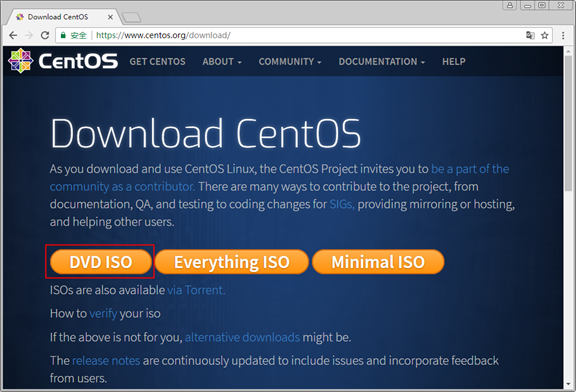
在下载链接页面中单击第一个链接,也就是CentOS7的最新版(1708)进行下载,也可以下载其他版本(1611),如下图。(下载地址为:
http://mirrors.neusoft.edu.cn/centos/7/isos/x86_64/CentOS-7-x86_64-DVD-1708.iso

1.2 VMware中新建虚拟机
在VMware中新建虚拟机的步骤如下:
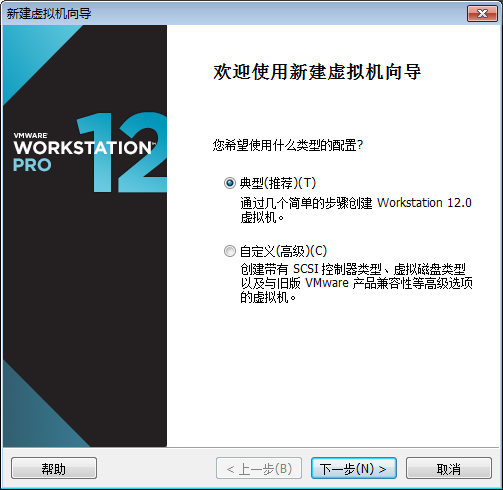
在VMware中,单击菜单栏的【文件】,然后选择【新建虚拟机】,在弹出的新建虚拟机向导窗口中,选择【典型】,然后单击【下一步】。如下图所示。
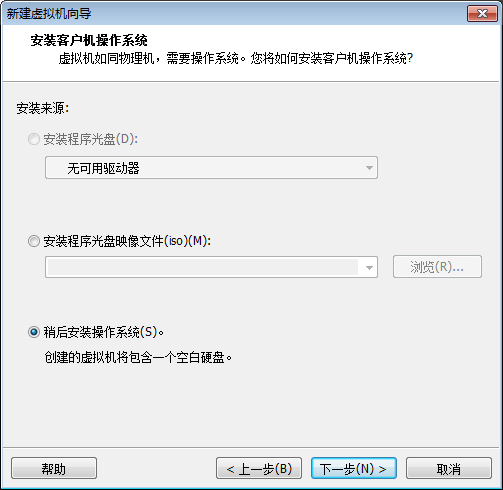
在新弹出的窗口中选择【稍后安装操作系统】,然后单击【下一步】。如下图所示。
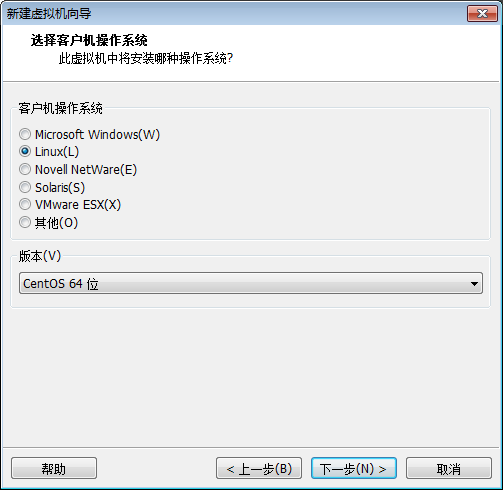
在新窗口的【客户机操作系统】选项中选择【Linux(L)】,然后下拉框内选择【CentOS 64 位】,然后单击【下一步】。如下图所示。
在新窗口中,【虚拟机名称】默认为“CentOS 64位”,也可以改成自己的名称,此处改为“centos01”。【位置】可以修改成虚拟机在硬盘中的位置,然后单击【下一步】。如下图所示。

在新窗口中,【最大磁盘大小】默认为20G,可以根据需要进行调整,这里保持默认。选择【将虚拟磁盘拆分成多个文件】选项,单击【下一步】。如下图所示。

新窗口中显示出了当前虚拟机的配置信息,如果需要对配置(内存、硬盘等)进行调整,单击【自定义硬件】按钮进行调整即可。这里直接单击【完成】按钮。

配置完成后,在新建的虚拟机主窗口中,单击【编辑虚拟机设置】按钮,如下图所示。
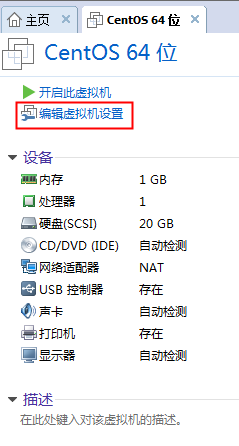
在弹出的【虚拟机设置】窗口中,选择【CD/DVD】,然后单击右侧【使用ISO镜像文件】选项,并单击其下方的【浏览】按钮,在浏览文件窗口中选择之前下载的CentOS7镜像文件,然后单击【确定】按钮。如下图所示。

1.3 安装操作系统
在虚拟机主窗口中,单击【开启此虚拟机】按钮,进行操作系统的安装。如下图所示。

在首次出现的CentOS7操作系统安装界面中,鼠标单击界面空白处激活键盘,然后按回车键开始安装。
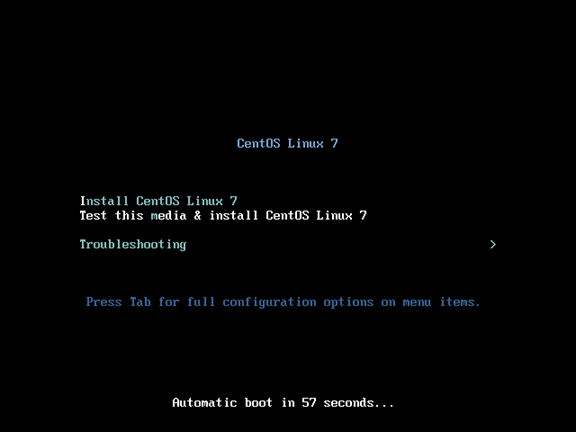
安装途中再次按回车键继续即可。直到出现语言选择窗口,在窗口的左侧选择下拉框的倒数第二项,中文,右侧选择简体中文(中国),如下图所示。然后单击【继续】按钮。

在接下来出现的【安装信息摘要】窗口中单击【安装位置】选项。如下图所示。
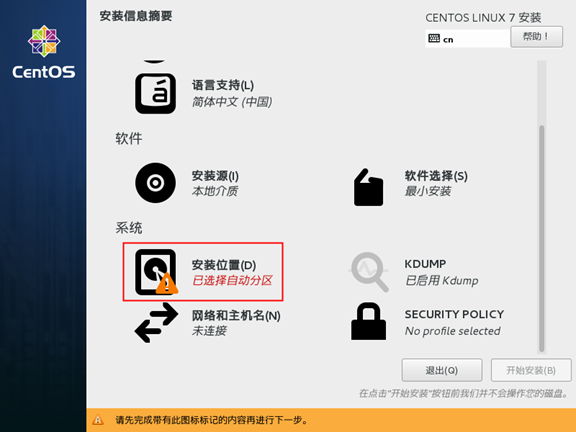
在【安装目标位置】窗口中,直接点击左上角的【完成】按钮即可,如下图所示。

然后单击【软件选择】选项,如下图所示。
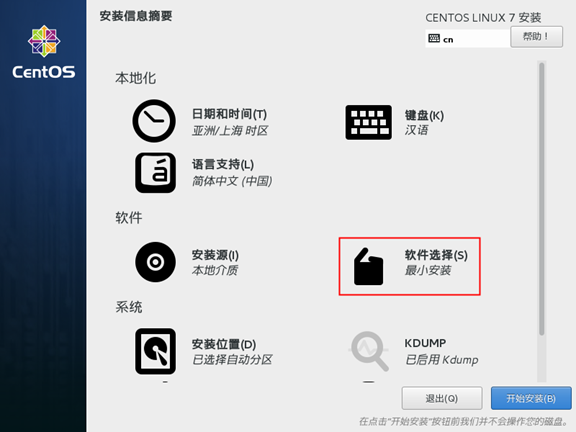
在【软件选择】窗口中,选择【GNOME】桌面选项,右侧的附加选项可以根据需要进行勾选,也可以不选择,此处不进行勾选。然后单击【完成】按钮。如下图所示。

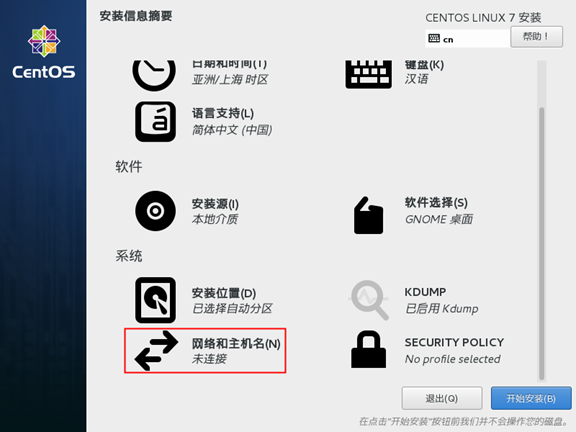
我们可以单击【网络和主机名】选项,查看虚拟机的IP地址,开启以太网卡,使虚拟机连接上网络。也可以不进行配置,在操作系统完成安装时手动配置。此处不进行配置,单击【开始安装】按钮进行操作系统的安装。如下图所示。
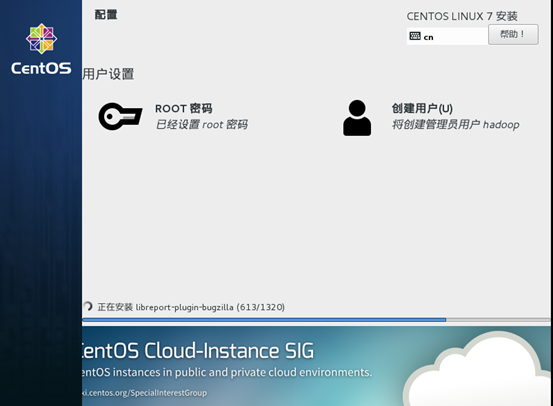
安装过程中可以设置一下ROOT的密码,还可以单击【创建用户】按钮,创建一个管理员用户。此处创建管理员用户hadoop。
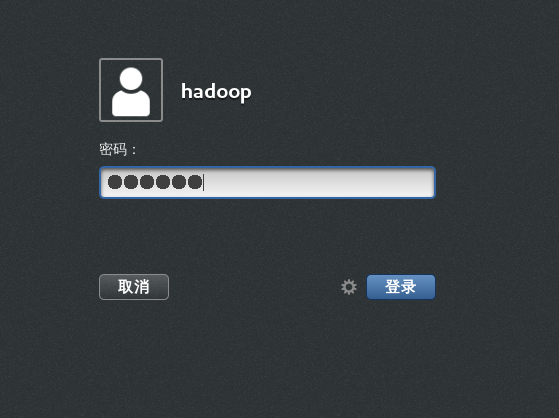
安装完成后,单击重启按钮,重启操作系统,出现如下登录界面。输入创建的hadoop用户的密码进行登录。如下图所示。
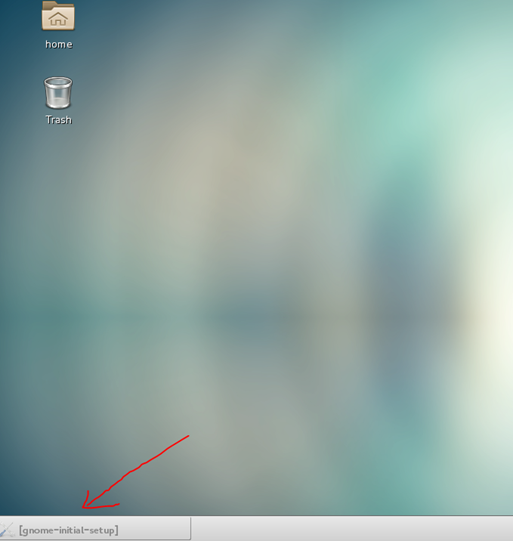
登录成功后进入操作系统桌面,单击桌面左下角的初始化设置,如下图所示。
在初始化设置页面中,选择【汉语】。如下图所示。

到此,CentOS7操作系统就安装完成了。
原创文章,转载请注明出处!!
第1章 VMware中安装CentOS7的更多相关文章
- VMware中安装CentOS7网络配置静态IP地址,常用配置和工具安装
VMware中安装CentOS7网络配置静态IP地址,常用配置和工具安装在阿里云开源镜像地址下载镜像Index of /centos/7.2.1511/isos/x86_64/http://mirro ...
- Windows10系统在VMware中安装CentOS7操作系统并实现图形化用户界面Gnome
由于操作系统课程需要,我尝试在windows10环境下安装linux虚拟机,最终采用centOS7和Gnome图形用户界面,在安装和使用过程中出现一些问题,在这里将其记录下来,以便后续查阅. 第一部分 ...
- 在Vmware中安装CentOS7
想要安装linux系统,在电脑上先装一个虚拟机,当然装双系统也是可以的.首先准备材料,3步:1.从CentOS的官网上下载CentOS7,DVD ISO版本,大概4G左右.名称:CentOS-7-x8 ...
- Linux从入门到放弃、零基础入门Linux(第四篇):在虚拟机vmware中安装centos7.7
如果是新手,建议安装带图形化界面的centos,这里以安装centos7.7的64位为例 一.下载系统镜像 镜像文件下载链接https://wiki.centos.org/Download 阿里云官网 ...
- 在VMware 14中安装Centos7
在VMware 14中安装Centos7 一.安装前准备 安装VMware14.1 Centos7 64位镜像下载 在VMware中安装Centos7的步骤为: 1.创建虚拟机 创建虚拟机有两种方式: ...
- Linux从入门到放弃、零基础入门Linux(第三篇):在虚拟机vmware中安装linux(二)超详细手把手教你安装centos6分步图解
一.继续在vmware中安装centos6.9 本次安装是进行最小化安装,即没有图形化界面的安装,如果是新手,建议安装带图形化界面的centos, 具体参考Linux从入门到放弃.零基础入门Linux ...
- 使用Xshell5连接虚拟机VMware中安装的CentOS7系统
使用Xshell5连接VMware中安装的CentOS7系统 准备材料 Xshell 下载地址 VMware Workstation 12 Pro 下载地址 CentOS 7 64位系统 下载地址 安 ...
- Linux环境搭建-在虚拟机中安装Centos7.0
最近在空闲时间学习Linux环境中各种服务的安装与配置,都属于入门级别的,这里把所有的学习过程记录下来,和大家一起分享. 我的电脑系统是win7,所以我需要在win7上安装一个虚拟机-VMware,然 ...
- 在虚拟机中安装CentOS7
在虚拟机中安装CentOS7 听语音 | 浏览:17352 | 更新:2014-10-31 12:14 1 2 3 4 5 6 7 分步阅读 一键约师傅 百度师傅最快的到家服务,最优质的电脑清灰! 百 ...
随机推荐
- CentOS安装MySQL,(常规安装方式MySQL无法远程连接)
转载自:https://blog.csdn.net/z13615480737/article/details/78906598 CentOS7默认数据库是mariadb, 但是 好多用的都是mysql ...
- 基于php缓存的详解
nginx缓存 nginx有两种缓存机制:fastcgi_cache和proxy_cache 下面我们来说说这两种缓存机制的区别吧 proxy_cache作用是缓存后端服务器的内容,可能是任何内容,包 ...
- js对secure的支持是没问题的,httponly是为限制js而产生的,当然httponly的cookie也不会被js创建
function setCookie4(c_name,value,expiredays){ var cookieStr = ""; var exdate=new Date(); e ...
- Jquery ajax 与 lazyload的混合使用(实现图片异步加载)
<!DOCTYPE html> <html> <head> <meta charset="utf-8" /> <title&g ...
- 微信小程序时间处理问题
环境: 开发环境: 1. Mac OS 10.12.5 2. 微信Web开发者工具 v0.18.182200 测试环境: 1. iPhone 7 2. iOS 10.3.2 3. 微信 6.5.9 问 ...
- Ubuntu 16.04 远程登入root 用户
安装 open ssh: sudo apt-get install openssh-server 修改 root 密码 sudo passwd root 以其他账户登录,通过 sudo nan ...
- 【Android车载系统 News | Tech 5】车载设计开发
1. 基于Android的车载移动终端系统的研究与开发 http://wenku.baidu.com/link?url=hIKlQ2myEmR8N0CA28a_SLzLA2Q9R5Xpk20OJ53h ...
- ArcGIS中合并空间有压盖关系的要素属性
1.前言 在客户单位, 被客户问道这样一个问题“如何合并两个有压盖关系图层的属性信息?” 在工具箱里面可以使用以下工具解决: 2.处理过程 (1)在工具箱中选择Spatial Join工具,并设置相关 ...
- MyBatis源码探索
每个基于 MyBatis 的应用都是以一个 SqlSessionFactory 的实例为中心的.SqlSessionFactory 的实例可以通过 SqlSessionFactoryBuilder 获 ...
- ADS主要仿真器介绍
ADS主要仿真器介绍 ADS ( Advanced Design System ) 是美国Agilent公司推出的电路和系统分析软件,它集成多种仿真软件的优点,仿真手段丰富多样,可实现包 ...