
【Linux常见命令】vi,vim命令
所有的 Unix Like 系统都会内建 vi 文书编辑器,其他的文书编辑器则不一定会存在。
但是目前我们使用比较多的是 vim 编辑器。
vim 具有程序编辑的能力,可以主动的以字体颜色辨别语法的正确性,方便程序设计。
Vi/VIM的三种模式:
- 命令模式(Command mode)(一般模式)
- 输入模式(Insert mode)(a,i,o进入)
- 底线命令模式(Last line mode)(:)
进入VI:
- vi file 打开/新建文件,光标置于第1行行首
- vi file +n 打开文件,光标置于第n行行首
- vi file + 打开文件,光标置于最后一行行首
- vi file +/pattern 将表表置于第一个与pattern匹配的字符串处
- vi -r file 在使用vi时发生系统崩溃,恢复
- vi file ... file 打开多个文件,依次进行编辑
编辑模式:
- i,I 插入光标前
- a,A 插入光标后
- o,O 插入新的一行
- r,R 替换
- r 会替换光标所指的那一个字符
- R 会一直替换光标所指的文字,直到按下ESC为止
命令模式(一般模式)
一般模式(命令模式):切换行首行尾,第一行最后一行
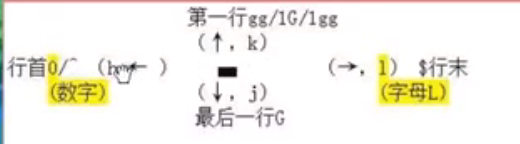
- 第一行:gg
- 最后一行:shift+g
- 行首:Home键,shift+^
- 行尾: End键,shift+$
- 切换到指定行:ngg,n为指定行号
- ( 光标移至句首
- ) 光标移至句尾
- { 光标移至段落结尾
- } 光标移至段落开头
一般模式:块选择
- v 字符选择
- V 行选择
- ctrl+v 块选择
- y 复制已选
- d 删除已选
一般模式:删除
- x 删除当前光标所在处的字符,向后删除
- X 向光标前删除一个字符
- dd 删除游标所在的那一整行(常用)
- ndd 删除光标所在的向下n行
- 3dd 向光标所在的向下3行(包含光标所在的行和下面2行)
- d1G 删除当前行至第一行
- dG 删除当前行至最后一行
- d$ 删除光标至行尾
- d0 删除光标至行首
一般模式:移动到某行
- ngg 切换到指定行,n为指定行号
- n[Enter] n为数字,向下移动n行
- H 光标移到当前窗口最上方那一行
- M 光标移到当前窗口中间的那一行
- L 光标移到当前窗口最下方那一行
一般模式:复制粘贴
- yy 复制当前行
- nyy 复制当前行和向下n行(总共n行)
- p 在下一行粘贴
- P 在上一行粘贴
一般模式:撤销
- u:撤销
- Ctrl+r 重做上一次操作
- . 重复前一个操作
底线命令模式
底线命令模式:行号
- :set nu 显示行号
- :set nonu 取消显示行号
底线命令模式:退出
- :w 保存文件
- :wq 保存并退出
- :q 退出不保存
- :q! 强制退出
- :w [file] 另存为file
- :r [file] 读取file插入
- :n1,n2 w[file] 将n1至n2行的内容,另存为file
- :! command 暂时离开vi,执行命令
底线命令模式:查找和替换
- /word 向下搜索word,按n重复向下
- ?word 向上搜索word,按N重复向下
- :%s/A/B/g 把A全部替换为B
- :n1,n2s/A/B/g[c] 在n1,n2之间搜索A并替换为B,c参数可以一个一个确认
【Linux常见命令】vi,vim命令的更多相关文章
- Linux环境下vi/vim编辑器常用命令
使用vi文本编辑器 配置文件是Linux系统中的显著特征之一,其作用有点类似于Windows系统中的注册表,只不过注册表是集中管理,而配置文件采用了分散的自由管理方式.那么如何使用Linux字符操作界 ...
- Linux命令vi/vim 使用方法讲解
vi/vim 基本使用方法 vi编辑器是所有Unix及Linux系统下标准的编辑器,它的强大不逊色于任何最新的文本编辑器,这里只是简单地介绍一下它的用法和一小部分指令.由于对Unix及Linux系统的 ...
- -Git Linux vi/vim 命令 按键 MD
目录 目录 Linux vi/vim 简介 vi/vim 的使用 命令模式 输入模式 底线命令模式 vi/vim 使用实例 使用 vi/vim 进入一般模式 按下 i 进入输入模式,开始编辑文字 按下 ...
- Linux vi/vim命令
转自:http://www.runoob.com/linux/linux-vim.html Linux vi/vim 所有的 Unix Like 系统都会内建 vi 文书编辑器,其他的文书编辑器则不一 ...
- 3、Linux基础--cp、mv、rm、alias、vi/vim命令
笔记 1.考试 1.判断网络是否通畅的命令 ping 2.定义系统提示组成的变量 PS1 3.Linux中目录从什么开始 根(/) 4.系统中目录路径类型有哪些,解释一下 绝对路径:以根目录作为参照物 ...
- Linux学习---vi/vim命令
Vim是从 vi 发展出来的一个文本编辑器.代码补完.编译及错误跳转等方便编程的功能特别丰富,在程序员中被广泛使用. 所以本文直接用Vim编辑器 基本上 vi/vim 共分为三种模式,分别是命令模式( ...
- Linux vi/vim命令高效助记图
图片来源网上,如有侵权,请告知,我会删除掉,谢谢~ 常用编辑按键: 1 vi +[num] file 打开文件,并将光标置于第n行首 2 vi + file 打开文件,并将光标置于最后一行首 3 vi ...
- linux命令--vi,vim
进入vi的命令 vi filename :打开或新建文件,并将光标置于第一行首 vi +n filename :打开文件.并将光标置于第n行首 vi + filename :打开文件.并将光标置 ...
- 新手必学linux文本文件编辑命令 vi vim.....
作为一名Linux新手小白,今天就和大家简单地了解一下Linux的Vim文本编辑器的使用. Vim文本编辑器 vim编辑器的三大模式——命令模式.编辑模式和末行模式 命令 ...
- 【mark】自己整合的vi/vim命令
又发现一篇很好的 http://blog.chinaunix.net/uid-16759545-id-4891666.html 又发现一个很好的系列:有空闲要精读一下: http://www.cnbl ...
随机推荐
- 一夜搞懂 | JVM 线程安全与锁优化
前言 本文已经收录到我的 Github 个人博客,欢迎大佬们光临寒舍: 我的 GIthub 博客 学习导图 一.为什么要学习内存模型与线程? 之前我们学习了内存模型和线程,了解了 JMM 和线程,初步 ...
- VAuditDemo-任意文件读取
任意文件读取是属于文件操作漏洞的一种. 一般任意文件读取漏洞可以读取配置信息.甚至系统重要文件. 严重的话,就可能导致SSRF,进而漫游内网. 文件操作漏洞 任意文件删除--删除lock 任意文件复制 ...
- 手动搭建I/O网络通信框架2:Socket和ServerSocket入门实战,实现单聊
第一章:手动搭建I/O网络通信框架1:Socket和ServerSocket入门实战,实现单聊 在第一章中运用Socket和ServerSocket简单的实现了网络通信.这一章,利用BIO编程模型进行 ...
- 搭建单区域DNS服务器
搭建单区域DNS服务器 案例1:搭建单区域DNS服务器 案例2:特殊DNS解析 案例3:配置 ...
- 下载安装配置 Spark-2.4.5 以及 sbt1.3.8 打包程序
文章更新于:2020-03-29 按照惯例,文件附上链接放在文首. 文件名:spark-2.4.5-bin-without-hadoop.tgz 文件大小:159 MB 下载链接:https://mi ...
- 如何用VmwareWorkstation安装Centos系统
教你如何安装虚拟机系统 首先你得有虚拟化软件,常用的VmwareWorkstation一般能满足日常需求. 下载地址,请自行搜索. 第一步,新建虚拟机 选择安装系统源 这里有三个选项. 1.第一个是使 ...
- Go gRPC进阶-TLS认证+自定义方法认证(七)
前言 前面篇章的gRPC都是明文传输的,容易被篡改数据.本章将介绍如何为gRPC添加安全机制,包括TLS证书认证和Token认证. TLS证书认证 什么是TLS TLS(Transport Layer ...
- "图片组件"组件:<pic> —— 快应用组件库H-UI
 <import name="pic" src="../Common/ui/h-ui/media/c_pic"></import> & ...
- centos7.3下安装nginx
Nginx简介 Nginx是一款轻量级的Web服务器/反向代理服务器/电子邮件(IMAP/POP3)代理服务器,在BSD-like 协议下发行.其特点是占有内存少,并发能力强, Nginx的并发能力在 ...
- alg-最长公共子串
class Solution { public: const std::vector<std::string> LongestCommonSubstring(const std::stri ...