
Ant 批量执行jmeter 脚本
一、环境准备:
1、Jdk1.6或以上:http://www.oracle.com/technetwork/java/javase/downloads/index.html
命令行输入:java -version,出现如下提示说明安装成功

2、ANT下载:http://ant.apache.org/bindownload.cgi
命令行输入:ant -v,出现如下提示说明安装成功

3、Jmeter下载:http://jmeter.apache.org/download_jmeter.cgi
4、将 jmeter的extras目录中ant-jmeter-1.1.1.jar包拷贝至ant安装目录下的lib目录中
5、修改Jmeter的bin目录下jmeter.properties文件的配置:jmeter.save.saveservice.output_format=xml
二、Jmeter脚本:
1、如何编写脚本请参见:http://www.cnblogs.com/puresoul/p/4740436.html
2、脚本目录:D:\apache-jmeter-2.13\demo
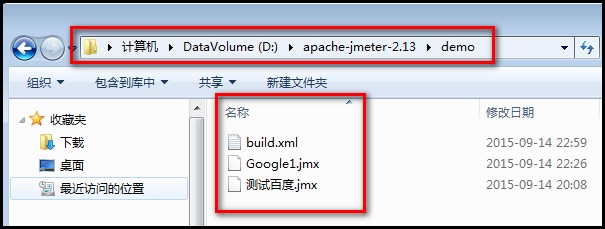
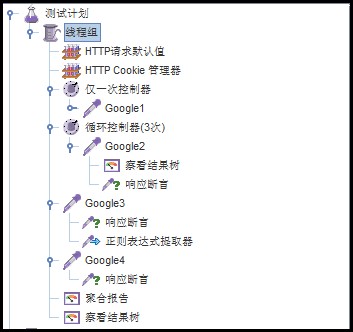
3、脚本内容:
测试百度.jmx Google1.jmx

三、build.xml代码:

 1 <?xml version="1.0" encoding="UTF-8"?>

 2

 3 <project name="ant-jmeter-test" default="run" basedir=".">

 4     <tstamp>

 5         <format property="time" pattern="yyyyMMddhhmm" />

 6     </tstamp>

 7     <!-- 需要改成自己本地的 Jmeter 目录-->

 8     <property name="jmeter.home" value="D:\apache-jmeter-2.13" />

 9     <!-- jmeter生成jtl格式的结果报告的路径-->

10     <property name="jmeter.result.jtl.dir" value="D:\apache-jmeter-2.13\demo\report\jtl" />

11     <!-- jmeter生成html格式的结果报告的路径-->

12     <property name="jmeter.result.html.dir" value="D:\apache-jmeter-2.13\demo\report\html" />

13     <!-- 生成的报告的前缀-->

14     <property name="ReportName" value="TestReport" />

15     <property name="jmeter.result.jtlName" value="${jmeter.result.jtl.dir}/${ReportName}${time}.jtl" />

16     <property name="jmeter.result.htmlName" value="${jmeter.result.html.dir}/${ReportName}${time}.html" />

17

18     <target name="run">

19         <antcall target="test" />

20         <antcall target="report" />

21     </target>

22

23     <target name="test">

24         <taskdef name="jmeter" classname="org.programmerplanet.ant.taskdefs.jmeter.JMeterTask" />

25         <jmeter jmeterhome="${jmeter.home}" resultlog="${jmeter.result.jtlName}">

26              <!-- 声明要运行的脚本。"*.jmx"指包含此目录下的所有jmeter脚本-->

27             <testplans dir="D:\apache-jmeter-2.13\demo" includes="*.jmx" />

28

29        <property name="jmeter.save.saveservice.output_format" value="xml"/>

30

31         </jmeter>

32     </target>

33

34     <target name="report">

35         <xslt in="${jmeter.result.jtlName}"

36               out="${jmeter.result.htmlName}"

37               style="${jmeter.home}/extras/jmeter-results-detail-report_21.xsl" />

38                 <!-- 因为上面生成报告的时候,不会将相关的图片也一起拷贝至目标目录,所以,需要手动拷贝 -->

39         <copy todir="${jmeter.result.html.dir}">

40             <fileset dir="${jmeter.home}/extras">

41                 <include name="collapse.png" />

42                 <include name="expand.png" />

43             </fileset>

44         </copy>

45     </target>

46 </project>
四、运行脚本:
1、cmd进入脚本目录:D:\apache-jmeter-2.13\demo
2、输入:ant 或 ant run(run为build.xml中的task名),执行结果:
D:\apache-jmeter-2.13\demo>ant

Buildfile: build.xml

all:

test:

   [jmeter] Executing test plan: D:\apache-jmeter-2.13\demo\Google1.jmx ==> D:\apache-jmeter-2.13\demo\report\jtl\TestReport201509141114.jtl

   [jmeter] Creating summariser <summary>

   [jmeter] Created the tree successfully using D:\apache-jmeter-2.13\demo\Google1.jmx

   [jmeter] Starting the test @ Mon Sep 14 23:14:32 CST 2015 (1442243672984)

   [jmeter] Waiting for possible shutdown message on port 4445

   [jmeter] summary +      1 in     1s =    1.9/s Avg:   248 Min:   248 Max:   248 Err:     1 (100.00%) Active: 1 Started: 1 Finished: 0

   [jmeter] summary +      5 in     1s =    7.8/s Avg:   119 Min:   107 Max:   137 Err:     0 (0.00%) Active: 0 Started: 1 Finished: 1

   [jmeter] summary =      6 in   1.2s =    5.2/s Avg:   140 Min:   107 Max:   248 Err:     1 (16.67%)

   [jmeter] Tidying up ...    @ Mon Sep 14 23:14:34 CST 2015 (1442243674232)

   [jmeter] ... end of run

   [jmeter] Executing test plan: D:\apache-jmeter-2.13\demo\测试百度.jmx ==> D:\apache-jmeter-2.13\demo\report\jtl\TestReport201509141114.jtl

   [jmeter] Creating summariser <summary>

   [jmeter] Created the tree successfully using D:\apache-jmeter-2.13\demo\测试百度.jmx

   [jmeter] Starting the test @ Mon Sep 14 23:14:35 CST 2015 (1442243675376)

   [jmeter] Waiting for possible shutdown message on port 4445

   [jmeter] summary +      1 in   0.5s =    2.1/s Avg:   196 Min:   196 Max:   196 Err:     0 (0.00%) Active: 1 Started: 1 Finished: 0

   [jmeter] summary +      5 in     1s =    8.4/s Avg:   113 Min:   107 Max:   133 Err:     0 (0.00%) Active: 0 Started: 1 Finished: 1

   [jmeter] summary =      6 in   1.1s =    5.6/s Avg:   126 Min:   107 Max:   196 Err:     0 (0.00%)

   [jmeter] Tidying up ...    @ Mon Sep 14 23:14:36 CST 2015 (1442243676535)

   [jmeter] ... end of run

report:

     [xslt] Processing D:\apache-jmeter-2.13\demo\report\jtl\TestReport201509141114.jtl to D:\apache-jmeter-2.13\demo\report\html\TestReport201509141114.html

     [xslt] Loading stylesheet D:\apache-jmeter-2.13\extras\jmeter-results-detail-report_21.xsl

     [copy] Copying 2 files to D:\apache-jmeter-2.13\demo\report\html

BUILD SUCCESSFUL

Total time: 5 seconds
3、测试报告目录:D:\apache-jmeter-2.13\demo\report\html,其中有一个红色失败的案例是我故意设置失败,以便查看的。

四:最后,说一个我在使用过程中碰到一个问题,上面build.xml文件第29行有一句必须要加上:<property name="jmeter.save.saveservice.output_format" value="xml"/>,否则会报如下的错误:
report:

     [xslt] Processing D:\Tools\apache-jmeter-2.13\demo\report\jtl\TestReport201509210923.jtl to D:\Tools\apache-jmeter-2.13\demo\report\html\TestReport201509210923.html

     [xslt] Loading stylesheet D:\Tools\apache-jmeter-2.13\extras\jmeter-results-detail-report_21.xsl

     [xslt] : Error! 前言中不允许有内容。

     [xslt] : Error! com.sun.org.apache.xml.internal.utils.WrappedRuntimeException: 前言中不允许有内容。

     [xslt] Failed to process D:\Tools\apache-jmeter-2.13\demo\report\jtl\TestReport201509210923.jtl
因为不加上这一句,生成的.jtl文件是文本文件不是xml文件,使用xsl去转换.jtl文件时就会报错。
更新补充:
上面生成的报告有如下两个问题,解决办法参见Jmeter自带报告优化(一):
1、Date report这里的时间没有正确显示出来
2、Summary里的字段Min Time和Max Time显示的是NaN,没有显示正确的时间。
参考:
1、http://rainbow702.iteye.com/blog/2159244
2、http://www.programmerplanet.org/projects/jmeter-ant-task/
Ant 批量执行jmeter 脚本的更多相关文章
- ant批量执行Jmeter脚本
JDK,Jmeter默认已经装了 ANT下载:http://ant.apache.org/bindownload.cgi ant环境变量需要配置 ant_home,你解压之后的地址 然后PATH环境变 ...
- 【jmeter】ANT批量执行Jmeter脚本
一.环境准备: 1.Jdk1.6或以上:命令行输入:java -version,出现如下提示说明安装成功 2.ANT下载:http://ant.apache.org/bindownload.cgi 命 ...
- 性能测试培训:批量执行Jmeter脚本之ant调用
性能测试培训:批量执行Jmeter脚本之ant调用 poptest是国内唯一一家培养测试开发工程师的培训机构,以学员能胜任自动化测试,性能测试,测试工具开发等工作为目标.在poptest的load ...
- Ant批量处理jmeter脚本
Ant是一个可以把代码从某个地方拿来,编译,再拷贝到某个地方去的构建工具.一时冲动学习一下,顺便王婆卖瓜尝试着处理jmeter的脚本,于是,采坑之旅也从此开始.本文省略ant安装步骤和ant脚本说明, ...
- 转:通过ant来批量执行jmeter脚本,并生成报告(附: 生成报告时报“Content is not allowed in prolog”这个错误的解决方案)
最近在使用jmeter写脚本来进行测试,最终写了很多份脚本,然后,就在想,这么多脚本,我不可能一个一个的手动去点啊,有没有什么办法来批量运行Jmeter脚本呢? 这个时候,自然而然地想到了万能的ant ...
- Ant 与jemter的结合--批量执行jmeter脚本
一.Ant 介绍&作用: Apache Ant,是一个将软件编译.测试.部署等步骤联系在一起加以自动化的一个工具,大多用于Java环境中的软件开发. 作用:打包,部署,运行Java工程 二.下 ...
- ant批量运行Jmeter脚本遇到 Content is not allowed in prolog.问题及解决方案
在执行 最后生成报告的 task 时,一直报下面这个错: TransformerException, Content is not allowed in prolog. 解决方法:需要修改jmete ...
- Jenkins+Jmeter持续集成笔记(二:ANT执行Jmeter脚本)
Jmeter接口测试脚本运行后生成的是jtl(xml)格式的文件,这些文件不具备可读性,所以我们要把他转化为可以阅读的html格式报告. Ant是一个功能强大的打包编译工具.我们使用他的目的是将xml ...
- 配置Ant执行Jmeter脚本
1.将 jmeter下extras目录中ant-jmeter-1.1.1.jar包拷贝至ant安装目录下的lib目录中,否则会报错ant-jmeter-1.1.1不存在 2.在jmeter根目录下创建 ...
随机推荐
- CSS魔法堂:Transition就这么好玩
前言 以前说起前端动画必须使用JS,而CSS3为我们带来transition和@keyframes,让我们可以以更简单(声明式代替命令式)和更高效的方式实现UI状态间的补间动画.本文为近期对Tran ...
- vue-cli配置多入口多出口,实现一个项目两个访问地址,区分不同上线环境
最近工作中需要把项目分割成两块,一块需要跑在微信中,通过微信jdk获取用户资料默认登录,一部分需要给原生app做webview的内嵌页面,当然这部分内容是不跑在微信中的. 所以我想到了把项目分成两部分 ...
- HTTPS IP直连问题小结
HTTPS IP直连问题小结: https://blog.csdn.net/leelit/article/details/77829196 可以使用OkHttpClient进行相同IP地址,不同DNS ...
- Print all attributes and values in a Javascript Object
function printObject(o) { var out = ''; for (var p in o) { out += '\n' + ':: ' + p + '(' + typeof(o[ ...
- 使用Azure的GPU系列虚拟机Ubuntu-16.0.4安装GPU驱动并使用Tensorflow-GPU的过程。
1.source activate python362.source activate tensorflow-gpu3.pip install tensorflow-gpu(提示安装的这个版本:ten ...
- JAVA中使用Log4j2日志和Lombok引入日志的方法
一.简述 我们项目中既要使用lombok,又要使用log4j2时,使用日志将会更简单. 二.解决 1.引入依赖 <dependency> <groupId>org.apache ...
- Deep Learning.ai学习笔记_第三门课_结构化机器学习项目
目录 第一周 机器学习策略(1) 第二周 机器学习策略(2) 目标:学习一些机器学习优化改进策略,使得搭建的学习模型能够朝着最有希望的方向前进. 第一周 机器学习策略(1) 搭建机器学习系统的挑战:尝 ...
- Guava-Objects使用
前言 Java中的Object提供了很多方法供所有的类使用,特别是toString.hashCode.equals.getClass等方法,在日常开发中作用很大,Guava中包含Objects类,其提 ...
- 树莓派进阶之路 (038) - P2P 文件下载机
硬件要求: 树莓派开发板 USB外接硬盘 一. Together 1. 更新安装程序 sudo apt-get update sudo apt-get upgrade sudo apt-get ins ...
- Python之关于工具包简介
1.Pandas Python Data Analysis Library 或 pandas 是基于NumPy 的一种工具,该工具是为了解决数据分析任务而创建的.Pandas 纳入了大量库和一些标准的 ...