
UGUI 学习
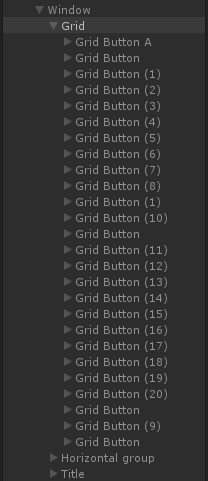
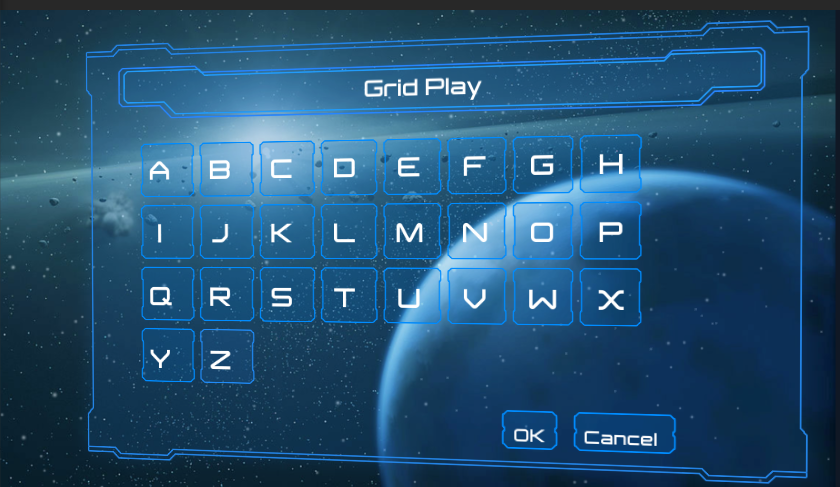
1. Grid Layout Group(网格布局)
Hierachy:
Game:
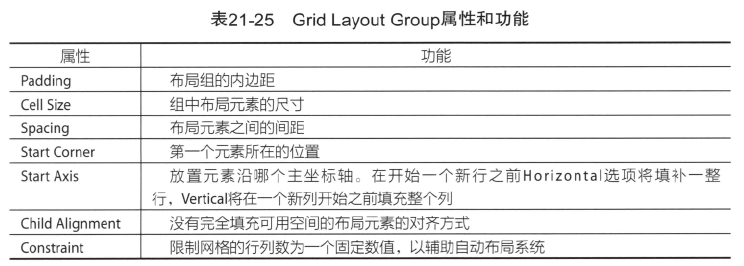
属性和功能:
2. 根据鼠标位置旋转界面实现:
 public class TiltWindow : MonoBehaviour

 {

     public Vector2 range = new Vector2(5f, 3f);

     Transform mTrans;

     Quaternion mStart;

     Vector2 mRot = Vector2.zero;

     void Start ()

     {

         mTrans = transform;

         mStart = mTrans.localRotation;

     }

     void Update ()

     {

         Vector3 pos = Input.mousePosition;

         float halfWidth = Screen.width * 0.5f;

         float halfHeight = Screen.height * 0.5f;

         float x = Mathf.Clamp((pos.x - halfWidth) / halfWidth, -1f, 1f);

         float y = Mathf.Clamp((pos.y - halfHeight) / halfHeight, -1f, 1f);

         mRot = Vector2.Lerp(mRot, new Vector2(x, y), Time.deltaTime * 5f);

         mTrans.localRotation = mStart * Quaternion.Euler(-mRot.y * range.y, mRot.x * range.x, 0f);

     }

 }
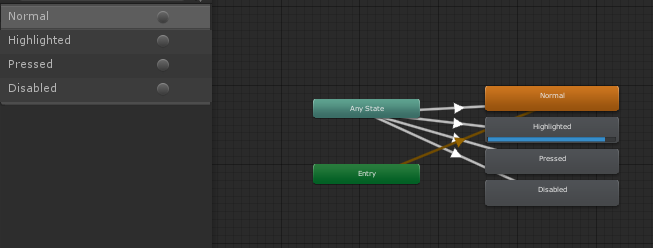
3. 按钮动画实现:
修改 Transisition 为 Animation,设置触发器
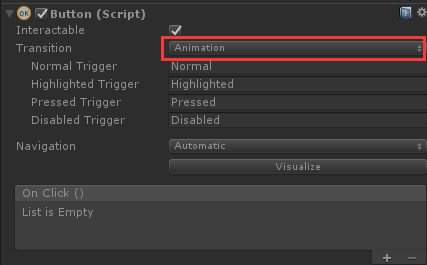
在 Animator 设计状态机
4. HorizontalLayoutGroup(垂直布局)
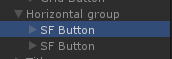
Hierachy:
Game:

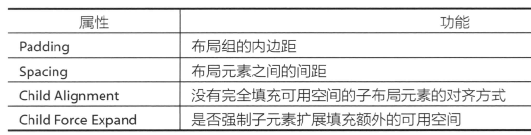
属性和功能:
5. 拖拽功能实现
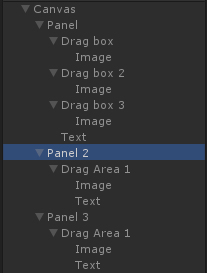
Hierarchy(其中 Panel 中 Image 绑定 DragMe,Panel2,Panel3 中 Image 绑定 DropMe):
 public class DragMe : MonoBehaviour, IBeginDragHandler, IDragHandler, IEndDragHandler

 {

     public bool dragOnSurfaces = true;

     private Dictionary<int,GameObject> m_DraggingIcons = new Dictionary<int, GameObject>();

     private Dictionary<int, RectTransform> m_DraggingPlanes = new Dictionary<int, RectTransform>();

     // 开始拖拽

     // 创建拖拽图片的 clone 体

     public void OnBeginDrag(PointerEventData eventData)

     {

         var canvas = FindInParents<Canvas>(gameObject);

         if (canvas == null)

             return;

         // We have clicked something that can be dragged.

         // What we want to do is create an icon for this.

         m_DraggingIcons[eventData.pointerId] = new GameObject("icon");

         m_DraggingIcons[eventData.pointerId].transform.SetParent (canvas.transform, false);

         m_DraggingIcons[eventData.pointerId].transform.SetAsLastSibling();

         var image = m_DraggingIcons[eventData.pointerId].AddComponent<Image>();

         // The icon will be under the cursor.

         // We want it to be ignored by the event system.

         var group = m_DraggingIcons[eventData.pointerId].AddComponent<CanvasGroup>();

         group.blocksRaycasts = false;

         image.sprite = GetComponent<Image>().sprite;

         image.SetNativeSize();

         if (dragOnSurfaces)

             m_DraggingPlanes[eventData.pointerId] = transform as RectTransform;

         else

             m_DraggingPlanes[eventData.pointerId]  = canvas.transform as RectTransform;

         SetDraggedPosition(eventData);

     }

     // 正在拖拽

     // 更新拖拽物位置

     public void OnDrag(PointerEventData eventData)

     {

         if (m_DraggingIcons[eventData.pointerId] != null)

             SetDraggedPosition(eventData);

     }

     // 根据鼠标位置更新拖拽物位置和旋转

     private void SetDraggedPosition(PointerEventData eventData)

     {

         if (dragOnSurfaces && eventData.pointerEnter != null && eventData.pointerEnter.transform as RectTransform != null)

             m_DraggingPlanes[eventData.pointerId] = eventData.pointerEnter.transform as RectTransform;

         var rt = m_DraggingIcons[eventData.pointerId].GetComponent<RectTransform>();

         Vector3 globalMousePos;

         if (RectTransformUtility.ScreenPointToWorldPointInRectangle(m_DraggingPlanes[eventData.pointerId], eventData.position, eventData.pressEventCamera, out globalMousePos))

         {

             rt.position = globalMousePos;

             rt.rotation = m_DraggingPlanes[eventData.pointerId].rotation;

         }

     }

     // 结束拖拽

     // 销毁克隆体

     public void OnEndDrag(PointerEventData eventData)

     {

         if (m_DraggingIcons[eventData.pointerId] != null)

             Destroy(m_DraggingIcons[eventData.pointerId]);

         m_DraggingIcons[eventData.pointerId] = null;

     }

     // 在父亲节点中寻找 T 组件

     static public T FindInParents<T>(GameObject go) where T : Component

     {

         if (go == null) return null;

         var comp = go.GetComponent<T>();

         if (comp != null)

             return comp;

         var t = go.transform.parent;

         while (t != null && comp == null)

         {

             comp = t.gameObject.GetComponent<T>();

             t = t.parent;

         }

         return comp;

     }

 }
 public class DropMe : MonoBehaviour, IDropHandler, IPointerEnterHandler, IPointerExitHandler

 {

     public Image containerImage;

     public Image receivingImage;

     private Color normalColor;

     public Color highlightColor = Color.yellow;

     public void OnEnable ()

     {

         if (containerImage != null)

             normalColor = containerImage.color;

     }

     // 放置图片

     public void OnDrop(PointerEventData data)

     {

         containerImage.color = normalColor;

         if (receivingImage == null)

             return;

         Sprite dropSprite = GetDropSprite (data);

         if (dropSprite != null)

             receivingImage.overrideSprite = dropSprite;

     }

     // 鼠标移入

     // 背景高亮

     public void OnPointerEnter(PointerEventData data)

     {

         if (containerImage == null)

             return;

         Sprite dropSprite = GetDropSprite (data);

         if (dropSprite != null)

             containerImage.color = highlightColor;

     }

     // 鼠标移出

     public void OnPointerExit(PointerEventData data)

     {

         if (containerImage == null)

             return;

         containerImage.color = normalColor;

     }

     // 得到拖拽图片

     private Sprite GetDropSprite(PointerEventData data)

     {

         var originalObj = data.pointerDrag;

         if (originalObj == null)

             return null;

         var dragMe = originalObj.GetComponent<DragMe>();

         if (dragMe == null)

             return null;

         var srcImage = originalObj.GetComponent<Image>();

         if (srcImage == null)

             return null;

         return srcImage.sprite;

     }

 }
6. 拖拽改变面板位置(屏幕坐标到本地坐标的转换)
 public class DragPanel : MonoBehaviour, IPointerDownHandler, IDragHandler {

     private Vector2 originalLocalPointerPosition;

     private Vector3 originalPanelLocalPosition;

     private RectTransform panelRectTransform;

     private RectTransform parentRectTransform;

     void Awake () {

         panelRectTransform = transform.parent as RectTransform;

         parentRectTransform = panelRectTransform.parent as RectTransform;

     }

     public void OnPointerDown (PointerEventData data) {

         originalPanelLocalPosition = panelRectTransform.localPosition;

         // 屏幕坐标转成本地坐标

         RectTransformUtility.ScreenPointToLocalPointInRectangle (parentRectTransform, data.position, data.pressEventCamera, out originalLocalPointerPosition);

     }

     public void OnDrag (PointerEventData data) {

         if (panelRectTransform == null || parentRectTransform == null)

             return;

         Vector2 localPointerPosition;

         if (RectTransformUtility.ScreenPointToLocalPointInRectangle (parentRectTransform, data.position, data.pressEventCamera, out localPointerPosition)) {

             Vector3 offsetToOriginal = localPointerPosition - originalLocalPointerPosition;

             panelRectTransform.localPosition = originalPanelLocalPosition + offsetToOriginal;

         }

         ClampToWindow ();

     }

     // 将面板限制在父组件之内

     // Clamp panel to area of parent

     void ClampToWindow () {

         Vector3 pos = panelRectTransform.localPosition;

         Vector3 minPosition = parentRectTransform.rect.min - panelRectTransform.rect.min;

         Vector3 maxPosition = parentRectTransform.rect.max - panelRectTransform.rect.max;

         pos.x = Mathf.Clamp (panelRectTransform.localPosition.x, minPosition.x, maxPosition.x);

         pos.y = Mathf.Clamp (panelRectTransform.localPosition.y, minPosition.y, maxPosition.y);

         panelRectTransform.localPosition = pos;

     }

 }
7. 拖拽改变面板大小
 public class ResizePanel : MonoBehaviour, IPointerDownHandler, IDragHandler {

     public Vector2 minSize = new Vector2 (, );

     public Vector2 maxSize = new Vector2 (, );

     private RectTransform panelRectTransform;

     private Vector2 originalLocalPointerPosition;

     private Vector2 originalSizeDelta;

     void Awake () {

         panelRectTransform = transform.parent.GetComponent<RectTransform> ();

     }

     public void OnPointerDown (PointerEventData data) {

         originalSizeDelta = panelRectTransform.sizeDelta;

         RectTransformUtility.ScreenPointToLocalPointInRectangle (panelRectTransform, data.position, data.pressEventCamera, out originalLocalPointerPosition);

     }

     public void OnDrag (PointerEventData data) {

         if (panelRectTransform == null)

             return;

         Vector2 localPointerPosition;

         RectTransformUtility.ScreenPointToLocalPointInRectangle (panelRectTransform, data.position, data.pressEventCamera, out localPointerPosition);

         Vector3 offsetToOriginal = localPointerPosition - originalLocalPointerPosition;

         // 根据鼠标偏移改变窗口大小

         Vector2 sizeDelta = originalSizeDelta + new Vector2 (offsetToOriginal.x, -offsetToOriginal.y);

         sizeDelta = new Vector2 (

             Mathf.Clamp (sizeDelta.x, minSize.x, maxSize.x),

             Mathf.Clamp (sizeDelta.y, minSize.y, maxSize.y)

         );

         panelRectTransform.sizeDelta = sizeDelta;

     }

 }
8. 根据滑动条调节光源颜色
效果图:
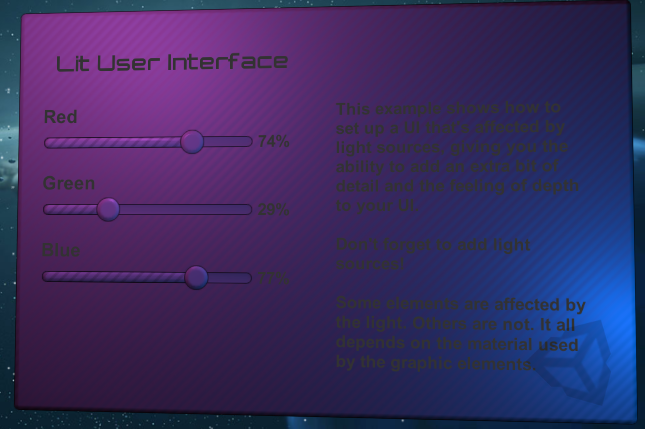
先设置 Slider 的 OnValueChange(其他两个同理) :

 public class ChangeColor : MonoBehaviour, IPointerClickHandler

 {

     public void SetRed(float value)

     {

         OnValueChanged(value, );

     }

     public void SetGreen(float value)

     {

         OnValueChanged(value, );

     }

     public void SetBlue(float value)

     {

         OnValueChanged(value, );

     }

     public void OnValueChanged(float value, int channel)

     {

         Color c = Color.white;

         if (GetComponent<Renderer>() != null)

             c = GetComponent<Renderer>().material.color;

         else if (GetComponent<Light>() != null)

             c = GetComponent<Light>().color;

         c[channel] = value;

         if (GetComponent<Renderer>() != null)

             GetComponent<Renderer>().material.color = c;

         else if (GetComponent<Light>() != null)

             GetComponent<Light>().color = c;

     }

 }
9. 面板切换
效果图:
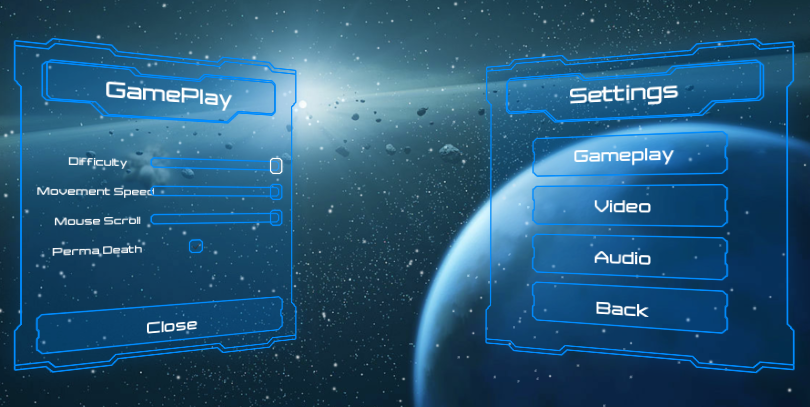
面板管理代码:
 public class PanelManager : MonoBehaviour {

     public Animator initiallyOpen;

     private int m_OpenParameterId;

     private Animator m_Open;

     private GameObject m_PreviouslySelected;

     const string k_OpenTransitionName = "Open";

     const string k_ClosedStateName = "Closed";

     public void OnEnable()

     {

         // 根据参数名字得到id

         m_OpenParameterId = Animator.StringToHash (k_OpenTransitionName);

         if (initiallyOpen == null)

             return;

         // 打开初始面板

         OpenPanel(initiallyOpen);

     }

     // 打开面板

     public void OpenPanel (Animator anim)

     {

         if (m_Open == anim)

             return;

         anim.gameObject.SetActive(true);

         var newPreviouslySelected = EventSystem.current.currentSelectedGameObject;

         // 最先显示

         anim.transform.SetAsLastSibling();

         CloseCurrent();

         m_PreviouslySelected = newPreviouslySelected;

         m_Open = anim;

         m_Open.SetBool(m_OpenParameterId, true);

         GameObject go = FindFirstEnabledSelectable(anim.gameObject);

         SetSelected(go);

     }

     static GameObject FindFirstEnabledSelectable (GameObject gameObject)

     {

         GameObject go = null;

         var selectables = gameObject.GetComponentsInChildren<Selectable> (true);

         foreach (var selectable in selectables) {

             if (selectable.IsActive () && selectable.IsInteractable ()) {

                 go = selectable.gameObject;

                 break;

             }

         }

         return go;

     }

     // 关闭当前面板

     public void CloseCurrent()

     {

         if (m_Open == null)

             return;

         m_Open.SetBool(m_OpenParameterId, false);

         SetSelected(m_PreviouslySelected);

         StartCoroutine(DisablePanelDeleyed(m_Open));

         m_Open = null;

     }

     // 关闭面板

     IEnumerator DisablePanelDeleyed(Animator anim)

     {

         bool closedStateReached = false;

         bool wantToClose = true;

         while (!closedStateReached && wantToClose)

         {

             if (!anim.IsInTransition())

                 closedStateReached = anim.GetCurrentAnimatorStateInfo().IsName(k_ClosedStateName);

             wantToClose = !anim.GetBool(m_OpenParameterId);             // 关闭的时候可打断

             yield return new WaitForEndOfFrame();               // 等待关闭动画播放完

         }

         if (wantToClose)

             anim.gameObject.SetActive(false);

     }

     private void SetSelected(GameObject go)

     {

         EventSystem.current.SetSelectedGameObject(go);

     }

 }
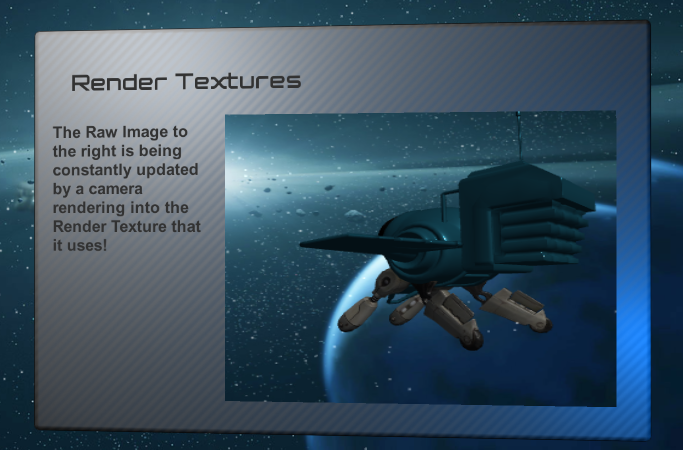
10. RenderTexure 在 UI 上显示模型
设置 Camera TargetTexture,将 相机内容渲染到 RenderTexure 中。
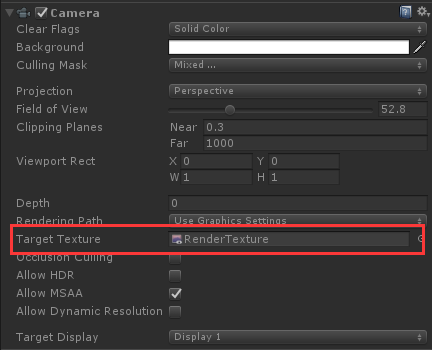
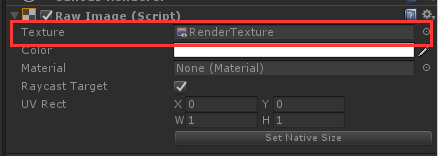
添加 RawImage,设置 Texture 为之前的 RenderTexture。
效果图:
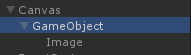
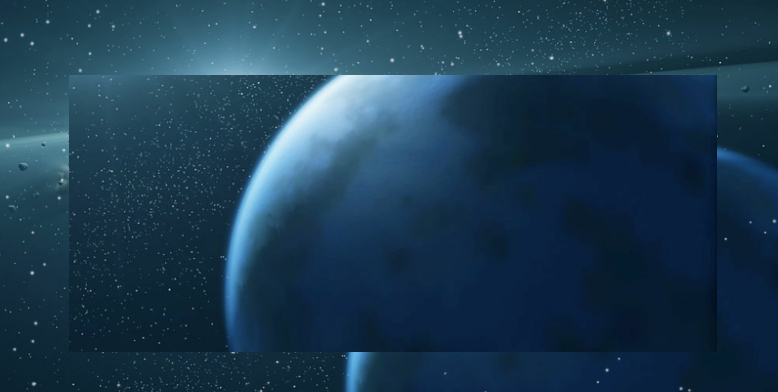
11. 图片遮挡(Mask,ScrollRect)
Hierarchy:
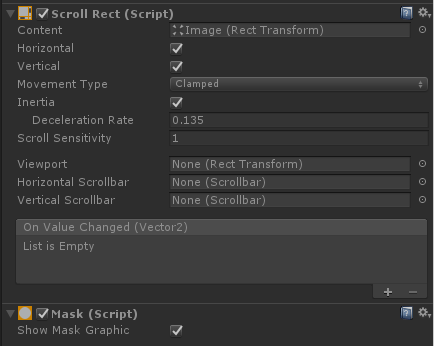
在 GameObject 中添加组件:
效果图:
UGUI 学习的更多相关文章
- Unity3D UGUI学习系列索引(暂未完成)
U3D UGUI学习1 - 层级环境 U3D UGUI学习2 - Canvas U3D UGUI学习3 - RectTransform U3D UGUI学习4 - Text U3D UGUI学习5 - ...
- Unity3D之UGUI学习笔记(三):EventSystem
在UGUI中,EventSystem实现了所有关于交互方面的功能,和NGUI不一样的地方是,我们终于可以摆脱添加Box Collider了! 下面我们来学习一下. 对于按钮来说,直接有onClick的 ...
- Unity3D之UGUI学习笔记(一):UGUI介绍以及Canvas
UGUI是Unity3D4.6官方提供的UI系统,支持2D和3D UI的开发. Unity3D UI史 OnGUI 在Unity4.6之前,官方提供的是OnGUI函数来开发UI界面,当然问题也比较多, ...
- UGUI 学习笔记
1.UGUI中是没有depth的概念,那要怎么在脚本中动态的改变一个UI元素在hierarchy中的排序位置呢? 放到最上面 Transform.SetAsFirstSibling最下面Transfo ...
- U3D UGUI学习1 - 层级环境
就像主动碰撞检测需要刚体,刚体需要Mesh Filter.Unity的一些组件都需要基础配置. UGUI的基础配置和NGUI差不多,把NGUI的那些中间件全部削减干净,甚至连快捷键也没有. 1.基础层 ...
- U3D UGUI学习2 - Canvas
Canvas Render Mode - UGUI不像NGUI,它没有UI摄像机.但有时候需要做相机动画就要调出来. 在Canvas里设置第二个选项即可调出. Pixel Perferct - 这个似 ...
- U3D UGUI学习3 - RectTransform
总的来说整合了NGUI很多零散功能,比如NGUI2.X处理拉伸要额外套脚本,NGUI3.X开始引入新的锚点.再加上依赖BoxCollider使得整个HUD显示非常乱 而UGUI很清晰明了,你也能看清楚 ...
- U3D UGUI学习4 - Text
1.对应NGUI的四种文字显示模式 Shrink Content 对应NGUI第一种模式 勾选Best Fit 但似乎有一个Bug,文字过多的时候会爆框.解决方法是改变Line Spacing ...
- U3D UGUI学习5 - Layout和文字适配
Layout这部分UGUI算是比NGUI做的到位 之前遇到了一个问题,NGUI做文字和背景框适配和容易,绑定一下就好了.UGUI你得弄Layout才可以,而且还需要配置. 但这个Layout使用场合是 ...
- Unity3D之UGUI学习笔记(二):Rect Transform与Anchor
Rect Transform 我们都知道,Unity3D中所有的GameObject都必须要携带一个Transform组件,且该组件无法移除,那么作为UI显示的GameObject则不是携带Trans ...
随机推荐
- LOJ2611. NOIP2013 积木大赛 【线段树】
LOJ2611. NOIP2013 积木大赛 LINK 题目大意是给你一个目标状态数组 每次你可以选择一个连续区间加上一个值,求最小操作次数 我是神奇的脑子 最近做数据结构疯了 然后看见这题就数据结构 ...
- 解决遇到Linux网络配置,从熟悉网络配置文件入手
如果接触过Linux,网络配置是一个比较棘手的问题.但是Linux是文件为基础来构建的系统,包括我们windows中设备,Linux也视为文件.所以只要我们明白文件的作用.就能对Linux更加的熟悉, ...
- Cascalog了解
Cascalog一种能使在Hadoop上使用Clojure处理数据变得简单直观的工具. Cascalog综合了两大顶尖技术:Clojure和Hadoop,同时让Datalog焕发青春. Cascalo ...
- redis 连接池的一些问题
问题: Could not get a resource from the pool 将配置修改为如下: JedisPoolConfig config =newJedisPoolConfig ...
- DB time VS. DB CPU
如何行之有效地展示系统负载在做系统调优的时候是必不可少的技巧.通常我们会使用Oracle提供的Time Model,比如我们需要作出类似于下面这样的趋势图来展示系统负载的高低. 这样的趋势图可以直接使 ...
- git 修改提交说明 commit message
修改最近一次的提交说明 1.代码未推送到远程服务器 $ git commit --amend 此指令会打开文本编辑器,第二行就是提交说明,修改完后按 ctrl+x 退出,后面根据提示操作. 2.代码已 ...
- Android getevent用法详解
getevent 指令用于获取 input 输入事件,比如获取按键上报信息.获取触摸屏上报信息等. 指令源码路径:/system/core/toolbox/getevent.c getevent -h ...
- RK3288 修改浏览器默认主页和书签
path:packages/apps/Browser/res/values/strings.xml 修改浏览器默认主页: <!-- The default homepage. --> &l ...
- GNU Radio 入门培训
1. GNU Radio介绍 1.1 什么是GNU Radio GNU Radio是一个完全开源的软件无线电结构平台,它可以用来设计和仿真,也可以用来连接真实的无线电系统.GNU Radio是一个高度 ...
- python 高阶内置函数
1.lambda 匿名函数 lambda 参数: 返回值 函数名统一都叫lambda. 2.sorted() 排序函数 排序函数 sorted(iterable,key,reverse) key:排序 ...