
New UWP Community Toolkit - RadialProgressBar
概述
UWP Community Toolkit 中有一个圆形的进度条控件 - RadialProgressBar,本篇我们结合代码详细讲解 RadialProgressBar 的实现。
RadialProgressBar 是一种圆形的进度条控件,进度值用圆形中的填充色的角度来表示,进度增长,填充色按照顺时针方向增加,直到占满整个圆形,则进度条达到最大值。我们来看一下官方的介绍和官网示例中的展示:
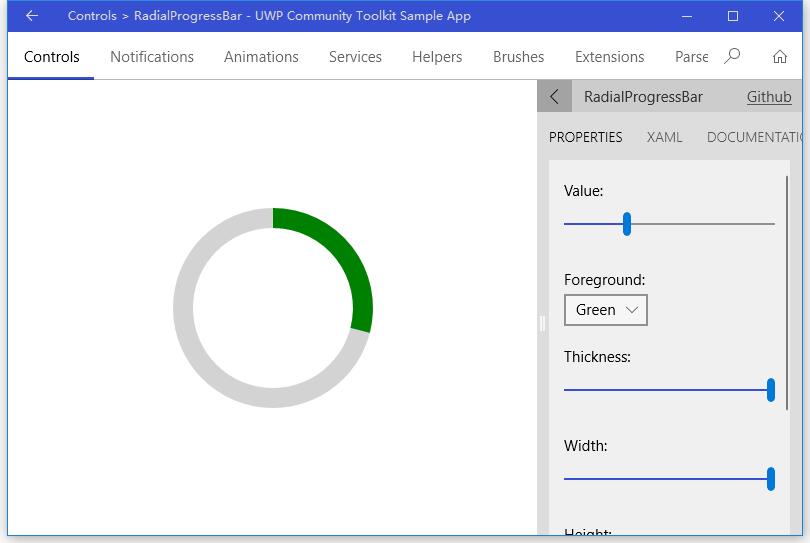
Doc:https://docs.microsoft.com/zh-cn/windows/uwpcommunitytoolkit/controls/radialprogressbar
Namespace: Microsoft.Toolkit.Uwp.UI.Controls; Nuget: Microsoft.Toolkit.Uwp.UI.Controls;
开发过程
代码分析
我们来看一下 RadialProgressBar 控件的结构:
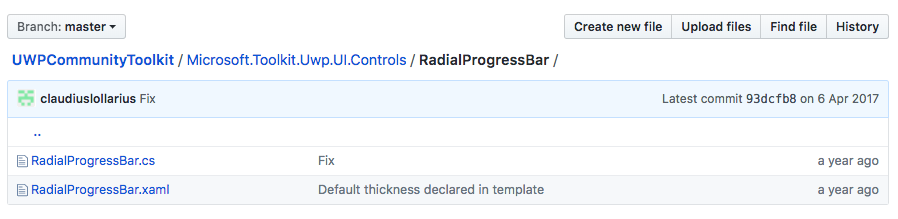
- RadialProgressBar.cs - RadialProgressBar 控件定义类
- RadialProgressBar.xaml - RadialProgressBar 控件样式
1. RadialProgressBar.xaml
这是 RadialProgressBar 控件的样式,我们可以看到 Template 部分由 OutlineFigurePart 和 BarFigurePart 组成,分别代表了进度条的灰色底和实际的进度条,因为两个部分的样式基本一致,所以我们省略了一部分。
可以看到,两个部分的样式组成,都是一个 Path 的几何图形,里面包含了 ParhFigure,它的 segment 属性包含了 ArcSegment:一个弧度区段;这就是样式的基本组成了。
<Style TargetType="local:RadialProgressBar" >
<Setter Property="Foreground" Value="{ThemeResource SystemControlHighlightAccentBrush}" />
<Setter Property="Outline" Value="{ThemeResource SystemControlBackgroundBaseLowBrush}" />
<Setter Property="Background" Value="Transparent" />
<Setter Property="Thickness" Value="4"/>
<Setter Property="Template">
    <Setter.Value>
        <ControlTemplate TargetType="local:RadialProgressBar">
            <Grid Background="{TemplateBinding Background}">
                <!-- OutlineFigurePart of progress bar -->
                <Path Fill="Transparent" Stroke="{TemplateBinding Outline}" StrokeThickness="{TemplateBinding Thickness}" StrokeDashCap="Flat">
                    <Path.Data>
                        <PathGeometry>
                            <PathGeometry.Figures>
                                <PathFigureCollection>
                                    <PathFigure x:Name="OutlineFigurePart">
                                        <PathFigure.Segments>
                                            <PathSegmentCollection>
                                                <ArcSegment x:Name="OutlineArcPart" IsLargeArc="True" SweepDirection="Clockwise"/>
                                            </PathSegmentCollection>
                                        </PathFigure.Segments>
                                    </PathFigure>
                                </PathFigureCollection>
                            </PathGeometry.Figures>
                        </PathGeometry>
                    </Path.Data>
                </Path>
                <!-- BarFigurePart of Progress Bar -->
                ...
            </Grid>
        </ControlTemplate>
    </Setter.Value>
</Setter>
</Style>
2. RadialProgressBar.cs
看一下这个类的构成:
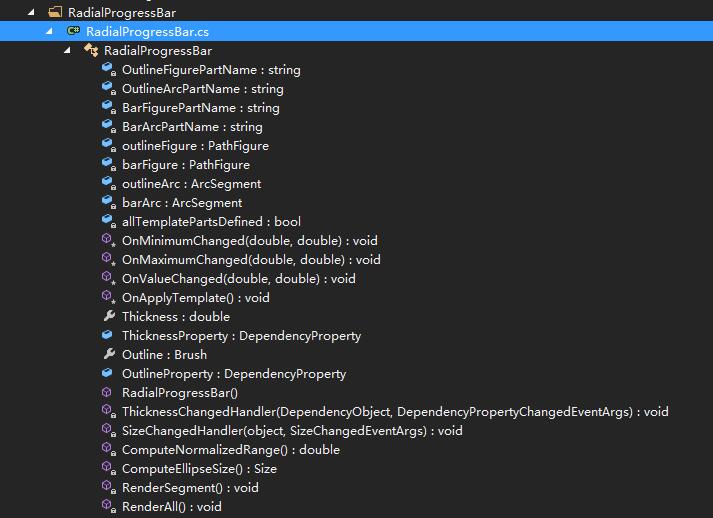
RadialProgressBar 类继承自 ProgressBar 类,表现形式为圆形的进度条,分为 outline 和 bar 两个部分,所以可以看到类中定义了 outlineFigure、barFigure、outlineArc 和 barArc 属性;而依赖属性有:
- Thickness - 表示圆形进度条的圆环大小,默认为 0,xaml 中定义为 4
- Outline - 表示圆形底的画刷,默认为 transparent,xaml 中定义为 gray
而继承自 ProgressBar 的 Background 和 Foreground,则分别表示进度条中间空白部分的颜色,和进度条的进度颜色。因为继承自 ProgressBar 类,所以重载了 Progress 类的几个方法:
- OnMinimumChanged(old, new) - 进度条最小值变化的处理方法,会触发 RenderSegment() 方法;
- OnMaximumChanged(old, new) - 进度条最大值变化的处理方法,会触发 RenderSegment() 方法;
- OnValueChanged(old, new) - 进度条进度值变化的处理方法,会触发 RenderSegment() 方法;
- OnApplyTemplate() - 应用模板或哦模板改变时,更新控件的视觉显示 ,会触发 RenderAll() 方法;
还有两个 Changed 处理方法:ThicknessChangedHandler(d, e) 和 SizeChangedHandler(s, e),分别处理进度条宽度变化和进度条尺寸变化,也会触发 RenderAll() 方法;
下面来看看几个主要的方法:
① ComputeNormalizedRange()
根据进度条的最大值和最小值计算出的区间,以及当前值,计算出当前值在区间中占的百分比,如果当前值 > 0.999, 则取值 0.999
private double ComputeNormalizedRange()
{
    var range = Maximum - Minimum;
    var delta = Value - Minimum;
    var output = range == 0.0 ? 0.0 : delta / range;
    output = Math.Min(Math.Max(0.0, output), 0.9999);
    return output;
}
② ComputeEllipseSize()
计算圆形的尺寸,根据进度条的实际宽度和高度,去掉安全宽度,计算后值的 1/2 就是 Ellipse 的长短半径;
private Size ComputeEllipseSize()
{
    var safeThickness = Math.Max(Thickness, 0.0);
    var width = Math.Max((ActualWidth - safeThickness) / 2.0, 0.0);
    var height = Math.Max((ActualHeight - safeThickness) / 2.0, 0.0);
    return new Size(width, height);
}
③ RenderSegment()
弧形区段的实际渲染,根据当前角度,尺寸和圆环宽度,计算出当前弧形的终点坐标;同时输出一个值:IsLargeArc,角度是否 >= 180 度。
private void RenderSegment()
{
    if (!allTemplatePartsDefined)
    {
        return;
    }

    var normalizedRange = ComputeNormalizedRange();

     * Math.PI * normalizedRange;
    var size = ComputeEllipseSize();
    var translationFactor = Math.Max(Thickness / 2.0, 0.0);

    double x = (Math.Sin(angle) * size.Width) + size.Width + translationFactor;
    ) + translationFactor;

    barArc.IsLargeArc = angle >= Math.PI;
    barArc.Point = new Point(x, y);
}
④ RenderAll()
渲染进度条的全部控件部分,计算 outlineFigure 和 barFigure 的起始点,new Point(segmentWidth + translationFactor, translationFactor) 也就是圆形最上方的横向中心点;然后计算 outlineArc 和 barArc 的尺寸,也就是圆形半径;outlineArc 的角度固定,所以只需要给一个初始值,最后是调用 RenderSegment() 方法计算 Bar 的实际渲染部分。
private void RenderAll()
{
    if (!allTemplatePartsDefined)
    {
        return;
    }

    var size = ComputeEllipseSize();
    var segmentWidth = size.Width;
    var translationFactor = Math.Max(Thickness / 2.0, 0.0);

    outlineFigure.StartPoint = barFigure.StartPoint = new Point(segmentWidth + translationFactor, translationFactor);
    outlineArc.Size = barArc.Size = new Size(segmentWidth, size.Height);
    outlineArc.Point = new Point(segmentWidth + translationFactor - 0.05, translationFactor);

    RenderSegment();
}
调用示例
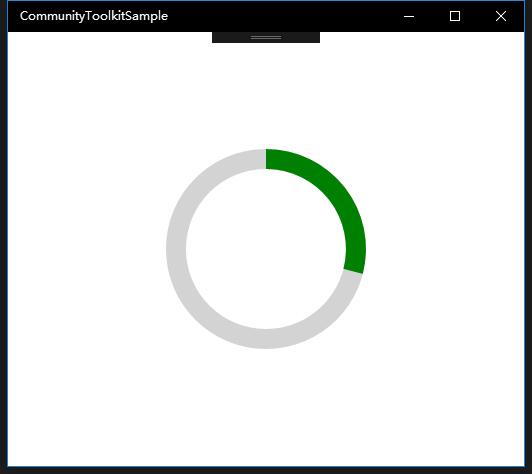
我们定义了一个 RadialProgressBar 控件,底色是浅灰色,进度颜色是绿色,区间是 0~100,当前值是 29,进度条宽度是 20;从示例的运行图中可以印证这些数据。
<controls:RadialProgressBar
            x:Name="RadialProgressBarControl"
            Grid.Column="1"
            Value="29"
            Foreground="Green"
            Thickness="20"
            Minimum="0"
            Maximum="100"
            Width="200"
            Height="200"
            Outline="LightGray"/>
总结
到这里我们就把 UWP Community Toolkit 中的 RadialProgressBar 控件的源代码实现过程和简单的调用示例讲解完成了,希望能对大家更好的理解和使用这个控件有所帮助;大家也可以基于简单的圆形进度条,扩展出更多中不同形状的进度条,例如矩形,实心圆形等等,欢迎大家多多交流,谢谢!
最后,再跟大家安利一下 UWPCommunityToolkit 的官方微博:https://weibo.com/u/6506046490, 大家可以通过微博关注最新动态。
衷心感谢 UWPCommunityToolkit 的作者们杰出的工作,Thank you so much, UWPCommunityToolkit authors!!!
New UWP Community Toolkit - RadialProgressBar的更多相关文章
- New UWP Community Toolkit
概述 UWP Community Toolkit 是一个 UWP App 自定义控件.应用服务和帮助方法的集合,能够很大程度的简化和指引开发者的开发工作,相信广大 UWPer 并不陌生. 下面是截取自 ...
- New UWP Community Toolkit - XAML Brushes
概述 上一篇 New UWP Community Toolkit 文章中,我们对 V2.2.0 版本的重要更新做了简单回顾.接下来会针对每个重要更新,结合 SDK 源代码和调用代码详细讲解. 本篇我们 ...
- New UWP Community Toolkit - Markdown
概述 前面 New UWP Community Toolkit 文章中,我们对 V2.2.0 版本的重要更新做了简单回顾,其中简单介绍了 MarkdownTextBlock 和 MarkdownDoc ...
- New UWP Community Toolkit - Staggered panel
概述 前面 New UWP Community Toolkit 文章中,我们对 2.2.0 版本的重要更新做了简单回顾,其中简单介绍了 Staggered panel,本篇我们结合代码详细讲解 St ...
- New UWP Community Toolkit - Carousel
概述 New UWP Community Toolkit V2.2.0 的版本发布日志中提到了 Carousel 的调整,本篇我们结合代码详细讲解 Carousel 的实现. Carousel 是 ...
- New UWP Community Toolkit - RadialGauge
概述 New UWP Community Toolkit V2.2.0 的版本发布日志中提到了 RadialGauge 的调整,本篇我们结合代码详细讲解 RadialGauge 的实现. Radi ...
- New UWP Community Toolkit - RangeSelector
概述 前面 New UWP Community Toolkit 文章中,我们对 V2.2.0 版本的重要更新做了简单回顾,其中简单介绍了 RangeSelector,本篇我们结合代码详细讲解一下 Ra ...
- New UWP Community Toolkit - ImageEx
概述 UWP Community Toolkit 中有一个图片的扩展控件 - ImageEx,本篇我们结合代码详细讲解 ImageEx 的实现. ImageEx 是一个图片的扩展控件,包括 Ima ...
- New UWP Community Toolkit - AdaptiveGridView
概述 UWP Community Toolkit 中有一个自适应的 GridView 控件 - AdaptiveGridView,本篇我们结合代码详细讲解 AdaptiveGridView 的实现 ...
随机推荐
- java.sql.SQLException:ORA-01861:文字和格式字符串不匹配
1.错误描述 java.sql.SQLException:ORA-01861:文字和格式字符串不匹配 2.错误原因 字段名为statis_date在数据库中存储的数据类型是Date,而在Java中拼接 ...
- Jquery+Json+Handler文件结合应用实例
1.页面script代码-[model数据.字符串] <script type="text/javascript" charset="utf-8" src ...
- ACM1007
题目:DNA序列排序 DNA序列由一序列的大写英文字母表示,如ABCDEF.紊乱程度表示组成DNA序列的字母按照由小到大的顺序进行排列程度,如ABC的紊乱程度比ACB小,因为它字母都是由小到大排序的. ...
- Supermarket POJ - 1456
A supermarket has a set Prod of products on sale. It earns a profit px for each product x∈Prod sold ...
- js实现内容点击复制
<!DOCTYPE html><html> <head> <script type="text/javascript"> funct ...
- Spring中的IOC和AOP是什么含义,他们在项目中起到什么作用,并举例说明?
IOC:控制反转,是一种设计模式.一层哈尼是控制权的转移:由传统的在程序中控制并依赖转移到容器赖控制:第二是依赖注入:将相互以来的对象分离,在Spring配置文件中描述他们的依赖关系.他们的依赖关系只 ...
- 【BZOJ3884】上帝与集合的正确用法(欧拉定理,数论)
[BZOJ3884]上帝与集合的正确用法(欧拉定理,数论) 题面 BZOJ 题解 我们有欧拉定理: 当\(b \perp p\)时 \[a^b≡a^{b\%\varphi(p)}\pmod p \] ...
- Java数组的操作方法
在JDKAPI中,我们可以看到java.util.Arrays类.因为是在util工具包下.所以,方法都是静态的 看看里面有哪些方法是我们平时工作中会使用到的(以 int[] 举例)? 1)binar ...
- eclipse 启动报内存溢出的问题out of memory!
这个问题困扰了我一个月,今天终于解决了,在网上尝试了好多方法都不行.启动的时候就报错,这里可能是jdk的内存太小了,需要加大jdk的内存. 加上这个就好了 -server -Xms512m -Xmx5 ...
- 检测flash是否安装及版本号
<!DOCTYPE html PUBLIC "-//W3C//DTD XHTML 1.0 Transitional//EN" "http://www.w3.org/ ...