
Android自定义控件----RadioGroup实现APP首页底部Tab的切换
【声明】
欢迎转载,但请保留文章原始出处→_→
生命壹号:http://www.cnblogs.com/smyhvae/
文章来源:http://www.cnblogs.com/smyhvae/p/4463931.html
【正文】
实现APP首页底部Tab的切换已经见过四五种方式了,先来看运行的效果图吧:

今天我们就用RadioGroup的方法来实现以下。
【开发环境】
物理机版本:win 7旗舰版(64位)
IDE版本:Android Studio 1.2 preview
工程文件结构:(本文最后有源码)
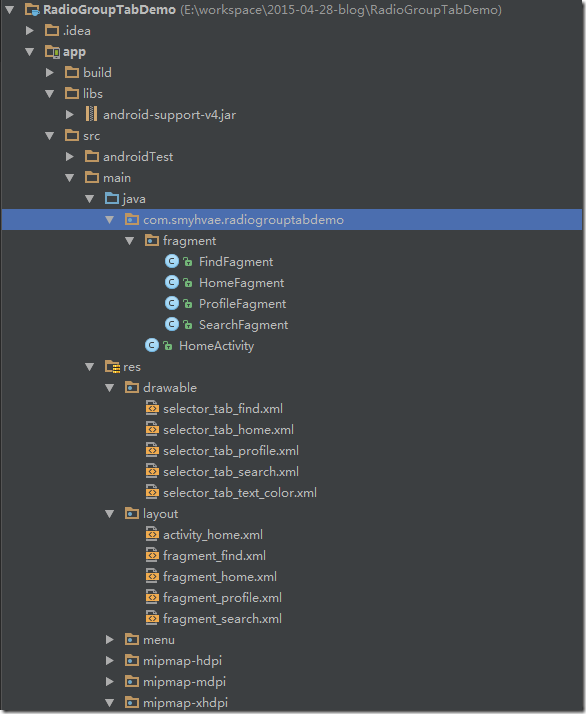
- HomeActivity.java:整个首页的界面
- 四个Fragment.java:对应的四个Fragment界面
- drawable文件夹中是对应tab和文字切换的状态
- 剩下的xml文件就是对应的Activity和Fragment的布局文件了。
一、布局文件:
(1)activity_home.xml:HomeActivity的布局文件
 <RelativeLayout xmlns:android="http://schemas.android.com/apk/res/android"

     xmlns:tools="http://schemas.android.com/tools"

     android:layout_width="match_parent"

     android:layout_height="match_parent"

     tools:context=".MainActivity">

     <!--tab上方的显示区域-->

     <FrameLayout

         android:id="@+id/mHomeContent"

         android:layout_width="match_parent"

         android:layout_height="match_parent"

         android:layout_above="@+id/mHomeRadioGroup">

         </FrameLayout>

     <!--底下的四个tab-->

     <RadioGroup

         android:id="@+id/mHomeRadioGroup"

         android:layout_width="match_parent"

         android:layout_height="56dp"

         android:orientation="horizontal"

         android:layout_alignParentBottom="true"

         android:background="@color/tab_bg"  >

         <RadioButton

             android:id="@+id/mHomeHomeRb"

             android:layout_width="0dp"

             android:layout_height="wrap_content"

             android:layout_weight="1"

             android:button="@null"

             android:gravity="center"

             android:text="@string/home_home"

             android:textColor="@drawable/selector_tab_text_color"

             android:background="@color/tab_bg"

             android:drawableTop="@drawable/selector_tab_home"

            />

         <RadioButton

             android:id="@+id/mHomeFindRb"

             android:layout_width="0dp"

             android:layout_height="wrap_content"

             android:layout_weight="1"

             android:button="@null"

             android:gravity="center"

             android:text="@string/home_find"

             android:textColor="@drawable/selector_tab_text_color"

             android:background="@color/tab_bg"

             android:drawableTop="@drawable/selector_tab_find"

             />

         <RadioButton

             android:id="@+id/mHomeSearchRb"

             android:layout_width="0dp"

             android:layout_height="wrap_content"

             android:layout_weight="1"

             android:button="@null"

             android:gravity="center"

             android:text="@string/home_search"

             android:textColor="@drawable/selector_tab_text_color"

             android:background="@color/tab_bg"

             android:drawableTop="@drawable/selector_tab_search"

            />

         <RadioButton

             android:id="@+id/mHomeProfileRb"

             android:layout_width="0dp"

             android:layout_height="wrap_content"

             android:layout_weight="1"

             android:button="@null"

             android:gravity="center"

             android:text="@string/home_profile"

             android:textColor="@drawable/selector_tab_text_color"

             android:background="@color/tab_bg"

             android:drawableTop="@drawable/selector_tab_profile"

             android:checked="true"

            />

     </RadioGroup>

 </RelativeLayout>
代码有点多,无非就是一个FrameLayout对应的是tab上方的显示区域,然后四个RadioButton凑成一组单选按钮放在RadioGroup当中。
13行:能够保证FrameLayout占据除开Tab之后的剩下的全部空间。
76行:android:checked="true"这个很重要,稍后在java代码中讲。
RadioButton的属性有点多,我们选取就选取第一个RadioButton进行讲解,上面的第一个RadioButton的属性摘抄如下:
         <RadioButton

             android:id="@+id/mHomeHomeRb"

             android:layout_width="0dp"

             android:layout_height="wrap_content"

             android:layout_weight="1"

             android:button="@null"

             android:gravity="center"

             android:text="@string/home_home"

             android:textColor="@drawable/selector_tab_text_color"

             android:background="@color/tab_bg"

             android:drawableTop="@drawable/selector_tab_home"

            />
上方代码的解释如下:
05行:weight为1,并且width为0dp,是保证四个tab能均分宽度。
06行:去掉RadioButton的样式,也就是去掉那个小图标,然后radiobutton就只剩下文字了。
07行:让里面的内容居中
08行:显示的文字
10行:设置这个tab的背景色和整个radioGroup的背景色一样,不过,也可以删掉(删掉之后,在我的小米手机手机上的排版会有问题)
10行:在这个tab的上面添加对应的icon图标(很重要,就是有了这个属性,每个tab的图标才会不一样哦)。
(2)fragment_home.xml:fragment的布局文件
 <LinearLayout xmlns:android="http://schemas.android.com/apk/res/android"

     xmlns:tools="http://schemas.android.com/tools"

     android:layout_width="match_parent"

     android:layout_height="match_parent"

     tools:context=".MainActivity">

     <TextView

         android:layout_width="wrap_content"

         android:layout_height="wrap_content"

         android:text="HomeFragment"

         android:textSize="20sp"/>

 </LinearLayout>
其他三个fragment的布局文件都一样,代码就不贴出来了,本文最后有源码下载。
(3)selector_tab_home.xml:tab被选中时对应icon的状态
 <?xml version="1.0" encoding="utf-8"?>

 <selector xmlns:android="http://schemas.android.com/apk/res/android">

     <item android:drawable="@mipmap/tab_home_selected" android:state_pressed="false" android:state_selected="true" />

     <item android:drawable="@mipmap/tab_home_selected" android:state_checked="true" android:state_pressed="false" />

     <item android:drawable="@mipmap/tab_home_nomal" />

 </selector>
06行是默认的状态。
其他三个tab的状态都差不多,代码就不贴出来了,本文最后有源码下载。
(4)selector_tab_text_color.xml:tab中的文字被选中时的状态
 <?xml version="1.0" encoding="utf-8"?>

 <selector xmlns:android="http://schemas.android.com/apk/res/android">

 <item android:color="@color/white" android:state_pressed="false" android:state_selected="true" />

 <item android:color="@color/white" android:state_checked="true" android:state_pressed="false" />

 <item android:color="@color/black" />

 </selector>
06行:默认的文字颜色是黑色,被切换时是白色。
二、Java代码:
(1)HomeActivity.java:
 package com.smyhvae.radiogrouptabdemo;

 import android.os.Bundle;

 import android.support.v4.app.Fragment;

 import android.support.v4.app.FragmentActivity;

 import android.support.v4.app.FragmentStatePagerAdapter;

 import android.view.Window;

 import android.widget.FrameLayout;

 import android.widget.RadioButton;

 import android.widget.RadioGroup;

 import com.smyhvae.radiogrouptabdemo.fragment.FindFagment;

 import com.smyhvae.radiogrouptabdemo.fragment.HomeFagment;

 import com.smyhvae.radiogrouptabdemo.fragment.ProfileFagment;

 import com.smyhvae.radiogrouptabdemo.fragment.SearchFagment;

 /**

  * Created by smyhvae on 2015/4/28.

  *

  */

 public class HomeActivity extends FragmentActivity {

     private FrameLayout mHomeContent;

     private RadioGroup mHomeRadioGroup;

     private RadioButton mHomeHomeRb;

     private RadioButton mHomeFindRb;

     private RadioButton mHomeSearchRb;

     private RadioButton mHomeProfileRb;

     static final int NUM_ITEMS = 4;//一共四个fragment

     @Override

     protected void onCreate(Bundle savedInstanceState) {

         super.onCreate(savedInstanceState);

         requestWindowFeature(Window.FEATURE_NO_TITLE);

         setContentView(R.layout.activity_home);

         initView();

         initData();

     }

     protected void initView() {

         mHomeContent = (FrameLayout) findViewById(R.id.mHomeContent); //tab上方的区域

         mHomeRadioGroup = (RadioGroup) findViewById(R.id.mHomeRadioGroup);  //底部的四个tab

         mHomeHomeRb = (RadioButton) findViewById(R.id.mHomeHomeRb);

         mHomeFindRb = (RadioButton) findViewById(R.id.mHomeFindRb);

         mHomeSearchRb = (RadioButton) findViewById(R.id.mHomeSearchRb);

         mHomeProfileRb = (RadioButton) findViewById(R.id.mHomeProfileRb);

         //监听事件:为底部的RadioGroup绑定状态改变的监听事件

         mHomeRadioGroup.setOnCheckedChangeListener(new RadioGroup.OnCheckedChangeListener() {

             @Override

             public void onCheckedChanged(RadioGroup group, int checkedId) {

                 int index = 0;

                 switch (checkedId) {

                     case R.id.mHomeHomeRb:

                         index = 0;

                         break;

                     case R.id.mHomeFindRb:

                         index = 1;

                         break;

                     case R.id.mHomeSearchRb:

                         index = 2;

                         break;

                     case R.id.mHomeProfileRb:

                         index = 3;

                         break;

                 }

                 //通过fragments这个adapter还有index来替换帧布局中的内容

                 Fragment fragment = (Fragment) fragments.instantiateItem(mHomeContent, index);

                 //一开始将帧布局中 的内容设置为第一个

                 fragments.setPrimaryItem(mHomeContent, 0, fragment);

                 fragments.finishUpdate(mHomeContent);

             }

         });

     }

     //第一次启动时,我们让mHomeHomeRb这个radiobutton处于选中状态。

     // 当然了,在这之前,先要在布局文件中设置其他的某一个radiobutton(只要不是mHomeHomeRb就行)

     // 的属性为android:checked="true",才会出发下面的这个check方法切换到mHomeHomeRb

     @Override

     protected void onStart() {

         super.onStart();

         mHomeRadioGroup.check(R.id.mHomeHomeRb);

     }

     //用adapter来管理四个Fragment界面的变化。注意,我这里用的Fragment都是v4包里面的

     FragmentStatePagerAdapter fragments = new FragmentStatePagerAdapter(getSupportFragmentManager()) {

         @Override

         public int getCount() {

             return NUM_ITEMS;//一共有四个Fragment

         }

         //进行Fragment的初始化

         @Override

         public Fragment getItem(int i) {

             Fragment fragment = null;

             switch (i) {

                 case 0://首页

                     fragment = new HomeFagment();

                     break;

                 case 1://发现

                     fragment = new FindFagment();

                     break;

                 case 2://搜索

                     fragment = new SearchFagment();

                     break;

                 case 3://我的

                     fragment = new ProfileFagment();

                     break;

                 default:

                     new HomeFagment();

                     break;

             }

             return fragment;

         }

     };

     protected void initData() {

     }

 }
代码注释已经很详细了。
尤其要注意的是第80行的注释,为了让app第一次启动时,默认就让第一个tab处于选中状态,我们现在activity_home.xml(76行)中让剩下的随便哪个radioButton的属性为checked,然后再重写上方java代码中的onStart方法(86行)。
(2)HomeFragment.java:
 package com.smyhvae.radiogrouptabdemo.fragment;

 import android.os.Bundle;

 import android.support.v4.app.Fragment;

 import android.view.LayoutInflater;

 import android.view.View;

 import android.view.ViewGroup;

 import com.smyhvae.radiogrouptabdemo.R;

 /**

  * Created by smyh on 2015/4/28.

  */

 public class HomeFagment extends Fragment {

     @Override

     public View onCreateView(LayoutInflater inflater, ViewGroup container, Bundle savedInstanceState) {

         View view = LayoutInflater.from(getActivity()).inflate(R.layout.fragment_home, null);

         return view;

     }

     //重写setMenuVisibility方法,不然会出现叠层的现象

     @Override

     public void setMenuVisibility(boolean menuVisibile) {

         super.setMenuVisibility(menuVisibile);

         if (this.getView() != null) {

             this.getView().setVisibility(menuVisibile ? View.VISIBLE : View.GONE);

         }

     }

 }
剩下三个Fragment的java代码是一样的,就不贴出来了,详见本文最后的源码。
【工程文件】
Android自定义控件----RadioGroup实现APP首页底部Tab的切换的更多相关文章
- Android之RadioGroup+ViewPager制作的底部导航栏
在日常开发中我们常常会用到类似微信或者QQ的底部导航.实现这样的效果有多种,今天就为大家介绍一种实现简单,可控性好的底部导航的实现方法. 首先创建activity_main.xml布局文件,里面主要由 ...
- Fragment实现底部Tab,切换可保存状态
activity_main.xml <RelativeLayout xmlns:android="http://schemas.android.com/apk/res/android& ...
- react native底部tab栏切换
1.安装tab栏插件 npm i react-native-tab-navigator --save 2.引入对应的组件和tab插件 import { Platform, StyleSheet, Te ...
- Android Studio精彩案例(二)《仿微信动态点击底部tab切换Fragment》
转载本专栏文章,请注明出处,尊重原创 .文章博客地址:道龙的博客 现在很多的App要么顶部带有tab,要么就底部带有tab.用户通过点击tab从而切换不同的页面(大部分情况时去切换fragment). ...
- Android典型界面设计——FragmentTabHost+Fragment实现底部tab切换
一.问题描述 在上次博文中,我们使用RadioGroup+ViewPage+Fragmen实现了顶部滑动导航(查看文章:http://www.cnblogs.com/jerehedu/p/460759 ...
- Android 自定义控件之app标题栏的封装
在app的开发中,每一个页面都有上面的标题栏,总不能在开发的过程中没个界面都写一个标题栏的布局,所以为了开发的方便,将该标题栏进行的封装,以后在实际的开发工作中,也可以将该封装好的标题栏控件直接拿来使 ...
- 使用hubuild,mui开发微信app—首页(一)
写在前面 本系列文章我将介绍一下从零开始利用hubuild,mui实现微信app的开发,该系列是个人学习记录,所以在每篇文章中,都是从怎么去实现开始讲解,然后再把实例中涉及知识点做一个概述. 创建一个 ...
- 界面底部Tab实现
现在基本上大部分的手机APP都要实现底部Tab,底部实现Tab的实现方式有很多种,那么有没有好的实现方式呢? 今天我将使用一个开源插件来实现底部Tab 参考自zhangli_的博客:http://bl ...
- [Android] Android 使用 FragmentTabHost + Fragment 实现 微信 底部菜单
Android 使用 FragmentTabHost + Fragment 实现 微信 底部菜单 利用FragmentTabHost实现底部菜单,在该底部菜单中,包括了4个TabSpec,每个TabS ...
随机推荐
- CSS3 之 flexbox 响应式的未来
CSS3 之 flexbox 响应式的未来 flexbox 伸缩盒模型 . flex: CSS3中一个重要的而且非常有用的属性,用来制作弹性布局是非常的方便而又强大. . flex布局:旨在提供一个更 ...
- C/C++ 的使用
C++ http://www.cplusplus.com/ http://www.cplusplus.me/ *****************容器container vector 转自 htt ...
- r-cnn学习(四):train_faster_rcnn_alt_opt.py源码学习
论文看的云里雾里,希望通过阅读其代码来进一步了解. 参考:http://blog.csdn.net/sloanqin/article/details/51525692 首先是./tools/train ...
- Ext 修改Store初始化加载完后修改record属性。
/** * Created by huangbaidong on 2016/9/18. * 产品组件通用Store, */ Ext.define('app.component.ebs.itemdata ...
- WebService -- Java 实现之 CXF (初体验)
1. 认识WebService 简而言之,她就是:一种跨编程语言以及操作系统的远程调用技术. 大家都可以根据定义好的规范和接口进行开发,尽管各自的使用的开发语言和操作系统有所不同,但是由于都遵循统一的 ...
- 没有活动事务 链接服务器的 OLE DB 访问接口 "SQLNCLI" 无法启动分布式事务
在windows2003下执行分布式事务的时候出现如下情况. 一. 问题现象在执行分布式事务时,在sql server 2005下收到如下错误: 链接服务器"xxxxxxx"的 O ...
- go:interface{}、断言与类型转换
interface{}可用于向函数传递任意类型的变量,但对于函数内部,该变量仍然为interface{}类型(空接口类型), 不清楚这点将可能导致错误.如以下代码: package main impo ...
- hdfs的读写数据流
hdfs的读: 首先客户端通过调用fileSystem对象中的open()函数读取他需要的的数据,fileSystem是DistributedFileSystem的一个实例, Distrib ...
- nmon的安装
安装 mkdir /usr/local/nmon cd /usr/local/nmon wget http://sourceforge.net/projects/nmon/files/nmon_lin ...
- JS回调函数全解析教程
转自:http://blog.csdn.net/lulei9876/article/details/8494337 自学jQuery的时候,看到一英文词(Callback),顿时背部隐隐冒冷汗.迅速g ...