
『动善时』JMeter基础 — 54、JMeter聚合报告详解
提示:聚合报告组件的使用和察看结果树组件的使用方式相同。本篇文章主要是详细的介绍一下聚合报告组件内容,不做示例演示。
1、聚合报告介绍
在使用JMeter进行性能测试时,聚合报告(Aggregate Report)可以说是必用的监听器。
(1)聚合报告的生成方式
聚合报告有2中生成方式:
- 在已有
.jtl文件的情况下,直接选择加载文件即可生成聚合报告。 - 在运行JMeter的过程中,动态生成聚合报告。
提示:我们一直使用GUI模式操作JMeter,所以看到的聚合报告组件中的内容,是第二种生成方式。等之后我们介绍非GUI模式操作JMeter时,会讲解第一种方式生成的聚合报告。
(2)聚合报告的数据来源
聚合报告中统计的数据来源,其实都是从统计的SampleResult中收集的数据。
需要特别注意的是:
- 聚合报告中的每一行,代表一个请求。注意:同名的请求会只显示一个,把结果合并。
- 聚合报告中的每一列信息,是由
SamplingStatCalculator类的不同方法实现统计的,相同名称的请求会共用同一个SamplingStatCalculator。 - 不管是JMeter实时生成聚合报告,还是根据已经存在
.jtl结果文件生成的聚合报告,最终的底层都是调用StatGraphVisualizer类的add(sampleResult)方法来生成表格的一行数据,传递的参数为每个请求的请求结果(sampleResult)信息。
add方法的调用时机:
1)根据.jtl文件生成报告时,每解析一行数据就调用一次add方法。
2)实时运行生成聚合报告,每请求一次,就调用一次add方法。
提示:
- 注意:使用聚合报告时,测试计划中不要用相同的的请求取样器名称。
- 观察聚合报告的结果发现,聚合报告是累加的,即每次运行的结果统计都是基于前一次运行的结果进行统计,包括发起的请求样本数等都是叠加的。
2、聚合报告界面详解
添加聚合报告组件方式:选中“线程组”右键 —> 添加 —> 监听器 —> 聚合报告。
界面内容如下图所示:
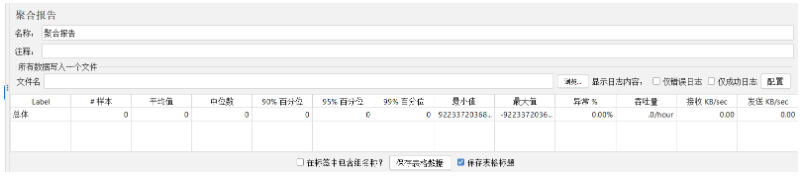
聚合报告界面说明:
- 名称:聚合报告组件的自定义名称,见名知意最好。
- 注释:即添加一些备注信息,对该聚合报告组件的简短说明,以便后期回顾时查看。
(1)将所有数据写入一个文件
在JMeter中,我们可以将脚本测试中每个用户的访问内容,都存储到一个文件中。
需要操作聚合报告组件中的如下位置:

说明:
- 文件名:输入一个文件的完整路径,后缀可以为
.csv,.html等。文件若不存在,则创建该文件;若已存在该文件,运行结果选择覆盖原有文件即可。 - 显示日志内容:
1)仅日志错误:仅保存错误的日志信息到文件中。
2)仅成功日志:仅保存正常响应的日志信息到文件中。 - 配置(
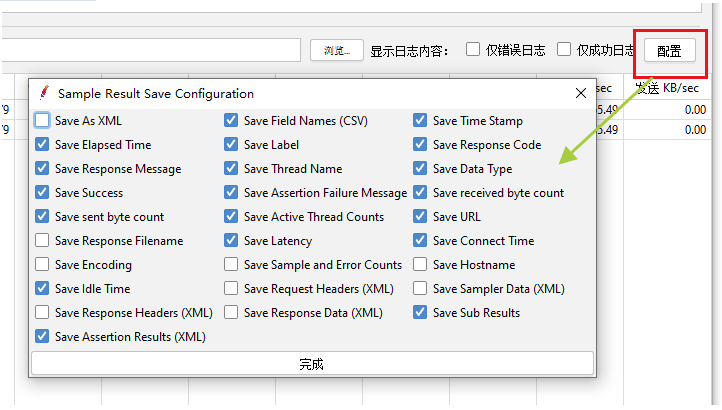
configure):配置测试结果文件中需要记录的内容,可以依据自己需求来选择。
如下图所示:
提示:我们可以点击“浏览”按钮,选择已存储的聚合报告文件,来查看之前脚本的请求结果。
(2)聚合报告列表项介绍
Label:请求的名称,就是脚本中Sampler的名称。# Samples(样本):总共发给服务器的请求数量,如果模拟10个用户,每个用户迭代10次,那么总的请求数为:10*10 =100次。Average(平均值):默认情况下是单个Request的平均响应时间,当使用了Transaction Controller(事务控制器) 时,也可以用Transaction的时间,来显示平均响应时间 ,单位是毫秒。Median(中位数):50%用户的响应时间小于该值。90% Line(90% 百分位):90%用户的响应时间小于该值。95% Line(95% 百分位):95%用户的响应时间小于该值。99% Line(99% 百分位):99%用户的响应时间小于该值。Min(最小值):最小的响应时间。Maximum(最大值):最大的响应时间。Error%(异常%):错误率=错误请求的数量/请求的总数。Throughput(吞吐量):默认情况下表示每秒完成的请求数(Request per Second)。Received KB/sec(接收数据):每秒从服务器端接收到的数据量。Sent KB/sec(发送):每秒发送到服务器端的数据量。
(3)保存聚合报告报表
- 在标签中包含组名称?:需要就勾选,不需要则取消勾选。
- 保存表格数据:就是保存聚合报告页面中显示的表格内容,而不是用户的请求日志信息。
- 保存表格标题:需要就勾选。
3、聚合报告中信息点说明
(1)百分位数的说明
1、科普:
90% Line参数正确的含义
在这里我觉得有必要说一下对 90%Line 的理解:
很多人都理解为:90%用户的平均响应时间。我之前也一直这样认为,但是后来才发现我错了。
那看看JMeter 官网是怎么说的?
90% Line - 90% of the samples took no more than this time. The remaining samples at least as long as this.
意思是:有 90% 的样本不超过这个时间, 剩下的样品至少只要等于或超过这个时间。
换句话说,就表示有90%的请求耗时,都在这个时间之内。
2、这里涉及到一个数学中的概念:百分位数
百分位数:统计学术语,如果将一组数据从大到小排序,并计算相应的累计百分位,则某一百分位所对应数据的值,就称为这一百分位的百分位数。可表示为:一组n个观测值按数值大小排列,处于p%位置的值称第p百分位数。
百分位通常用第几百分位来表示,如以身高为例,身高分布的第5百分位,表示有5%的人的身高小于此测量值,95%的身高大于此测量值。
3、再举个例子:
有10个数:1、2、3、4、5、6、7、8、9、10,按由小到大将其排列。
求它的第90%百分位,也就是第9个数刚好是9 ,那么他的90%Line就是9 。
4、那么百分位数用在性能测试中有什么意义呢?
它可以使用我们的分析结果更准确!
因为在评估一次测试的结果时,仅仅有平均响应时间是不够的。假如在一次测试中,总共有100个请求被响应,其中最小响应时间为0.02秒,最大响应时间为110秒,平均事务响应时间为4.7秒。你会不会想到最小和最大响应时间,这样如此大的偏差,是否会导致平均值本身并不可信?
如果我们把每个请求的响应时间用Excel统计出来,会发现那个最大值的出现几率,只不过是千分之一甚至万分之一,剩下99%的用户请求的响应时间,都是在性能需求所定义的范围之内的。所以为了更准确的衡量整体请求的耗时情况,除了平均响应时间之外,还要有90%Line、95%Line、99%Line来辅助统计。
总结一下,聚合报告中的百分位数的含意:
Median:中位数,50%用户的响应时间在小于该值,注意它与Average平均响应时间的区别。90% Line:90%用户的响应时间小于该值。95% Line:95%用户的响应时间小于该值。99% Line:99%用户的响应时间小于该值。
(2)吞吐量说明
吞吐量(QPS):默认情况下表示每秒完成的请求数。
误区:把吞吐量值当服务器每秒处理的事务数的值(TPS)。
经常有的同学直接把聚合报告中的吞吐量当作TPS来看,这种做法是相当不严谨的。
那么聚合报告中的吞吐量什么情况下可以看成TPS?
从严格意义来讲就是交易成功率为100%(一个完整的事务)。
还有一种情况是,交易失败率在你可以接受的范围内,也就是对当前测试整体结果影响不大,到了可以忽略的程度。
给大家举个栗子,大家都看过赵本山大叔的《钟点工》小品,里面有个经典的问题:把大象关进冰箱需要几步?相信大家都知道答案。我们换种思维:假如我们把这个操作看成一个事务,如果找不到大象,或者没有冰箱,这个事务都是无法完成的,也就是说这个事务最终会失败(事务只有两种状态要么成功要么失败)。
那么这些步骤就不能算事务的完成,所以事务完成数和请求完成数之间还是有区别的。
参考:
『动善时』JMeter基础 — 54、JMeter聚合报告详解的更多相关文章
- 『动善时』JMeter基础 — 6、使用JMeter发送一个最基础的请求
目录 步骤1:创建一个测试计划 步骤2:创建线程组 步骤3:创建取样器 步骤4:创建监听器 步骤5:完善信息 步骤6:保存测试计划 步骤7:查看结果 总结:JMeter测试计划要素 当我们第一次打开J ...
- 『动善时』JMeter基础 — 8、JMeter主要元件介绍
目录 1.测试计划(Test Plan) 2.线程组 3.取样器(sampler) 4.逻辑控制器(Logic Controller) 5.配置元件(Config Element) 6.定时器(Tim ...
- 『动善时』JMeter基础 — 20、JMeter配置元件【HTTP Cookie管理器】详细介绍
目录 1.HTTP Cookie管理器介绍 2.HTTP Cookie管理器界面详解 3.JMeter中对Cookie的管理 (1)Cookie的存储 (2)Cookie的管理策略 4.补充:Cook ...
- 『动善时』JMeter基础 — 40、JMeter中ForEach控制器详解
目录 1.什么是逻辑控制器 2.ForEach控制器介绍 3.ForEach控制器的使用 (1)测试计划内包含的元件 (2)获取学院列表请求内容 (3)JSON提取器内容 (4)ForEach控制器内 ...
- 『动善时』JMeter基础 — 44、JMeter对数据库的更新操作
目录 1.执行一条insert语句 2.insert语句实现参数化 3.一次执行多条insert语句 4.使用Beanshell生成加密数据示例 (1)测试计划内包含的元件 (2)JDBC连接配置组件 ...
- 『动善时』JMeter基础 — 18、JMeter配置元件【计数器】
目录 1.计数器介绍 2.计数器界面详解 3.计数器的使用 (1)测试计划内包含的元件 (2)线程组界面内容 (3)计数器界面内容 (4)HTTP请求界面内容 (5)查看结果 1.计数器介绍 如果需要 ...
- 『动善时』JMeter基础 — 19、JMeter配置元件【随机变量】
目录 1.随机变量介绍 2.随机变量界面详解 3.随机变量的使用 (1)测试计划内包含的元件 (2)线程组界面内容 (3)随机变量界面内容 (4)HTTP请求界面内容 (5)查看结果 1.随机变量介绍 ...
- 『动善时』JMeter基础 — 22、JMeter中实现参数化(CSV)
目录 1.参数化的定义 2.什么情况下需要用到参数化 3.JMeter实现参数化的方式 4.CSV数据文件设置界面详细说明 (1)CSV数据文件设置组件界面说明 (2)补充说明:Recycle on ...
- 『动善时』JMeter基础 — 29、JMeter响应断言详解
目录 1.JMeter断言介绍 2.响应断言组件界面详解 3.响应断言组件的使用 (1)测试计划内包含的元件 (2)登陆接口请求界面内容 (3)响应断言界面内容 (4)查看运行结果 (5)断言结果组件 ...
随机推荐
- Spark 集群安装部署
安装准备 Spark 集群和 Hadoop 类似,也是采用主从架构,Spark 中的主服务器进程就叫 Master(standalone 模式),从服务器进程叫 Worker Spark 集群规划如下 ...
- RHEL/CentOS 7 中配置 PXE 网络启动服务器
RHEL/CentOS 7 中配置 PXE 网络启动服务器 作者: Matei Cezar 译者: LCTT joeren | 2015-02-17 14:28 评论: 13 收藏: 8 分享: ...
- 053.Python前端Django框架模板层
模板层 一 模板语法之变量 在 Django 模板中遍历复杂数据结构的关键是句点字符, 语法: {{ var_name }} [root@node10 mysite]# cat app01/urls. ...
- Centos7 rsync同步备份文件
Centos7 rsync同步备份文件 一.rsync主服务端 1,安装rsync 查看是否安装rsync [root@localhost /]# rpm -qa | grep rsync 在线安装r ...
- Centos7 LVM管理的逻辑卷根目录扩容和/var目录扩容
Centos7 LVM管理的逻辑卷根目录扩容 fdisk /dev/sdb #对新加磁盘进行分区操作pvcreate /dev/sdb1 #创建一个物理卷vgs #查看现有的卷组vgextend ce ...
- Keil编译后的Code,RO,RW,ZI分别表示什么以及和芯片Flash、SRAM的对应关系
在使用keil开发STM32应用程序时,点击Build后在Build Output窗口中经常会有如下信息:<ignore_js_op> 以前一直好奇这几个参数和实际使用的STM32芯片中F ...
- 工作流Activiti框架中表单的使用!详细解析内置表单和外置表单的渲染
Activiti中的表单 Activiti提供了一种方便而且灵活的方式在业务流程中以手工方式添加表单 对表单的支持有2种方式: 通过表单属性对内置表单进行渲染 通过表单属性对外置表单进行渲染 表单属性 ...
- SQL Server 将两行或者多行拼接成一行数据
一个朋友,碰到一个问题. 就是查询出来的结果集,需要每隔三行.就将这三行数据以此拼接为一行显示.起初我想着用ROW_NUMBER加CASE WHEN去做,发现结果并非我预期那样. 结果如下: 由于别人 ...
- TheSuperego 实验六 团队作业3:项目需求分析与原型设计
项目 内容 课程班级博客链接 班级博客 这个作业要求链接 作业要求 团队名称 TheSuperego 团队成员分工描述 杨丽霞:组织QQ会议,合理明确组内分工,推进任务,实施关于我们原型设计陈来弟:负 ...
- httprunner_安装及利用脚手架工具快速创建项目
一.安装httprunner 笔者自己安装的版本为2.5.7 安装命令: pip install httprunner==2.5.7 二.快速创建目录 hrun --startproject dem ...