
《Python数据可视化之matplotlib实践》 源码 第三篇 演练 第八章
图 8.1
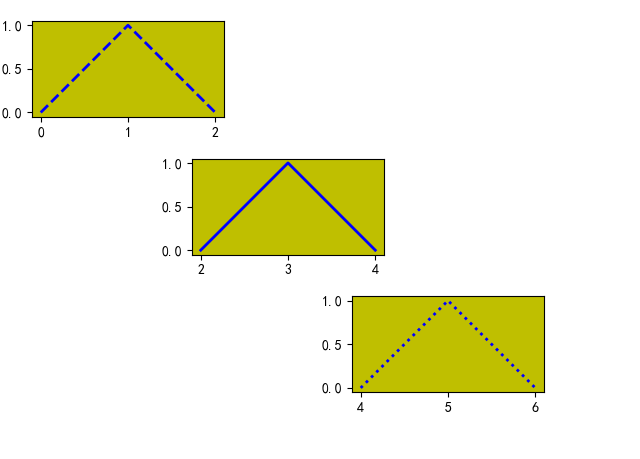


import matplotlib.pyplot as plt

import numpy as np

plt.axes([0.05, 0.7, 0.3, 0.3], frameon=True, facecolor="y", aspect="equal")

plt.plot(np.arange(3), [0, 1, 0], color="blue", linewidth=2, linestyle="--")

plt.axes([0.3, 0.4, 0.3, 0.3], frameon=True, facecolor="y", aspect="equal")

plt.plot(2+np.arange(3), [0, 1, 0], color="blue", linewidth=2, linestyle="-")

plt.axes([0.55, 0.1, 0.3, 0.3], frameon=True, facecolor="y", aspect="equal")

plt.plot(4+np.arange(3), [0, 1, 0], color="blue", linewidth=2, linestyle=":")

plt.show()
================================================
图 8.2
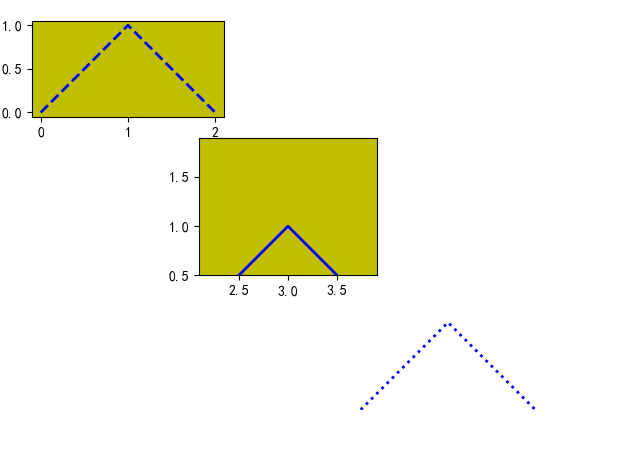
import matplotlib.pyplot as plt

import numpy as np

plt.axes([0.05, 0.7, 0.3, 0.3], frameon=True, facecolor="y", aspect="equal")

plt.plot(np.arange(3), [0, 1, 0], color="blue", linewidth=2, linestyle="--")

plt.ylim(0, 1.5)

plt.axis("image")

plt.axes([0.3, 0.4, 0.3, 0.3], frameon=True, facecolor="y", aspect="equal")

plt.plot(2+np.arange(3), [0, 1, 0], color="blue", linewidth=2, linestyle="-")

plt.ylim(0, 1.5)

plt.axis([2.1, 3.9, 0.5, 1.9])

plt.axes([0.55, 0.1, 0.3, 0.3], frameon=True, facecolor="y", aspect="equal")

plt.plot(4+np.arange(3), [0, 1, 0], color="blue", linewidth=2, linestyle=":")

plt.ylim(0, 1.5)

plt.axis("off")

plt.show()
================================================
图 8.3
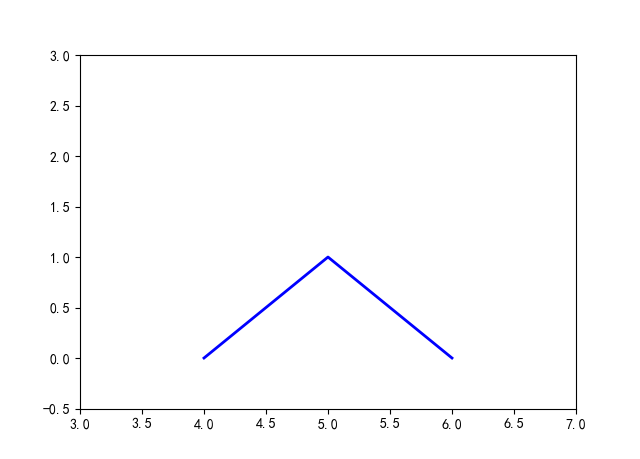
import matplotlib.pyplot as plt

import numpy as np

plt.axis([3, 7, -0.5, 3])

plt.plot(4+np.arange(3), [0, 1, 0], color="blue", linewidth=2, linestyle="-")

plt.show()
================================================
图 8.4

import matplotlib.pyplot as plt

ax1=plt.subplot(121)

ax1.set_xticks(range(0, 251, 50))

plt.grid(True, axis="x")

ax2=plt.subplot(122)

ax2.set_xticks([])

plt.grid(True, axis="x")

plt.show()
================================================
图 8.5
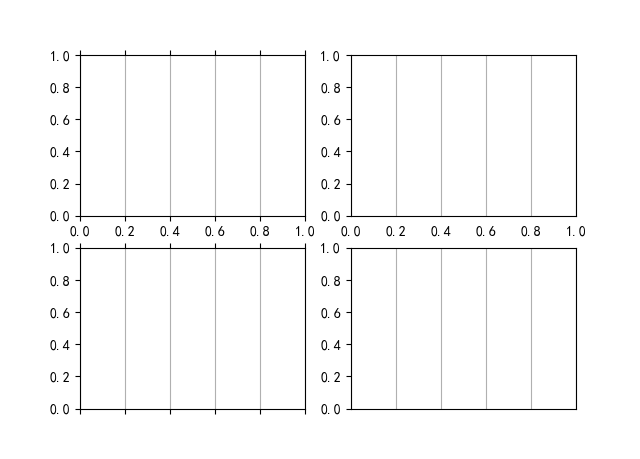
import matplotlib.pyplot as plt

ax1=plt.subplot(221)

plt.setp(ax1.get_xticklabels(), visible=True)

plt.setp(ax1.get_xticklines(), visible=True)

plt.grid(True, axis="x")

ax2=plt.subplot(222)

plt.setp(ax2.get_xticklabels(), visible=True)

plt.setp(ax2.get_xticklines(), visible=False)

plt.grid(True, axis="x")

ax3=plt.subplot(223)

plt.setp(ax3.get_xticklabels(), visible=False)

plt.setp(ax3.get_xticklines(), visible=True)

plt.grid(True, axis="x")

ax4=plt.subplot(224)

plt.setp(ax4.get_xticklabels(), visible=False)

plt.setp(ax4.get_xticklines(), visible=False)

plt.grid(True, axis="x")

plt.show()
================================================
图 8.6
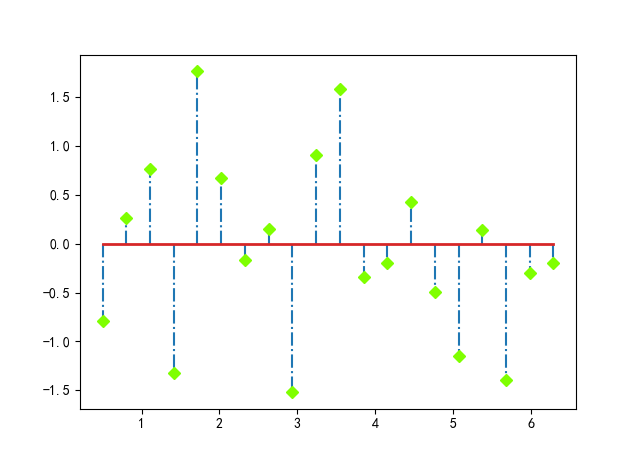
import matplotlib.pyplot as plt

import numpy as np

x=np.linspace(0.5, 2*np.pi, 20)

y=np.random.randn(20)

markerline, stemlines, baseline = plt.stem(x, y)

plt.setp(markerline, color="chartreuse", marker="D")

plt.setp(stemlines, linestyle="-.")

baseline.set_linewidth(2)

plt.show()
================================================
图 8.7
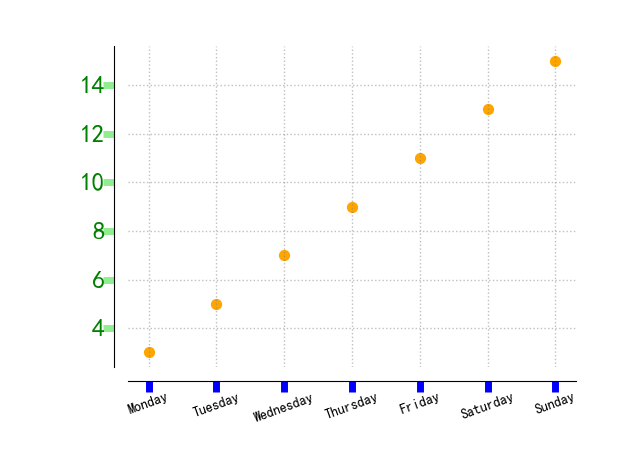
import matplotlib.pyplot as plt

import numpy as np

from calendar import  day_name

from matplotlib.ticker import FormatStrFormatter

fig=plt.figure()

ax=fig.add_axes([0.2, 0.2, 0.7, 0.7])

ax.spines["bottom"].set_position(("outward", 10))

ax.spines["left"].set_position(("outward", 10))

ax.spines["top"].set_color("none")

ax.spines["right"].set_color("none")

x=np.arange(1, 8, 1)

y=2*x+1

ax.scatter(x, y, c="orange", s=50, edgecolors="orange")

for tickline in ax.xaxis.get_ticklines():

    tickline.set_color("blue")

    tickline.set_markersize(8)

    tickline.set_markeredgewidth(5)

for ticklabel in ax.get_xmajorticklabels():

    ticklabel.set_color("slateblue")

    ticklabel.set_fontsize(15)

    ticklabel.set_rotation(20)

ax.yaxis.set_major_formatter(FormatStrFormatter(r"$\yen%1.1f$"))

plt.xticks(x, day_name[0:7], rotation=20)

ax.yaxis.set_ticks_position("left")

ax.xaxis.set_ticks_position("bottom")

for tickline in ax.yaxis.get_ticklines():

    tickline.set_color("lightgreen")

    tickline.set_markersize(8)

    tickline.set_markeredgewidth(5)

for ticklabel in ax.get_ymajorticklabels():

    ticklabel.set_color("green")

    ticklabel.set_fontsize(18)

ax.grid(ls=":", lw=1, color="gray", alpha=0.5)

plt.show()
================================================
图 8.8

import matplotlib.pyplot as plt

import numpy as np

x=np.linspace(-2*np.pi, 2*np.pi, 1000)

y=np.sin(x)

ax1=plt.subplot(221)

ax1.spines["right"].set_color("none")

ax1.spines["top"].set_color("none")

ax1.set_xlim(-2*np.pi, 2*np.pi)

ax1.set_ylim(-1.0, 1.0)

plt.title(r"$a$")

plt.scatter(x, y, marker="+", color="b")

ax2=plt.subplot(222)

ax2.spines["right"].set_color("none")

ax2.spines["top"].set_color("none")

ax2.xaxis.set_ticks_position("bottom")

ax2.set_xlim(-2*np.pi, 2*np.pi)

ax2.set_ylim(-1.0, 1.0)

plt.title(r"$b$")

plt.scatter(x, y, marker="+", color="b")

ax3=plt.subplot(223)

ax3.spines["right"].set_color("none")

ax3.spines["top"].set_color("none")

ax3.yaxis.set_ticks_position("left")

ax3.set_xlim(-2*np.pi, 2*np.pi)

ax3.set_ylim(-1.0, 1.0)

plt.title(r"$c$")

plt.scatter(x, y, marker="+", color="b")

ax4=plt.subplot(224)

ax4.spines["right"].set_color("none")

ax4.spines["top"].set_color("none")

ax4.xaxis.set_ticks_position("bottom")

ax4.yaxis.set_ticks_position("left")

ax4.set_xlim(-2*np.pi, 2*np.pi)

ax4.set_ylim(-1.0, 1.0)

plt.title(r"$d$")

plt.scatter(x, y, marker="+", color="b")

plt.show()
================================================
图 8.9
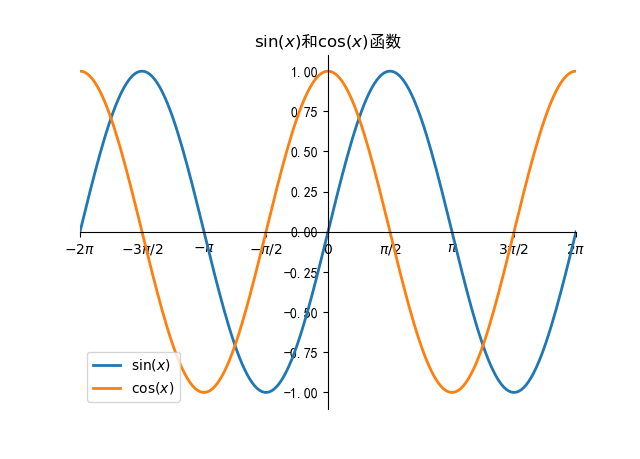
import matplotlib as mpl

import matplotlib.pyplot as plt

import numpy as np

mpl.rcParams["font.sans-serif"]=["SimHei"]

mpl.rcParams["axes.unicode_minus"]=False

x=np.linspace(-2*np.pi, 2*np.pi, 200)

y=np.sin(x)

y1=np.cos(x)

ax=plt.subplot(111)

ax.plot(x, y, ls="-", lw=2, label="$\sin(x)$")

ax.plot(x, y1, ls="-", lw=2, label="$\cos(x)$")

ax.legend(loc="lower left")

plt.title("$\sin(x)$"+"和"+"$\cos(x)$"+"函数")

ax.set_xlim(-2*np.pi, 2*np.pi)

plt.xticks([-2*np.pi, -3*np.pi/2, -1*np.pi, -1*(np.pi)/2, 0,

            (np.pi)/2, np.pi, 3*np.pi/2, 2*np.pi],

           ["$-2\pi$", "$-3\pi/2$", "$-\pi$", "$-\pi/2$",

            "$0$", "$\pi/2$", "$\pi$", "$3\pi/2$", "$2\pi$"])

ax.spines["right"].set_color("none")

ax.spines["top"].set_color("none")

ax.spines["bottom"].set_position(("data", 0))

ax.spines["left"].set_position(("data", 0))

ax.xaxis.set_ticks_position("bottom")

ax.yaxis.set_ticks_position("left")

plt.show()
================================================
《Python数据可视化之matplotlib实践》 源码 第三篇 演练 第八章的更多相关文章
- Python数据可视化——使用Matplotlib创建散点图
Python数据可视化——使用Matplotlib创建散点图 2017-12-27 作者:淡水化合物 Matplotlib简述: Matplotlib是一个用于创建出高质量图表的桌面绘图包(主要是2D ...
- python 数据可视化(matplotlib)
matpotlib 官网 :https://matplotlib.org/index.html matplotlib 可视化示例:https://matplotlib.org/gallery/inde ...
- Python数据可视化库-Matplotlib(一)
今天我们来学习一下python的数据可视化库,Matplotlib,是一个Python的2D绘图库 通过这个库,开发者可以仅需要几行代码,便可以生成绘图,直方图,功率图,条形图,错误图,散点图等等 废 ...
- Python数据可视化之Matplotlib实现各种图表
数据分析就是将数据以各种图表的形式展现给领导,供领导做决策用,因此熟练掌握饼图.柱状图.线图等图表制作是一个数据分析师必备的技能.Python有两个比较出色的图表制作框架,分别是Matplotlib和 ...
- 机器学习-数据可视化神器matplotlib学习之路(三)
之前学习了一些通用的画图方法和技巧,这次就学一下其它各种不同类型的图.好了先从散点图开始,上代码: from matplotlib import pyplot as plt import numpy ...
- Python数据可视化利器Matplotlib,绘图入门篇,Pyplot介绍
Pyplot matplotlib.pyplot是一个命令型函数集合,它可以让我们像使用MATLAB一样使用matplotlib.pyplot中的每一个函数都会对画布图像作出相应的改变,如创建画布.在 ...
- Python数据可视化库-Matplotlib(二)
我们接着上次的继续讲解,先讲一个概念,叫子图的概念. 我们先看一下这段代码 import matplotlib.pyplot as plt fig = plt.figure() ax1 = fig.a ...
- Python数据可视化之matplotlib
常用模块导入 import numpy as np import matplotlib import matplotlib.mlab as mlab import matplotlib.pyplot ...
- python数据可视化(matplotlib)
- python数据可视化-matplotlib入门(7)-从网络加载数据及数据可视化的小总结
除了从文件加载数据,另一个数据源是互联网,互联网每天产生各种不同的数据,可以用各种各样的方式从互联网加载数据. 一.了解 Web API Web 应用编程接口(API)自动请求网站的特定信息,再对这些 ...
随机推荐
- INFINI Labs 产品更新 | Gateway 支持基于 Kafka 的复制能力,发布 Helm Charts 部署方式
INFINI Labs 产品又更新啦~.本次更新概要如下:Easysearch 新增了索引字段相关统计 API,优化了 source_reuse 提升压缩效率:Gateway 新增诸多新特性,如:支持 ...
- Kubernetes监控手册04-监控Kube-Proxy
简介 首先,请阅读文章<Kubernetes监控手册01-体系介绍>,回顾一下 Kubernetes 架构,Kube-Proxy 是在所有工作负载节点上的. Kube-Proxy 默认暴露 ...
- StringUtils.join()方法使用
* StringUtils.join()方法使用 打印输出: * 使用 StringBuilder 进行拼接:张三,李四,王五 * 使用 StringUtils.join 进行拼接:张三,李四,王五 ...
- C# 循环枚举
foreach (int eemun in Enum.GetValues(typeof(类名))) { string sName = Enum.GetName(typeof(类名), eemun);/ ...
- UniTask入门指南:简化Unity中的异步编程
UniTask入门指南:简化Unity中的异步编程 介绍: UniTask是一个轻量级.高性能的异步编程库,专门针对Unity开发进行了优化.与Unity标准的Task系统相比,UniTask提供了更 ...
- [一句话说iOS]dispatch如何造成死锁
dispatch_sync执行了两件事:把代码块放入指定线程的任务队列中.堵塞当前线程直到代码块执行结束,如果出现了堵塞的线程和代码块所在的线程为同一线程的话,这个时候代码无法在此线程执行继续下去,即 ...
- Windows记录登录日志
有的时候,我们希望系统记录登录的日志,以便查看有无他人动过自己的电脑. 步骤 1.在windows中搜索并打开"组策略". 2.点击计算机配置-->Windows设置--&g ...
- opc da 服务器数据 转 profinet IO项目案例
1 案例说明 1. 在OPC DA服务器上运行OPC DA client软件查看OPC DA服务器的相关参数. 2. 配置VFBOX网关参数,使用网关采集OPC DA服务器数据 ...
- SpringBoot动态数据源配置
SpringBoot动态数据源配置 序:数据源动态切换流程图如下: 1:pom.xml文件依赖声明 <dependency> <groupId>org.springfram ...
- 川普真会说中文?连嘴型都同步,VideoReTalking AI数字人下载介绍
你能想到这种画面吗?霉霉在节目中用普通话接受采访,特朗普在老家用中文脱口秀,蔡明老师操着一口流利的英文调侃潘长江老师.. 这听起来似乎很魔幻,可如今全部由VideoReTalking实现了 你只需要传 ...