
Android项目刮刮奖详解(三)
前言
上一期我们已经实现了一个简易的刮刮卡功能,这一期我们来将其完善一下
目标
- 将刮刮奖的宽高改为合适高度
- 将刮刮奖位置居中
- 将信息层的图片换成文字(重点)
实现
将刮刮奖的宽高改为合适高度和将刮刮奖位置居中
这里其实很简单,我们直接到layout布局之中将大小修改一下即可,同时,在布局中利用
gravity修改位置<?xml version="1.0" encoding="utf-8"?>
<LinearLayout
xmlns:android="http://schemas.android.com/apk/res/android"
xmlns:app="http://schemas.android.com/apk/res-auto"
xmlns:tools="http://schemas.android.com/tools"
android:orientation="vertical"
android:layout_width="match_parent"
android:layout_height="match_parent"
android:gravity="center"
tools:context="com.wan.guajiang.MainActivity"> <com.wan.guajiang.GuaGuaKa
android:layout_width="300dp"
android:layout_height="100dp"/> </LinearLayout>
将信息层的图片换成文字
之前我们信息层绘制的是中奖图片,如果没有图片怎么办?当然是直接拿文字来代替啦,canvas不仅可以画图片,还可以画文字,写文字
首先,我们来了解一下canvas的drawText方法参数
drawText(String text, float x, floaty, Paint paint);
text即使要写的文字内容,x,y是写的位置,需要注意的是,这里的x,y坐标并不是文字的左上角,而是一个与左下角比较接近的位置。大概在这里:如图
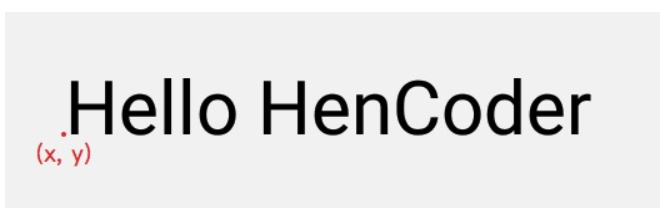
最后一个参数就是画笔了,这个画笔设置与之前相似,待会再补充一下
我们想要把文字写在信息层的正中间,x,y的坐标该怎么写呢?由上图可以知道,canvas使用drawText方法,xy的坐标其实是位于文字的左下角的,下图便是图解
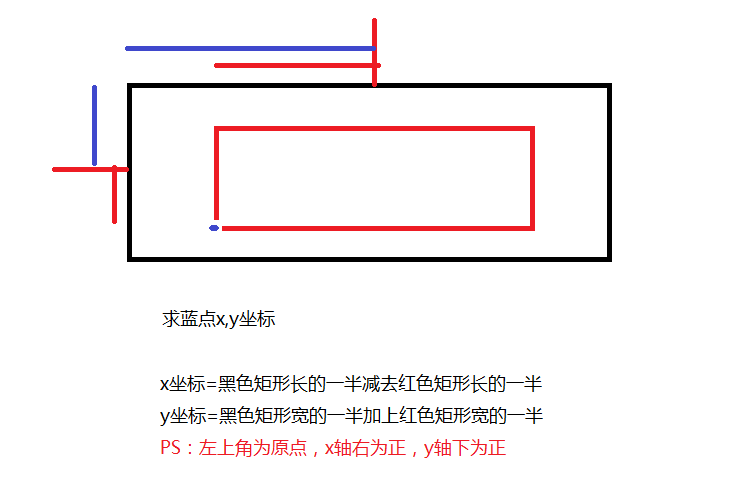
相信这张图还是很好理解的,我们继续,开始写代码
首先,我们需要个文字内容
String message = "恭喜中奖,3万元!";
定义我们的画笔Paint,对其进行相关设置
这里得提一下,我们需要一个Rect矩形来得到文字内容的背景大小,也就是上图中的红色矩形,Paint画笔中提供了一个方法
getTextBounds,我们可以通过此方法来获得文字内容的背景大小
messagePaint.getTextBounds(String text,float start,float end,Rect rect);上述代码的意思是,截取text文字中的从start到end的长度,将截取的长度和文字的高度形成一个矩形,rect矩形接收这个矩形
  Rect mBackground = new Rect();//用来接收getTextBounds返回的矩形

  Paint messagePaint = new Paint();

  messagePaint.setColor(Color.RED);

  messagePaint.setAntiAlias(true);

  messagePaint.setStyle(Paint.Style.STROKE);

  messagePaint.getTextBounds(message,0,message.length(),mBackground);

  messagePaint.setTextSize(30);
计算x,y坐标,canvas使用drawText写出文字
我们有两种方法来获得之前黑色矩形的长和宽,一种是使用getMeasured,另一种使用mBitmap.get方法来获得长和宽canvas.drawText(message,getMeasuredWidth()/2-mBackground.width()/2,getMeasuredHeight()/2+mBackground.height()/2,messagePaint);
或者:
canvas.drawText(message,mBitmap.getWidth()/2-mBackground.width()/2,mBitmap.getHeight()/2+mBackground.height()/2,messagePaint);
测试图
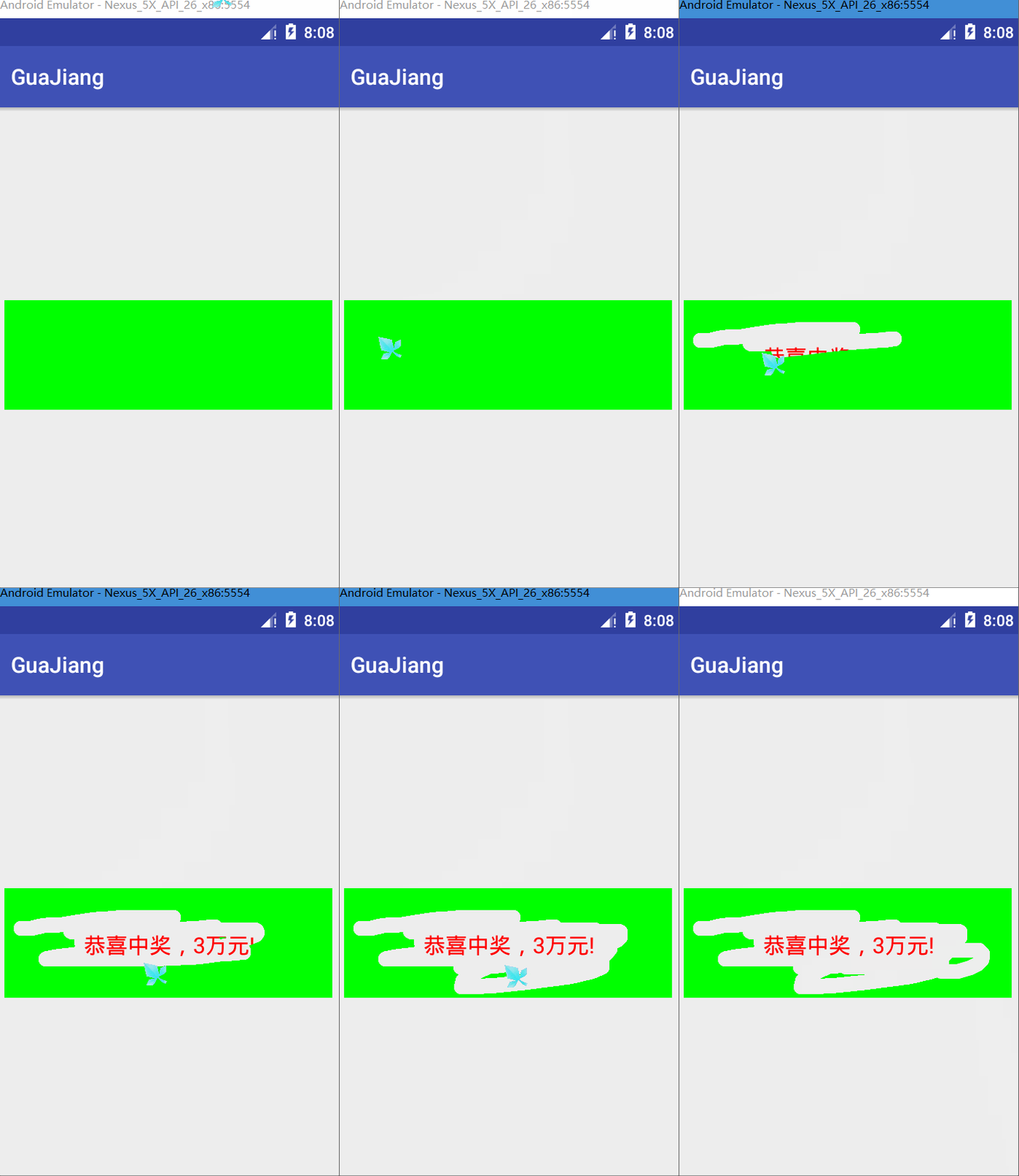
完整代码
public class GuajiangView extends View {

    /**

     * 绘制线条的Paint,即用户手指绘制Path

     */

    private Paint mOutterPaint = new Paint();

    /**

     * 记录用户绘制的Path

     */

    private Path mPath = new Path();

    /**

     * 内存中创建的Canvas

     */

    private Canvas mCanvas;

    /**

     * mCanvas绘制内容在其上

     */

    private Bitmap mBitmap;

    private int mLastX;

    private int mLastY;

    private String message;//中奖信息

    private Rect mBackground;//文字背景矩形大小

    private Paint messagePaint = new Paint();//文字画笔

    private boolean isClear = false;

    public GuajiangView(Context context) {

        super(context);

    }

    public GuajiangView(Context context, @Nullable AttributeSet attrs) {

        super(context, attrs);

    }

    public GuajiangView(Context context, @Nullable AttributeSet attrs, int defStyleAttr) {

        super(context, attrs, defStyleAttr);

    }

    public GuajiangView(Context context, @Nullable AttributeSet attrs, int defStyleAttr, int defStyleRes) {

        super(context, attrs, defStyleAttr, defStyleRes);

    }

    @Override

    protected void onMeasure(int widthMeasureSpec, int heightMeasureSpec) {

        super.onMeasure(widthMeasureSpec, heightMeasureSpec);

        Log.d(TAG, "onMeasure: 测量");

        int width = getMeasuredWidth();

        int height = getMeasuredHeight();

        // 初始化bitmap

        mBitmap = Bitmap.createBitmap(width, height, Bitmap.Config.ARGB_8888);//以获得的宽高创建一个32位的bitmap

        mCanvas = new Canvas(mBitmap);//以bitmap创建了一个画布

        mCanvas.drawColor(Color.GREEN);//设置画布的颜色为绿色

        mBackground = new Rect();

        message = "恭喜中奖,3万元!";

        messagePaint.setColor(Color.RED);

        messagePaint.setAntiAlias(true);

        messagePaint.setStyle(Paint.Style.STROKE);

        messagePaint.getTextBounds(message,0,message.length(),mBackground);

        messagePaint.setTextSize(30);

        // 设置画笔

        mOutterPaint.setColor(Color.BLUE);

        mOutterPaint.setAntiAlias(true);//使用抗锯齿功能,会消耗较大资源,绘制图形速度会变慢

        mOutterPaint.setDither(true);//图像抖动处理,会使绘制出来的图片颜色更加平滑和饱满,图像更加清晰

        mOutterPaint.setStyle(Paint.Style.STROKE);

        mOutterPaint.setStrokeJoin(Paint.Join.ROUND);//圆角,平滑

        mOutterPaint.setStrokeCap(Paint.Cap.ROUND); //圆角

        mOutterPaint.setStrokeWidth(20); // 设置画笔宽度

        messagePaint.setColor(Color.RED);

    }

    @Override

    protected void onDraw(Canvas canvas) {

        Log.d(TAG, "onDraw: 画");

        canvas.drawText(message,mBitmap.getWidth()/2-mBackground.width()/2,getMeasuredHeight()/2+mBackground.height()/2,messagePaint);

        drawPath();

        canvas.drawBitmap(mBitmap, 0,0, null);

    }

    private void drawPath() {

        Log.d(TAG, "drawPath: ");

        mOutterPaint.setXfermode(new PorterDuffXfermode(PorterDuff.Mode.DST_OUT));

        mCanvas.drawPath(mPath, mOutterPaint);

    }

    @Override

    public boolean onTouchEvent(MotionEvent event) {

        //当手指按到屏幕上的时候,Path路径之中就使用moveto方法,移动到手指当前位置,invalidate刷新View,回调onDraw方法,(还没有画出来)

        //之后,手指移动,action是处于ACTION_MOVE的状态,Path路径使用lineto方法(画直线),

        // 同时,将x,y坐标进行了更新,invalidate刷新View,回调onDraw方法,canvas通过drawpath使用画笔将path画了出来,之后如果用户没有抬起手指,则继续循环ACTION_MOVE中的步骤

        int action = event.getAction();

        int x = (int) event.getX();//获得x坐标

        int y = (int) event.getY();//获得y坐标

        switch (action){

            case MotionEvent.ACTION_DOWN:

                mLastX = x;

                mLastY = y;

                mPath.moveTo(mLastX, mLastY);//之后回调onDraw方法canvas将path

                break;

            case MotionEvent.ACTION_MOVE:

                mPath.lineTo(x, y);//之后回调onDraw方法时canvas画直线到(x,y)该点

                mLastX = x;//更新x坐标

                mLastY = y;//更新y坐标

                break;

            default:break;

        }

        invalidate();//刷新View,回调onDraw方法

        Log.d(TAG, "onTouchEvent: invalidate");

        return true;

    }

}
Android项目刮刮奖详解(三)的更多相关文章
- Android 之窗口小部件详解(三) 部分转载
原文地址:http://blog.csdn.net/iefreer/article/details/4626274. (一) 应用程序窗口小部件App Widgets 应用程序窗口小部件(Widget ...
- Android项目刮刮奖详解(二)
Android项目刮刮奖详解(一) 前言 上期我们简单地实现了一个画板的功能,用户可以在上面乱写乱画,其实,刮刮奖也是如此,用户刮奖的时候也是乱写乱画的. 刮刮奖原理 一共有两层画布,底层画布存放中奖 ...
- Android项目刮刮奖详解(四)
Android项目刮刮奖详解(三) 前言 上一期我们已经是完成了刮刮卡的基本功能,本期就是给我们的项目增加个功能以及美化一番 目标 增加功能 用户刮卡刮到一定程度的时候,清除遮盖层 在遮盖层放张图片, ...
- Android项目刮刮奖详解扩展篇——开源刮刮奖View的制作
Android项目刮刮奖详解(四) 前言 我们已经成功实现了刮刮奖的功能了,本期是扩展篇,我们把这个View直接定义成开源控件,发布到JitPack上,以后有需要也可以直接使用,关于自定义控件的知识, ...
- Android高效率编码-第三方SDK详解系列(三)——JPush推送牵扯出来的江湖恩怨,XMPP实现推送,自定义客户端推送
Android高效率编码-第三方SDK详解系列(三)--JPush推送牵扯出来的江湖恩怨,XMPP实现推送,自定义客户端推送 很久没有更新第三方SDK这个系列了,所以更新一下这几天工作中使用到的推送, ...
- Drawable实战解析:Android XML shape 标签使用详解(apk瘦身,减少内存好帮手)
Android XML shape 标签使用详解 一个android开发者肯定懂得使用 xml 定义一个 Drawable,比如定义一个 rect 或者 circle 作为一个 View 的背景. ...
- Android高效率编码-第三方SDK详解系列(二)——Bmob后端云开发,实现登录注册,更改资料,修改密码,邮箱验证,上传,下载,推送消息,缩略图加载等功能
Android高效率编码-第三方SDK详解系列(二)--Bmob后端云开发,实现登录注册,更改资料,修改密码,邮箱验证,上传,下载,推送消息,缩略图加载等功能 我的本意是第二篇写Mob的shareSD ...
- Android高效率编码-第三方SDK详解系列(一)——百度地图,绘制,覆盖物,导航,定位,细腻分解!
Android高效率编码-第三方SDK详解系列(一)--百度地图,绘制,覆盖物,导航,定位,细腻分解! 这是一个系列,但是我也不确定具体会更新多少期,最近很忙,主要还是效率的问题,所以一些有效的东西还 ...
- Android XML shape 标签使用详解(apk瘦身,减少内存好帮手)
Android XML shape 标签使用详解 一个android开发者肯定懂得使用 xml 定义一个 Drawable,比如定义一个 rect 或者 circle 作为一个 View 的背景. ...
随机推荐
- ueditorUE 去掉本地保存成功的提示框!
网上修改什么JS的太麻烦,这样比较暴力,仅供参考 这里直接修改的样式: ue.ready(function () { $(".edui-editor-mess ...
- data自定义属性获取方法和设置
<!--原生获取方法--> <div data-id="id=1"></div> <script> //js原生获取方法 var i ...
- [Swift]LeetCode229. 求众数 II | Majority Element II
Given an integer array of size n, find all elements that appear more than ⌊ n/3 ⌋ times. Note: The a ...
- Java数据结构与算法 - 外部存储
Q: 什么是外部存储? A: 外部存储特指某类磁盘系统,例如在大多数台式电脑或服务器中的硬盘. Q: 如何访问外部存储? A: 我们所学的数据结构都是假设数据存储在内存中,但是,在很多情况下要处理的数 ...
- Netty:ChannelInitializer
1. 作用 用于在某个Channel注册到EventLoop后,对这个Channel执行一些初始化操作.ChannelInitializer虽然会在一开始会被注册到Channel相关的pipeline ...
- dataframe的select传入不定参数
在提取 dataframe 里面的列时,需要传入不定参数,即 dataframe.select(args) .例如某个 dataframe 如下: 一般提取某列或者某几列的时候是这样子写的: data ...
- C++版 - 剑指offer面试题14: 调整数组顺序使奇数位于偶数前面
题目: 调整数组顺序使奇数位于偶数前面 热度指数:11843 时间限制:1秒 空间限制:32768K 本题知识点: 数组 题目描述 输入一个整数数组,实现一个函数来调整该数组中数字的顺序,使得所有的奇 ...
- python入门学习记录(win7+python3.6)
1. pip freeze 可以查看安装的模块信息 2. 查看某个模块是否已经安装了 conda(pip) search <moduleName>.图一显示为未安装,图二显示为已经安装
- Mongo 用户管理
开启用户管理 auth = true 在配置文件或者参数中设置为改选项 开启认证服务,注意一点,很多人说在没有设置用户和配置用户之前,应该先不要开启,等设置完用户后再开启该参数,目前在win2008 ...
- 【c#】RabbitMQ学习文档(二)Work Queues(工作队列)
今天开始RabbitMQ教程的第二讲,废话不多说,直接进入话题. (使用.NET 客户端 进行事例演示) 在第一个教程中,我们编写了一个从命名队列中发送和接收消息的程序. ...