
iOS开发基础篇-Button基础
一、简单介绍
UIButton 的功能:响应用户操作、显示文字、显示图片、调整内部图片和文字的位置。
二、 UIButton 的状态
UIControlStateNormal :普通状态,为默认情况。
UIControlStateHighlighted :高亮状态,按钮被按下去的时候(手指还未松开)。
UIControlStateDisabled :不可用状态,此时 enabled 属性为 NO ,按钮不可以被点击。
三、注意点
若干个空间共用一段代码,通过使用 tag 属性。
四、实例演示
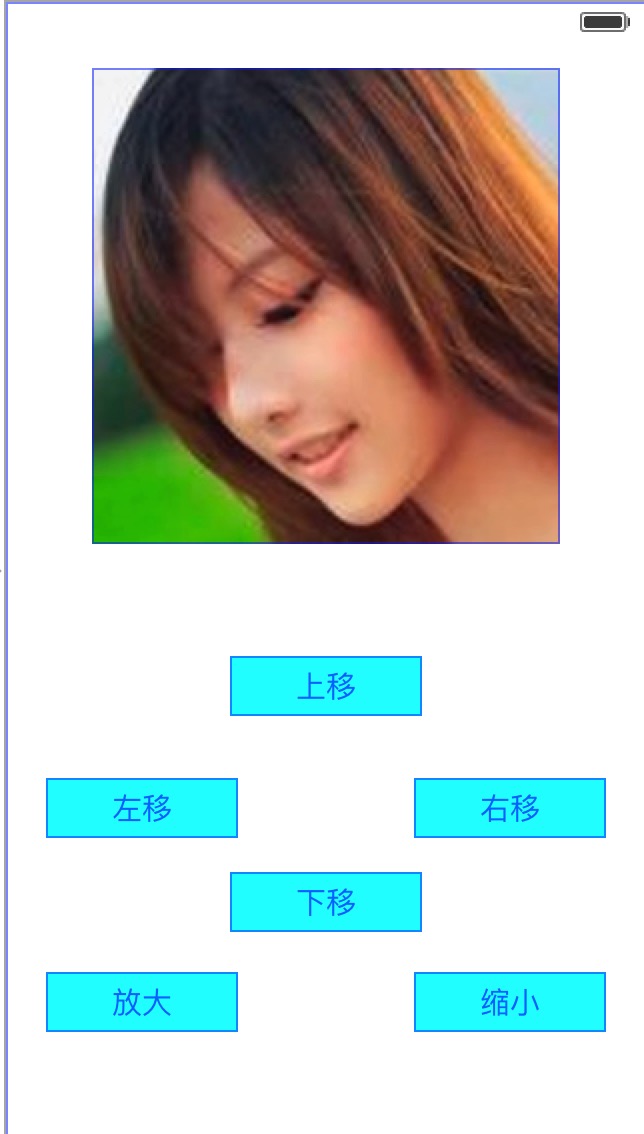
新建一个Single View Application,向Main.storyboard中添加按钮,如下所示:
其中上移按钮的tag为1,下移按钮的tag为2,左移按钮的tag为3,右移按钮的tag为4,都与事件move建立连接。放大按钮的tag为0,缩小按钮的tag为1,都与事件zoom建立连接。
 //ViewComtroller.m
 1 #import "ViewController.h"

 typedef NS_ENUM(NSUInteger, kMovingDir)

 {

     kMovingDirTop = ,

     kMovingDirButtom,

     kMovingDirLeft,

     kMovingDirRight,

 };

 CGFloat const kMovingDelta = 50.0;      //移动系数

 CGFloat const kZoomingDelta = 50.0;     //放大缩小系数

 @interface ViewController ()

 @property (weak, nonatomic) IBOutlet UIButton *headImageView;   //可移动的图片按钮

 @end
 //ViewController.m
 1 - (IBAction)move:(id)sender {

     UIButton *button = (UIButton *)sender;

     CGPoint p = self.headImageView.center;

     switch (button.tag) {

         case kMovingDirTop: p.y -= kMovingDelta; break;  //往上移动

         case kMovingDirButtom: p.y += kMovingDelta; break;  //往下移动

         case kMovingDirLeft: p.x -= kMovingDelta; break; //往左移动

         case kMovingDirRight: p.x += kMovingDelta; break; //往右移动

     }

     [UIView beginAnimations:nil context:nil];

     [UIView setAnimationDuration:2.0];

     self.headImageView.center = p;

     [UIView commitAnimations];

 }

 - (IBAction)zoom:(id)sender {

     UIButton *button = (UIButton *)sender;

     CGRect rect = self.headImageView.bounds;

     if (button.tag) {

         rect.size.width -= kZoomingDelta;

         rect.size.height -= kZoomingDelta;

     } else {

         rect.size.width += kZoomingDelta;

         rect.size.height += kZoomingDelta;

     }

     [UIView beginAnimations:nil context:nil];

     [UIView setAnimationDuration:2.0];

     self.headImageView.bounds = rect;

     [UIView commitAnimations];

 }
五、补充
1、修改对象的结构体成员
在OC中,不允许直接修改对象的结构体属性的成员,但是允许修改对象的结构体属性。
修改结构体属性的成员方法如下:
1)使用临时变量记录对象的结构体属性,
2)修改临时变量的属性;
3)将临时变量重新设置给对象的结构体属性。
参考博客:iOS开发UI篇—Button基础
本部分iOS代码:http://pan.baidu.com/s/1o6VmJ4Q
iOS开发基础篇-Button基础的更多相关文章
- iOS开发UI篇—Button基础
iOS开发UI篇—Button基础 一.简单说明 一般情况下,点击某个控件后,会做出相应反应的都是按钮 按钮的功能比较多,既能显示文字,又能显示图片,还能随时调整内部图片和文字的位置 二.按钮的三种状 ...
- iOS开发UI篇——Button基础
一.简单说明 一般情况下,点击某个控件后,会做出相应反应的都是按钮 按钮的功能比较多,既能显示文字,又能显示图片,还能随时调整内部图片和文字的位置 二.按钮的三种状态 1. normal(普通状态) ...
- iOS开发UI篇—核心动画(基础动画)
转自:http://www.cnblogs.com/wendingding/p/3801157.html 文顶顶 最怕你一生碌碌无为 还安慰自己平凡可贵 iOS开发UI篇—核心动画(基础动画) iOS ...
- iOS开发网络篇—网络编程基础
iOS开发网络篇—网络编程基础 一.为什么要学习网络编程 1.简单说明 在移动互联网时代,移动应用的特征有: (1)几乎所有应用都需要用到网络,比如QQ.微博.网易新闻.优酷.百度地图 (2)只有通过 ...
- swift开发多线程篇 - 多线程基础
swift开发多线程篇 - 多线程基础 iOS 的三种多线程技术 (1)NSThread 使用NSThread对象建立一个线程非常方便 但是!要使用NSThread管理多个线程非常困难,不推荐使用 ...
- iOS开发UI篇—transframe属性(形变)
iOS开发UI篇—transframe属性(形变) 1. transform属性 在OC中,通过transform属性可以修改对象的平移.缩放比例和旋转角度 常用的创建transform结构体方法分两 ...
- iOS开发UI篇—iOS开发中三种简单的动画设置
iOS开发UI篇—iOS开发中三种简单的动画设置 [在ios开发中,动画是廉价的] 一.首尾式动画 代码示例: // beginAnimations表示此后的代码要“参与到”动画中 [UIView b ...
- iOS开发UI篇—transframe属性(形变)
iOS开发UI篇—transframe属性(形变) 1. transform属性 在OC中,通过transform属性可以修改对象的平移.缩放比例和旋转角度 常用的创建transform结构体方法分两 ...
- iOS开发网络篇—简单介绍ASI框架的使用
iOS开发网络篇—简单介绍ASI框架的使用 说明:本文主要介绍网络编程中常用框架ASI的简单使用. 一.ASI简单介绍 ASI:全称是ASIHTTPRequest,外号“HTTP终结者”,功能十分强大 ...
随机推荐
- 容器平台自动化CI/CD流水线实践之一:环境概述
一.架构图
- MySQL备份与恢复之percona-xtrabackup实现增量备份及恢复 实例
innobackupex 的使用方法1.完全备份 参数一是完全备份地址 完全备份到/data/mysql/back_up/all_testdb_20140612 目录下innobackupex --u ...
- UML简单介绍-如何看懂UML(一)
在计算复杂的数学题时,我们必然会打草稿计算 在绘画课中,我们可以素描出来看到的事物 那么在程序设计中呢? 如何描绘传达你脑海中的关于这个程序 ,设计的蓝图草稿? OOP的程序设计中,最多的自然 ...
- Spring源码情操陶冶-tx:advice解析器
承接Spring源码情操陶冶-自定义节点的解析.本节关于事务进行简单的解析 spring配置文件样例 简单的事务配置,对save/delete开头的方法加事务,get/find开头的设置为不加事务只读 ...
- SQL 中的一些小巧但常用的关键字
前面的几篇文章中,我们大体上介绍了 SQL 中基本的创建.查询语句,甚至也学习了相对复杂的连接查询和子查询,这些基本功相信你也一定掌握的不错,那么本篇则着重介绍几个技巧方面的关键字,能够让你更快更有效 ...
- MySQL/MariaDB系列文章目录
以下是本系列文章的大纲,此页博文完全原创,花费了作者本人的极大心血,如转载,请务必标明原文链接. 如果觉得文章不错,还请帮忙点下"推荐",各位的支持,能激发和鼓励我更大的写作热情. ...
- js中json的添加和指定位置的删除
0]绑定数据 grid = $("#Grid").datagrid({ fit: true, rownumbers: true, fitColumns: true, height: ...
- javaweb中上传图片并显示图片,用我要上传课程信息(里面包括照片)这个例子说明
原理: 从客户端上传到服务器 照片——文件夹——数据库 例如:桌面一张照片,在tomacat里创建upload文件夹,把桌面照片上传到upload文件夹里,并且把照片的 ...
- 设计模式之解释器模式——Java语言描述
解释器模式提供了评估语言的语法或表达式的方式,它属于行为型模式.这种模式实现了一个表达式接口,该接口解释一个特定的上下文.这种模式被用在SQL解析.符号处理引擎等 介绍 意图 给定一个语言,定义它的文 ...
- C#自定义FTP访问类的代码
如下资料是关于C#自定义FTP访问类的代码,应该对各朋友有帮助. using System; using System.Collections.Generic; using System.Text; ...