
OpenGL(十) 截屏并保存BMP文件
BMP文件格式
BMP图像又称为Bitmap(位图),是Windows系统中广泛采用的图像格式。BMP文件的数据按照从文件头开始的先后顺序分为四个部分:
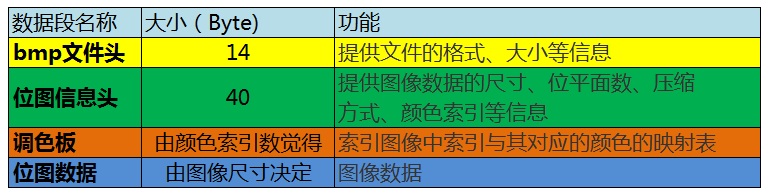
我们一般见到的图像以24位图像为主,即R、G、B三种颜色各用8个bit来表示,这样的图像称为真彩色,这种格式不需要调色表,所以位图信息头后紧跟的、从文件头开始偏移54个字节就是位图数据了。
BMP图像文件四字节对齐规则
为了提高处理效率,BMP文件在每一行采用一种4对齐的机制,就是如果一行的数据长度(以位为单位)不是4的整数倍的话,则填充一些空白数据使它补齐为4的整数倍。例如对于一个23*24的24位BMP文件来说,其每一行的字节数=23*3=69,应该补齐为72,所以23*24跟24824的BMP所占用的空间是一样的,都是24*24*3位。BMP文件占用内存是大于等于图像宽*高*每一像素的字节数的,为BMP文件分配内存空间时一定要考虑到这一点。
读取图像数据
glReadPixels用于从帧缓存里读取一个像素块,该函数总共有7个参数,函数原型:
glReadPixels (GLint x, GLint y, GLsizei width, GLsizei height, GLenum format, GLenum type, GLvoid *pixels);- 第一到第四个参数组成一个矩形,该矩形所包括的像素都会被读取出来。第一、二个参数表示了矩形的左下角横、纵坐标,坐标以窗口最左下角为零,最右上角为最大值;第三、四个参数表示了矩形的宽度和高度。
- 第五个参数表示读取的内容,例如:GL_RGB就会依次读取像素的红、绿、蓝三种数据,GL_RGBA则会依次读取像素的红、绿、蓝、alpha四种数据,GL_RED则只读取像素的红色数据(类似的还有GL_GREEN,GL_BLUE,以及GL_ALPHA)(除此之外,还可以读取其它内容,例如深度缓冲区的深度数据等)。
- 第六个参数表示读取的内容保存到内存时所使用的格式,例如:GL_UNSIGNED_BYTE会把各种数据保存为GLubyte,GL_FLOAT会把各种数据保存为GLfloat等。
- 第七个参数表示一个指针,像素数据被读取后,将被保存到这个指针所表示的地址。注意,需要保证该地址有足够的可以使用的空间,每一行都要补齐4Byte整数倍,以容纳读取的像素数据。
在使用glReadPixels把像素内容读入内存之前,需要设置一下内存中这些像素的保存方式,保证每一行数据的字节数是4的整数倍。通过调用glPixelStore(GL_UNPACK_ALIGNMENT,4),保证OpenGL会按照4字节对齐的方式保存BMP文件。
生成文件头和信息头
我们不必深入探究BMP文件头和信息头内部数据的组织形式,这部分内容可以通过读取并复制另一幅BMP文件的对应信息实现,只需要修改一下图像的宽高信息就可以了。
对于24位不压缩的BMP文件,图像的宽高数据都是一个4字节的32位整数,在BMP文件中的地址分别是)0X0012和0X0016,用Windows的画图板新建一个图像并保存为24位位图文件,通过fread读取该图像整个的文件头和信息头数据,通过fwrtie修改宽高数据。
以下是glReadPixels的应用实例,在窗口上显示画面之后调用glReadPixels读取当前窗口中的图像数据,并保存为本地BMP文件(主函数借用之前太阳地球模型)。
#include "glut.h"

#include <stdio.h>

#include <stdlib.h>

#define WindowWidth  400

#define WindowHeight 400

#define BMP_Header_Length 54

void grab(void)

{

    FILE*    pDummyFile;  //指向另一bmp文件,用于复制它的文件头和信息头数据

    FILE*    pWritingFile;  //指向要保存截图的bmp文件

    GLubyte* pPixelData;    //指向新的空的内存,用于保存截图bmp文件数据

    GLubyte  BMP_Header[BMP_Header_Length];

    GLint    i, j;

    GLint    PixelDataLength;   //BMP文件数据总长度

    // 计算像素数据的实际长度

    i = WindowWidth * 3;   // 得到每一行的像素数据长度

    while( i%4 != 0 )      // 补充数据,直到i是的倍数

        ++i;

    PixelDataLength = i * WindowHeight;  //补齐后的总位数

    // 分配内存和打开文件

    pPixelData = (GLubyte*)malloc(PixelDataLength);

    if( pPixelData == 0 )

        exit(0);

    pDummyFile = fopen("bitmap1.bmp", "rb");//只读形式打开

    if( pDummyFile == 0 )

        exit(0);

    pWritingFile = fopen("grab.bmp", "wb"); //只写形式打开

    if( pWritingFile == 0 )

        exit(0);

	//把读入的bmp文件的文件头和信息头数据复制,并修改宽高数据

    fread(BMP_Header, sizeof(BMP_Header), 1, pDummyFile);  //读取文件头和信息头,占据54字节

    fwrite(BMP_Header, sizeof(BMP_Header), 1, pWritingFile);

    fseek(pWritingFile, 0x0012, SEEK_SET); //移动到0X0012处,指向图像宽度所在内存

    i = WindowWidth;

    j = WindowHeight;

    fwrite(&i, sizeof(i), 1, pWritingFile);

    fwrite(&j, sizeof(j), 1, pWritingFile);

    // 读取当前画板上图像的像素数据

    glPixelStorei(GL_UNPACK_ALIGNMENT, 4);  //设置4位对齐方式

    glReadPixels(0, 0, WindowWidth, WindowHeight,

        GL_BGR_EXT, GL_UNSIGNED_BYTE, pPixelData);

    // 写入像素数据

    fseek(pWritingFile, 0, SEEK_END);

	//把完整的BMP文件数据写入pWritingFile

    fwrite(pPixelData, PixelDataLength, 1, pWritingFile);

    // 释放内存和关闭文件

    fclose(pDummyFile);

    fclose(pWritingFile);

    free(pPixelData);

}

static GLfloat angle = 0.0f;

void myDisplay(void)

{

    glClearColor(0.3,0.7,0.5,0);

    glClear(GL_COLOR_BUFFER_BIT | GL_DEPTH_BUFFER_BIT);  //清理颜色和深度缓存

    // 创建透视效果视图

    glMatrixMode(GL_PROJECTION);

    glLoadIdentity();

    gluPerspective(80.0f, 1.0f, 1.0f, 20.0f);

    glMatrixMode(GL_MODELVIEW);

    glLoadIdentity();

    gluLookAt(0.0, 12.0, 10.0, 0.0, 0.0, 0.0, 0.0, 1.0, 0.0);

    // 定义太阳光源,它是一种白色的光源

    {

        GLfloat sun_light_position[] = {0.0f, 0.0f, 0.0f, 1.0f}; //光源的位置在世界坐标系圆心,齐次坐标形式

        GLfloat sun_light_ambient[]   = {0.0f, 0.0f, 0.0f, 1.0f}; //RGBA模式的环境光,为0

        GLfloat sun_light_diffuse[]   = {1.0f, 1.0f, 1.0f, 1.0f}; //RGBA模式的漫反射光,全白光

        GLfloat sun_light_specular[] = {1.0f, 1.0f, 1.0f, 1.0f};  //RGBA模式下的镜面光 ,全白光

        glLightfv(GL_LIGHT0, GL_POSITION, sun_light_position);

        glLightfv(GL_LIGHT0, GL_AMBIENT,   sun_light_ambient);

        glLightfv(GL_LIGHT0, GL_DIFFUSE,   sun_light_diffuse);

        glLightfv(GL_LIGHT0, GL_SPECULAR, sun_light_specular);

        //开启灯光

        glEnable(GL_LIGHT0);

        glEnable(GL_LIGHTING);

        glEnable(GL_DEPTH_TEST);

    }

    // 定义太阳的材质并绘制太阳

    {

        GLfloat sun_mat_ambient[]   = {0.0f, 0.0f, 0.0f, 1.0f};  //定义材质的环境光颜色,为0

        GLfloat sun_mat_diffuse[]   = {0.0f, 0.0f, 0.0f, 1.0f};  //定义材质的漫反射光颜色,为0

        GLfloat sun_mat_specular[] = {0.0f, 0.0f, 0.0f, 1.0f};   //定义材质的镜面反射光颜色,为0

        GLfloat sun_mat_emission[] = {0.8f, 0.0f, 0.0f, 1.0f};   //定义材质的辐射广颜色,为偏红色

        GLfloat sun_mat_shininess   = 0.0f;

        glMaterialfv(GL_FRONT, GL_AMBIENT,    sun_mat_ambient);

        glMaterialfv(GL_FRONT, GL_DIFFUSE,    sun_mat_diffuse);

        glMaterialfv(GL_FRONT, GL_SPECULAR,   sun_mat_specular);

        glMaterialfv(GL_FRONT, GL_EMISSION,   sun_mat_emission);

        glMaterialf (GL_FRONT, GL_SHININESS, sun_mat_shininess);

        glutSolidSphere(3.0, 40, 32);

    }

    // 定义地球的材质并绘制地球

    {

        GLfloat earth_mat_ambient[]   = {0.0f, 0.0f, 1.0f, 1.0f};  //定义材质的环境光颜色,骗蓝色

        GLfloat earth_mat_diffuse[]   = {0.0f, 0.0f, 0.5f, 1.0f};  //定义材质的漫反射光颜色,偏蓝色

        GLfloat earth_mat_specular[] = {1.0f, 0.0f, 0.0f, 1.0f};   //定义材质的镜面反射光颜色,红色

        GLfloat earth_mat_emission[] = {0.0f, 0.0f, 0.0f, 1.0f};   //定义材质的辐射光颜色,为0

        GLfloat earth_mat_shininess   = 30.0f;

        glMaterialfv(GL_FRONT, GL_AMBIENT,    earth_mat_ambient);

        glMaterialfv(GL_FRONT, GL_DIFFUSE,    earth_mat_diffuse);

        glMaterialfv(GL_FRONT, GL_SPECULAR,   earth_mat_specular);

        glMaterialfv(GL_FRONT, GL_EMISSION,   earth_mat_emission);

        glMaterialf (GL_FRONT, GL_SHININESS, earth_mat_shininess);

        glRotatef(angle, 0.0f, -1.0f, 0.0f);

        glTranslatef(7.0f, 0.0f, 0.0f);

        glutSolidSphere(3.0, 40, 32);

    }

    glutSwapBuffers();

	grab();

}

void myIdle(void)

{

    angle += 1.0f;

    if( angle >= 360.0f )

        angle = 0.0f;

    myDisplay();

}

int main(int argc, char* argv[])

{

    glutInit(&argc, argv);

    glutInitDisplayMode(GLUT_RGBA | GLUT_DOUBLE);

    glutInitWindowPosition(200, 200);

    glutInitWindowSize(400, 400);

    glutCreateWindow("OpenGL光照演示");

    glutDisplayFunc(&myDisplay);

    glutIdleFunc(&myIdle);

    glutMainLoop();

    return 0;

}
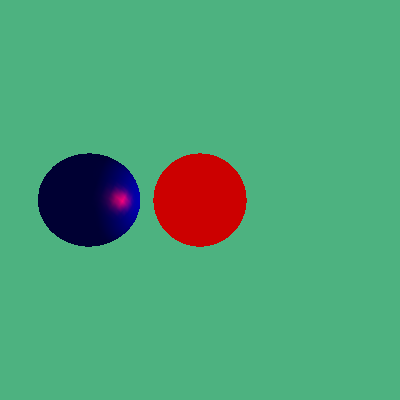
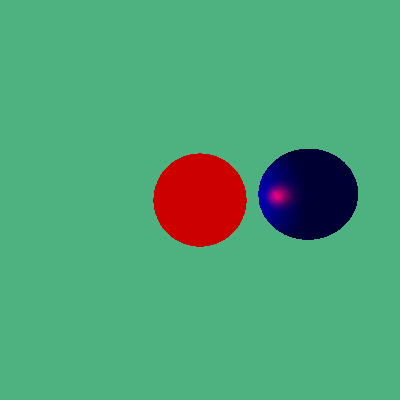
在本地程序目录下,保存的截图:
OpenGL(十) 截屏并保存BMP文件的更多相关文章
- 一个类实现Java截屏并保存到指定文件夹
不知小伙伴们有没有遇到过使用java来截屏的需求,截屏后保存到指定的目录,在桌面上没有任何体现,完全不知道已经被截屏了.至于截屏后怎么做,可能有的老铁只是好奇想知道某人在干啥?也有的老铁可能想进行文字 ...
- Qt实现截屏并保存(转载)
原博地址:http://blog.csdn.net/qinchunwuhui/article/details/52869451?_t_t_t=0.28889142944202306 目前对应用实现截屏 ...
- Mac下使用Automator实现截屏编辑保存
以前在Windows下使用百度或者搜狗输入法的截图工具很方便.❶快捷键(Alt+X,我设置的是这个),❷选择区域,❸编辑所选区域,包括添加文字,线条框框,调色,❹点击『✔️』选择保存位置,修改文件名保 ...
- Swift实现截屏并保存相册
func saveToLocal() { //截屏 let screenRect = UIScreen.mainScreen().bounds UIGraphicsBeginImageContext( ...
- Selenium | 基础入门 | 截屏并保存于本地
可先参考 Selenium | 基础入门 | 利用Xpath寻找用户框 核心代码: //截屏操作 File srcFile = ((TakesScreenshot)driver).getScree ...
- Selenium基础知识(十)截屏
自动化测试过程中,经常会用截图的方式,更直观的显示展示错误信息:selenium截图的三种方式: driver.get_screenshot_as_file(r'd:\selenium.png') # ...
- iOS截屏保存至相册
#pragma mark 截屏并保存至相册 -(void)screenShotsComplete:(void(^)(UIImage * img)) complete { CGSize imageSiz ...
- Unity3d 截屏保存到相册,并且刷新相册
要做一个截图的功能,并且玩家可以在相册中看到. 做的时候遇到了三个问题: 1.unity自带的截图API,Application.CaptureScreenshot在Android上不生效 2.图片保 ...
- app内区域截图利用html2Canvals保存到手机 截屏 (html2Canvas使用版本是:0.5.0-beta3。)
app内区域截图利用html2Canvals保存到手机 app内有时候需要区域内的截图保存dom为图像,我们可以使用html2Canvas将dom转换成base64图像字符串,然后再利用5+api保存 ...
随机推荐
- swift入门之TableView
IOS8更新了,oc还将继续但新增了swift语言,能够代替oc编写ios应用,本文将使用swift作为编写语言,为大家提供step by step的教程. 工具 ios每次更新都须要更新xcode, ...
- css聊天气泡样式
https://files.cnblogs.com/files/zonglonglong/%E8%81%8A%E5%A4%A9%E6%B0%94%E6%B3%A1.zip
- HDU 1210 Eddy's 洗牌问题(foj1062) || FOJ1050 Number lengths水
麻痹,感冒了. ------------------------------------------------感冒了的分割线------------------------------------- ...
- ios开发多线程二:NSOperationQueue的基本使用
#import "ViewController.h" #import "XMGOperation.h" @interface ViewController () ...
- winscp ppk无需密码登录(失败)
http://blog.csdn.net/catoop/article/details/8284803 按上文将Linux下生成的密钥文件id_rsa通过puttygen生成对应的.ppk文件,用wi ...
- CISCO - 查找命令行
http://www.cisco.com/c/en/us/support/web/tools/help/command_search_best_practices.html Support Best ...
- 试用 Tomcat7.x 与 Tomcat6.x 的明显不同 + Context 填写方法 + 默认应用配置方法 (zhuan)
http://blog.csdn.net/shanelooli/article/details/7408675
- 设计模式-适配器模式(Go语言描写叙述)
在上一篇博客设计模式-策略模式(Go语言描写叙述)中我们用最简单的代码用go语言描写叙述了设计模式中的策略模式,用最简单的实例来描写叙述相信能够让刚開始学习的人能够非常轻松的掌握各种设计模式.继上篇博 ...
- Android 开发--CMakeList调用本地so文件
这里写代码片Android开发常常遇到Java调用so文件的情况,本文介绍一下Google最近新推出的应用在android studio中的方法–cmakelist.txt格式调用. so文件分为jn ...
- [React Router v4] Render Multiple Components for the Same Route
React Router v4 allows us to render Routes as components wherever we like in our components. This ca ...