
echart图表demo
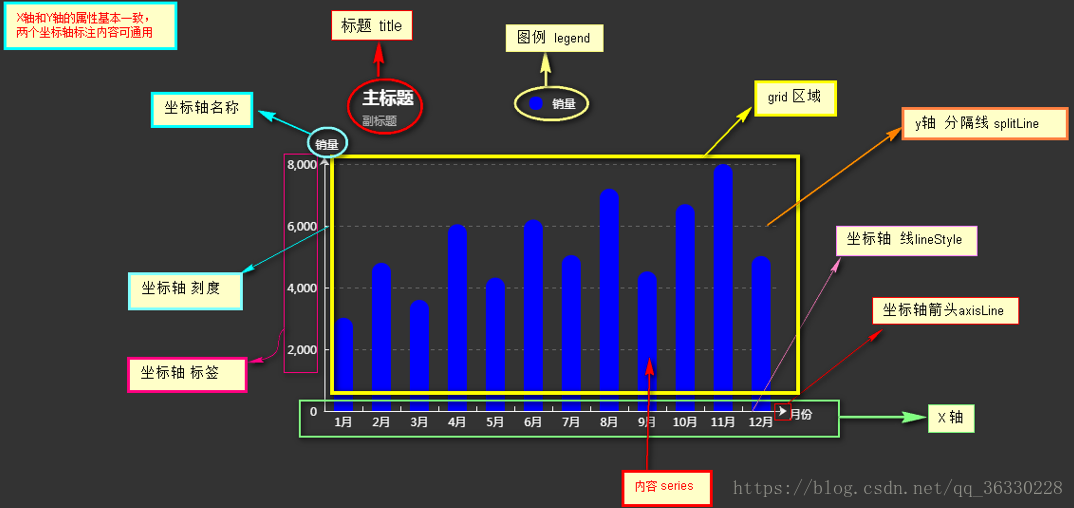
<!DOCTYPE html>
<html>
<head>
<title>echarts</title>
</head>
<script src="js/jquery-1.11.1.min.js"></script>
<script type="text/javascript" src="js/echarts.min.js"></script>
<body style="background-color:#333;"><!-- -->
<div id="_top" style="width:600px;height: 400px;margin-top:100px;margin-left: 300px;">
</div>
</body>
<script type="text/javascript">
// 基于准备好的dom,初始化echarts实例
var myChart = echarts.init(document.getElementById('_top'));
// 指定图表的配置项和数据
var option = {
//-------------- 标题 title ----------------
title: {
text: '主标题',
textStyle:{ //---主标题内容样式
color:'#fff'
},
subtext:'副标题', //---副标题内容样式
subtextStyle:{
color:'#bbb'
},
padding:[0,0,100,100] //---标题位置,因为图形是是放在一个dom中,因此用padding属性来定位
},
//---------------- 图例 legend -----------------
legend: {
type:'plain', //----图例类型,默认为'plain',当图例很多时可使用'scroll'
top:'1%', //----图例相对容器位置,top\bottom\left\right
selected:{
'销量':true, //----图例选择,图形加载出来会显示选择的图例,默认为true
},
textStyle:{ //----图例内容样式
color:'#fff', //---所有图例的字体颜色
//backgroundColor:'black', //---所有图例的字体背景色
},
tooltip:{ //图例提示框,默认不显示
show:true,
color:'red',
},
data:[ //----图例内容
{
name:'销量',
icon:'circle', //----图例的外框样式
textStyle:{
color:'#fff', //----单独设置某一个图例的颜色
//backgroundColor:'black',//---单独设置某一个图例的字体背景色
}
}
],
},
//-------------- 提示框 -----------------
tooltip: {
show:true, //---是否显示提示框,默认为true
trigger:'item', //---数据项图形触发
axisPointer:{ //---指示样式
type:'shadow',
axis:'auto',
},
padding:5,
textStyle:{ //---提示框内容样式
color:"#fff",
},
},
//------------- grid区域 ----------------
grid:{
show:false, //---是否显示直角坐标系网格
top:80, //---相对位置,top\bottom\left\right
containLabel:false, //---grid 区域是否包含坐标轴的刻度标签
tooltip:{ //---鼠标焦点放在图形上,产生的提示框
show:true,
trigger:'item', //---触发类型
textStyle:{
color:'#666',
},
}
},
//------------- x轴 -------------------
xAxis: {
show:true, //---是否显示
position:'bottom', //---x轴位置
offset:0, //---x轴相对于默认位置的偏移
type:'category', //---轴类型,默认'category'
name:'月份', //---轴名称
nameLocation:'end', //---轴名称相对位置
nameTextStyle:{ //---坐标轴名称样式
color:"#fff",
padding:[5,0,0,-5], //---坐标轴名称相对位置
},
nameGap:15, //---坐标轴名称与轴线之间的距离
//nameRotate:270, //---坐标轴名字旋转
axisLine:{ //---坐标轴 轴线
show:true, //---是否显示
//------------------- 箭头 -------------------------
symbol:['none', 'arrow'], //---是否显示轴线箭头
symbolSize:[8, 8] , //---箭头大小
symbolOffset:[0,7], //---箭头位置
//------------------- 线 -------------------------
lineStyle:{
color:'#fff',
width:1,
type:'solid',
},
},
axisTick:{ //---坐标轴 刻度
show:true, //---是否显示
inside:true, //---是否朝内
lengt:3, //---长度
lineStyle:{
//color:'red', //---默认取轴线的颜色
width:1,
type:'solid',
},
},
axisLabel:{ //---坐标轴 标签
show:true, //---是否显示
inside:false, //---是否朝内
rotate:0, //---旋转角度
margin: 5, //---刻度标签与轴线之间的距离
//color:'red', //---默认取轴线的颜色
},
splitLine:{ //---grid 区域中的分隔线
show:false, //---是否显示,'category'类目轴不显示,此时我的X轴为类目轴,splitLine属性是无意义的
lineStyle:{
//color:'red',
//width:1,
//type:'solid',
},
},
splitArea:{ //--网格区域
show:false, //---是否显示,默认false
},
data: ["1月","2月","3月","4月","5月","6月","7月","8月","9月","10月","11月","12月"],//内容
},
//---------------------- y轴 ------------------------
yAxis: {
show:true, //---是否显示
position:'left', //---y轴位置
offset:0, //---y轴相对于默认位置的偏移
type:'value', //---轴类型,默认'category'
name:'销量', //---轴名称
nameLocation:'end', //---轴名称相对位置value
nameTextStyle:{ //---坐标轴名称样式
color:"#fff",
padding:[5,0,0,5], //---坐标轴名称相对位置
},
nameGap:15, //---坐标轴名称与轴线之间的距离
//nameRotate:270, //---坐标轴名字旋转
axisLine:{ //---坐标轴 轴线
show:true, //---是否显示
//------------------- 箭头 -------------------------
symbol:['none', 'arrow'], //---是否显示轴线箭头
symbolSize:[8, 8] , //---箭头大小
symbolOffset:[0,7], //---箭头位置
//------------------- 线 -------------------------
lineStyle:{
color:'#fff',
width:1,
type:'solid',
},
},
axisTick:{ //---坐标轴 刻度
show:true, //---是否显示
inside:true, //---是否朝内
lengt:3, //---长度
lineStyle:{
//color:'red', //---默认取轴线的颜色
width:1,
type:'solid',
},
},
axisLabel:{ //---坐标轴 标签
show:true, //---是否显示
inside:false, //---是否朝内
rotate:0, //---旋转角度
margin: 8, //---刻度标签与轴线之间的距离
//color:'red', //---默认取轴线的颜色
},
splitLine:{ //---grid 区域中的分隔线
show:true, //---是否显示,'category'类目轴不显示,此时我的y轴为类目轴,splitLine属性是有意义的
lineStyle:{
color:'#666',
width:1,
type:'dashed', //---类型
},
},
splitArea:{ //--网格区域
show:false, //---是否显示,默认false
}
},
//------------ 内容数据 -----------------
series: [
{
name: '销量', //---系列名称
type: 'bar', //---类型
legendHoverLink:true, //---是否启用图例 hover 时的联动高亮
label:{ //---图形上的文本标签
show:false,
position:'insideTop', //---相对位置
rotate:0, //---旋转角度
color:'#eee',
},
itemStyle:{ //---图形形状
color:'blue',
barBorderRadius:[18,18,0,0],
},
barWidth:'20', //---柱形宽度
barCategoryGap:'20%', //---柱形间距
data: [3020, 4800, 3600, 6050, 4320, 6200,5050,7200,4521,6700,8000,5020]
}
]
};
// 使用刚指定的配置项和数据显示图表。
myChart.setOption(option);
</script>
</html>
echart图表demo的更多相关文章
- echart图表控件配置入门(二)常用图表数据动态绑定
上一节 <echart图表控件配置入门(一)>介绍了echarts图表控件的入门配置,使开发人员可以快速搭建出一个静态的图表.但是在实际开发过程这还是不够的,不可能所有的图表控件都是静态数 ...
- echart图表控件配置入门(一)
现在主流的web图表控件主要有hightchart.fusionchart.echart: echart作为百度前端部门近期推出的一个基于html5的免费图表控件,以其丰富图表类型和良好的兼容性速度得 ...
- echart 图表 在.net中生成图片的方法
经过中午近两个小时的努力,终于可以实现了:echart 图表 在.net中生成图片 以下源代码: 前台页面: <!DOCTYPE html><html><head> ...
- .Net Excel 导出图表Demo(柱状图,多标签页) .net工具类 分享一个简单的随机分红包的实现方式
.Net Excel 导出图表Demo(柱状图,多标签页) 1 使用插件名称Epplus,多个Sheet页数据应用,Demo为柱状图(Epplus支持多种图表) 2 Epplus 的安装和引用 新建一 ...
- v-if和updated钩子结合使用 渲染echart图表
项目需求是这样的,用户可以自定选择echart 曲线图 是横向还是竖向显示.我的做法是 写了一个横向的echart图表,也写了一个竖向的echart图表,然后两者共用存在store里的图表数据,就能实 ...
- 在同一页面中显示多个echart图表
整理了一下大概有两种做法来实现在同一个页面中显示多个echart图表,废话不说直接上代码. 在同一个echart对象中绘制多个图表 <!DOCTYPE html> <html lan ...
- Echart图表入门
1.Echart是什么? Enterprise Charts的缩写,商业级数据图表,一个纯Javascript的图表库.更多的内容可以参考网上的资料 2.使用步骤 a.下载开发包 官网地址:http: ...
- 【Leafletjs】7.结合echart图表展示信息
1.popup中添加图表信息 //定义marker var marker = L.marker(val.location).addTo(map); var content = '<div sty ...
- .Net Excel 导出图表Demo(柱状图,多标签页)
1 使用插件名称Epplus,多个Sheet页数据应用,Demo为柱状图(Epplus支持多种图表) 2 Epplus 的安装和引用 新建一个工程文件或控制台应用程序 打开 Vs2017 Tools ...
随机推荐
- 关于RxJS 处理多个Http请求 串行与并行方法
mergeMap mergeMap 操作符用于从内部的 Observable 对象中获取值,然后返回给父级流对象. 合并 Observable 对象 123456 import { of } from ...
- c# 属性 (get、set)
//属性是一种用于访问对象或类的特性的成员.属性可以包括字符串的长度.字体的大小.窗体的标题和客户的名称.属性是成员的自然扩展,二者都是关联类型的命名成员.namespace ConsoleAppli ...
- 备份mysql的批处理命令
需要工具mysqldump.exe的支持,安装mysql默认是带此工具的 批处理命令 set NOW_TIME_HH=%time:~0,2% if "%NOW_TIME_HH%" ...
- 51nod 1393:0和1相等串
1393 0和1相等串 基准时间限制:1 秒 空间限制:131072 KB 分值: 20 难度:3级算法题 收藏 关注 给定一个0-1串,请找到一个尽可能长的子串,其中包含的0与1的个数相等. I ...
- ubuntu16+caffe fast-rcnnCPU运行步骤
//////////////////////////////////////////////////////////////////////////////////////////////////// ...
- linux-文件系统和目录
linux目录说明 /:系统根目录 /usr:用户的程序 /home:默认创建用户在此目录下创建用户主目录 /etc:存放系统配置文件.服务脚本,一些程序配置文件 /bin:常用命令 /sbin:常用 ...
- PHP的一个小tips (关于=和==或者===的使用)
由于我在项目中,很多场景判断等式成立的时候 都习惯把值放在==前面(例如 1 == $nStatus), 今天有个同事揪着我问为啥总这样写,回答之后今天也稍作记录下吧. 如果正常些 $nStatus ...
- POJ 1789:Truck History
Truck History Time Limit: 2000MS Memory Limit: 65536K Total Submissions: 21376 Accepted: 8311 De ...
- iPhone到底能不能充一整夜电?
其实在国内,手机充电一直是个"玄学问题".早在多年前就有大神向小白敦敦教导,"新买的手机要将电用完,并充12个小时,如此反复三次才能延长手机电池寿命".甚至直到 ...
- JavaScript—面向对象 贪吃蛇最终
效果 代码 //食物对象 ;(function () { function Food(element) { this.width = 20 this.height = 20 this.backgrou ...