
Ubuntu 简单安装和配置 GitLab
使用的 Ubuntu Server 16.04 LTS 版本,服务器托管在 Azure 上,用的 1 元试用 1 个月服务器订阅(1500 元额度)。
安装命令(推荐使用):
curl -sS http://packages.gitlab.com.cn/install/gitlab-ce/script.deb.sh | sudo bash

sudo apt-get install gitlab-ce
也可以下载程序包进行安装,程序包地址:
- 国内地址(只有
*.deb程序包): https://mirrors.tuna.tsinghua.edu.cn/gitlab-ce/yum/ - 官方地址:https://packages.gitlab.com/gitlab/gitlab-ce
*.rmp程序包,安装命令(例如 Centos 系统):
curl -O https://mirrors.tuna.tsinghua.edu.cn/gitlab-ce/yum/el7/gitlab-ce-9.4.5-ce.0.el7.x86_64.rpm

sudo rpm -i gitlab-ce-9.4.5-ce.0.el7.x86_64.rpm
*.deb程序包,安装命令(例如 Ubuntu 系统):
curl -O https://packages.gitlab.com/gitlab/gitlab-ce/packages/ubuntu/xenial/gitlab-ce_9.4.5-ce.0_amd64.deb

sudo dpkg -i gitlab-ce_9.4.5-ce.0_amd64.deb
注:在 Ubuntu 安装*.deb程序包,需要进行文件转换,比较麻烦些,而且容易失败,参考:ubuntu 安装 deb,rpm 安装包方法
我最后就采用的是官方安装命令,一开始安装的时候速度很慢,后来不知道怎么回事就变快了。
安装好之后,会有这样的提示:
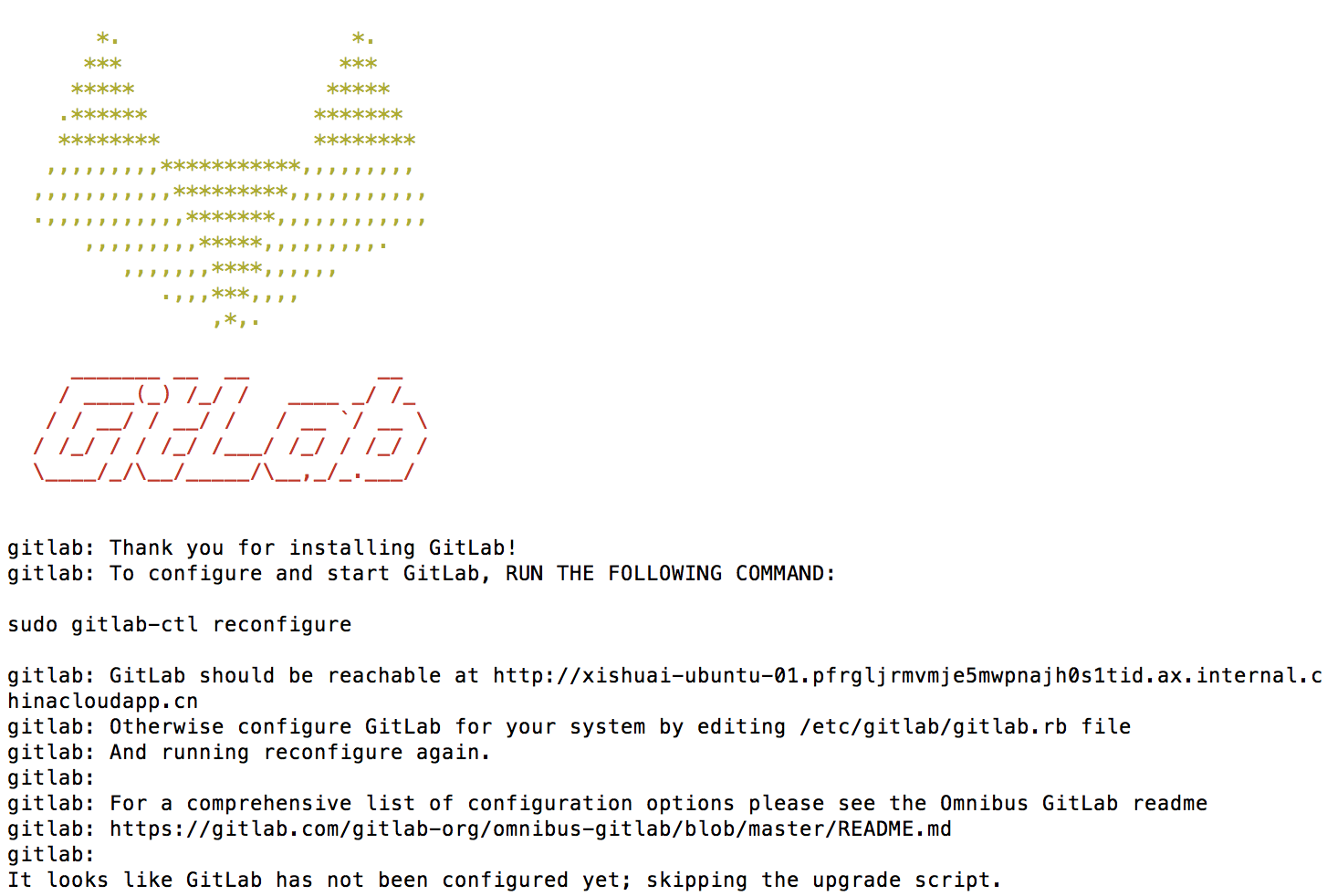
然后,打开vim /etc/gitlab/gitlab.rb文件,将external_url = 'http://git.example.com'修改成自己的 IP 或者 HostName,比如:
external_url = 'http://40.125.201.71'
最后需要配置 GitLab 的发件邮箱,GitLab 默认使用postfix邮件服务器,如果没有安装的话,需要安装下(安装过程会有图形界面选项,一直会车就行了):
sudo apt-get install postfix
也可以安装mail命令,进行命令测试发送邮件
sudo apt-get install mailutils
安装好之后,我们可以使用下面命令,测试发布发送邮件:
echo "Test mail from postfix" | mail -s "Test Postfix" 624541997@qq.com
收到邮件后,把系统发件邮箱地址记下来,然后再打开vim /etc/gitlab/gitlab.rb文件,将gitlab_rails['gitlab_email_from'] = 'gitlab@example.com'修改为系统发件邮箱地址:
gitlab_rails['gitlab_email_from'] = 'root@xishuai-ubuntu-01.xxx.ax.internal.chinacloudapp.cn'
上面这些配置好之后,就可以启动 GitLab 了:
sudo gitlab-ctl reconfigure
每次配置更改之后,都需要执行上面命令,GitLab 启动好之后,浏览器输入 http://40.125.201.71 地址,初始化下 root 管理员密码,下面就可以正常使用了。
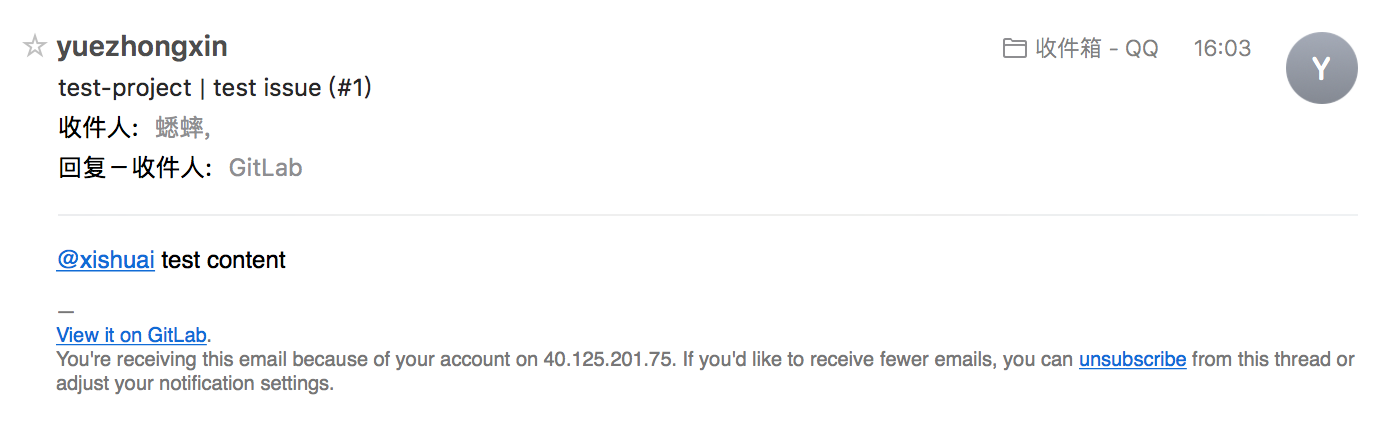
邮箱回复测试的也是可以的,只不过会放到垃圾箱里,如下:
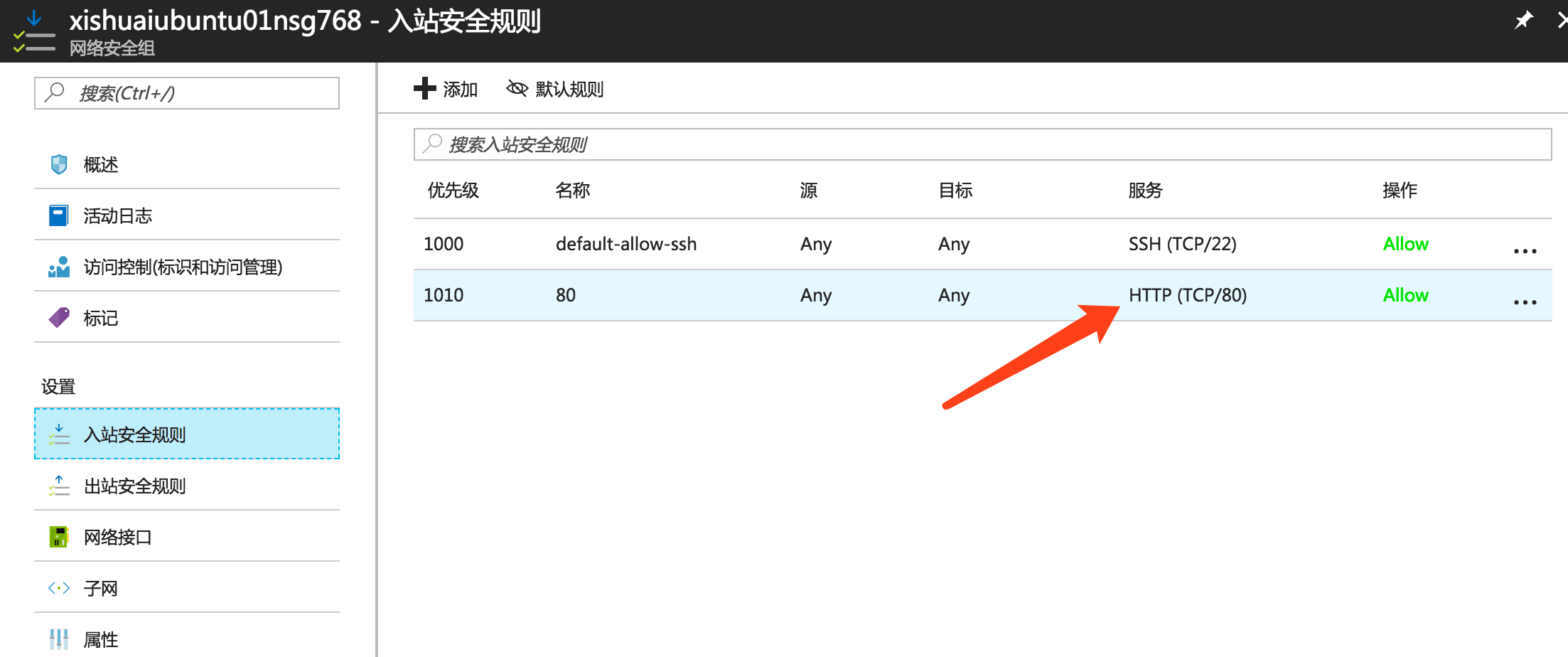
如果使用 Azure,需要配置 80 端口访问:
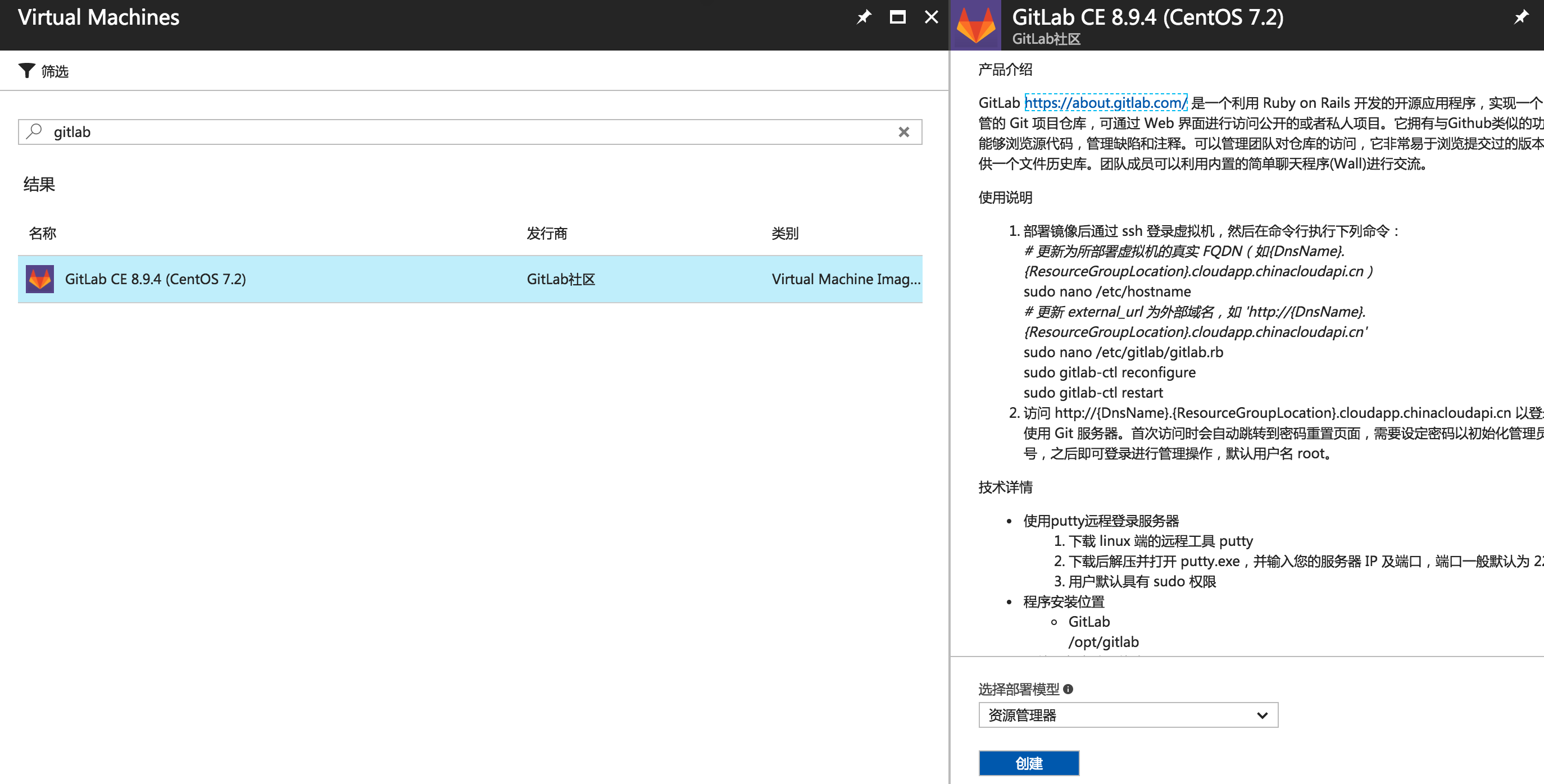
另外,Azure 提供了 GitLab 的镜像文件,可以进行一键安装使用,还是很方便的(参考:How to Setup a GitLab Instance on Microsoft Azure):
最后,附上 GitLab 常用命令:
| 常用命令 | 说明 |
|---|---|
| sudo gitlab-ctl reconfigure | 重新加载配置,每次修改/etc/gitlab/gitlab.rb文件之后执行 |
| sudo gitlab-ctl status | 查看 GitLab 状态 |
| sudo gitlab-ctl start | 启动 GitLab |
| sudo gitlab-ctl stop | 停止 GitLab |
| sudo gitlab-ctl restart | 重启 GitLab |
| sudo gitlab-ctl tail | 查看所有日志 |
| sudo gitlab-ctl tail nginx/gitlab_acces.log | 查看 nginx 访问日志 |
| sudo gitlab-ctl tail postgresql | 查看 postgresql 日志 |
参考资料:
- GitLab 简明安装配置指南
- GitLab Installation
- GitLab 安装方法
- How to Setup a GitLab Instance on Microsoft Azure
- 快速安装 GitLab 并汉化
- GitLab 部署手册
- GitLab 常用命令总结
- Postfix 基本设置指南
- 安装和配置 Postfix
Ubuntu 简单安装和配置 GitLab的更多相关文章
- Ubuntu Docker 安装和配置 GitLab CI 持续集成
相关文章: Ubuntu Docker 简单安装 GitLab 劈荆斩棘:Gitlab 部署 CI 持续集成 目的:在 Ubuntu 服务器上,使用 Docker 安装和配置 GitLab Runne ...
- ubuntu 安装和配置 GitLab
一.概述 GitLab 是一个基于 Web 的开源 Git 软件仓库管理器,用 Ruby 编写,包括 wiki,问题管理,代码审查,监控以及持续集成和部署.它使开发人员能够创建,审查和部署他们的项目. ...
- 简单几步配置gitlab
简单几步配置gitlab 之前配置gitlab需要很多步骤,要装apache2.ruby.tomcat.mysql等一片东西.有没有更简单的方式呢?现在可以借助bitnami,简化了很多. 可以参考v ...
- Ubuntu下安装和配置Apache2,小编觉得挺不错的,现在就分享给大家
本篇文章主要介绍了详解Ubuntu下安装和配置Apache2,小编觉得挺不错的,现在就分享给大家,也给大家做个参考.有兴趣的朋友可以了解一下.(http://xz.8682222.com) 在Ubun ...
- ubuntu snmp 安装与配置
0.说明 关于一个完整的教程,还是那句话,国内的要么不完整,要么就太旧了,而且思路也不清晰,所以这里写一篇完整的给大家分享一下. 虽然对于Linux主机的监控可以通过执行特定的命令来完成,但是相比之后 ...
- Ubuntu的安装与配置
一.Ubuntu的安装与配置 Ubuntu 快速下载地址 1.安装VMwareTools 系统安装后,工具栏"虚拟机"-->"安装VMwareTools" ...
- Ubuntu下安装并配置VS Code编译C++
作者:tongqingliu 转载请注明出处:http://www.cnblogs.com/liutongqing/p/7069091.html Ubuntu下安装并配置VS Code编译C++ 安装 ...
- Ubuntu下安装并配置TexStudio
作者:tongqingliu 转载请注明出处:http://www.cnblogs.com/liutongqing/p/7069715.html Ubuntu下安装并配置TexStudio Ubunt ...
- ubuntu下安装和配置最新版JDK8傻瓜教程
ubuntu下安装和配置最新版JDK8傻瓜教程 听语音 | 浏览:18940 | 更新:2014-07-14 22:13 | 标签:ubuntu 1 2 3 4 5 6 分步阅读 ubuntu系统通常 ...
随机推荐
- css3学习系列之移动(一)
transform功能 放缩 使用sacle方法实现文字或图像的放缩处理,在参数中指定缩放倍率,比如sacle(0.5)表示缩小50%,例子如下: <!DOCTYPE html> < ...
- Python爬虫小白---(二)爬虫基础--Selenium PhantomJS
一.前言 前段时间尝试爬取了网易云音乐的歌曲,这次打算爬取QQ音乐的歌曲信息.网易云音乐歌曲列表是通过iframe展示的,可以借助Selenium获取到iframe的页面元素, 而QQ音乐采用的是 ...
- Ubantu 16.4 samba安装配置
本文总结了Ubantu 16.04 环境下的samba安装.配置及使用.本文为原创,也是我的第一篇博客,以后会经常写博客,记录自己的学习.总结及研究,让博客见证着我成长的轨迹. 下文中的所有命令均使用 ...
- [图形学] 结束 [Unity Shader] 开始
历时4个月,终于把<计算机图形学 with OpenGL>啃完了.如果边上班边看,即使一年应该都看不完. 虽然书里用到的GLUT库应该已经废弃,但并不影响用它去理解图形学的内容,我只把它当 ...
- js中表单的聚焦失焦事件
焦点事件: 不是所有元素都有焦点事件,只有可交互性的元素才有,比如表单元素,a标签.页面中只能有一个元素有焦点,一个聚焦,另一个就失焦,默认在document. 例子结构如下: <form> ...
- 微信公众号调用JS-SDK
坑:先设置js接口安全域名,在公众号设置-功能设置-js接口安全域名中设置 授权登录功能需要在开发者中心页配置授权回调域名 文档:http://mp.weixin.qq.com/wiki/7/aaa1 ...
- Luogu 3402 最长公共子序列(二分,最长递增子序列)
Luogu 3402 最长公共子序列(二分,最长递增子序列) Description 经过长时间的摸索和练习,DJL终于学会了怎么求LCS.Johann感觉DJL孺子可教,就给他布置了一个课后作业: ...
- js中的数组排序
js数组冒泡排序,快速排序的原理以及实现 冒泡排序: 随便从数组中拿一位数和后一位比较,如果是想从小到大排序,那么就把小的那一位放到前面,大的放在后面,简单来说就是交换它们的位置,如此反复的交换位 ...
- .NET CORE——Console中使用依赖注入
我们都知道,在 ASP.NET CORE 中通过依赖注入的方式来使用服务十分的简单,而在 Console 中,其实也只是稍微绕了个小弯子而已.不管是内置 DI 组件或者第三方的 DI 组件(如Auto ...
- Redis作为消息队列服务场景应用案例(入队和出队)
http://www.cnblogs.com/leo_wl/p/3831349.html