
使用C#创建windows服务程序
创建windows服务项目
一、创建服务
1、文件-》新建-》项目-》windows桌面-》windows服务,修改你要的项目名称。我这不改名,仍叫WindowsService1,确定。

2、其中的Program.cs文件是入口,Service1.cs是服务文件,所有的逻辑都在这。Service1.cs包含两部分,一部分是Designer,可以在这里面添加各种组件。一部分是后台文件,里面可以写一些逻辑,默认包含3个方法:构造函数、OnStart和OnStop,还可以添加OnPause和OnContinue方法。
3、修改Service1.cs文件如下(可以自行添加一些逻辑代码)

namespace WindowsService1

{

    public partial class Service1 : ServiceBase

    {

        public Service1()

        {

            InitializeComponent();

            base.ServiceName = "KangryTest"; //设置服务名称,与后面的安装服务名称要一致

        }

        protected override void OnStart(string[] args)

        {

            //服务启动时相关代码。

        }

        protected override void OnStop()

        {

            //服务关闭时相关代码。

        }

    }

}
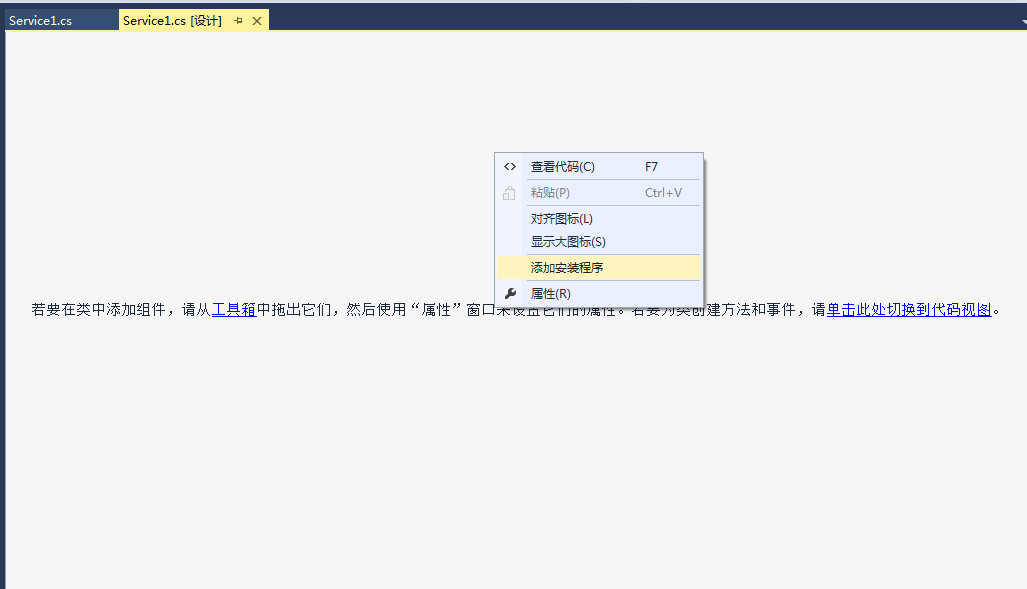
4、双击Service1.cs文件,进入设计页面,对着空白处右键-》添加安装器。
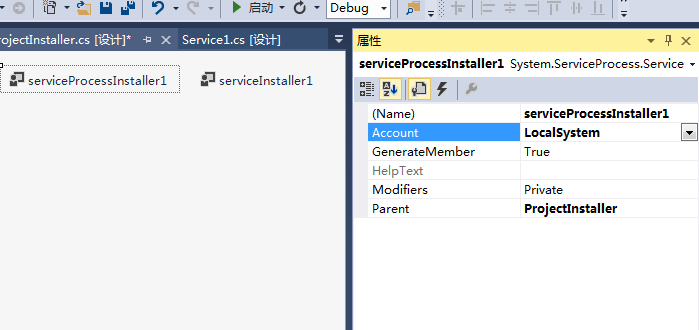
5、在安装器的设计界面,出现两个组件。点击serviceProcessInstaller1,在右下角的属性栏中,将Account修改为LocalSystem
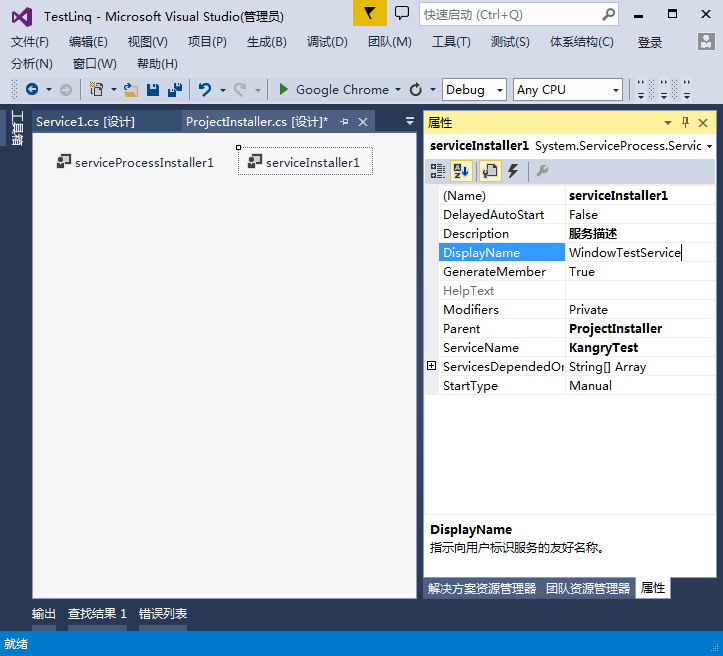
6、选中ServiceInstaller1,右下角的属性框中,将ServiceName修改成第3步的ServiceName,其他自行选择。DelayedAutoStart表示开机后是否延迟启动。Description表示服务的描述,DisplayName表示服务显示名称。ServicesDependedOn表示依赖的服务项。StartType表示启动类型,分为自动启动,手动启动和禁用。
二、安装服务
选中项目右键选择“生成”,生成exe文件;
然后将从C:\Windows\Microsoft.NET\Framework\v4.0.30319中拷贝installutil.exe文件到生成目录(bin/Debug目的使installutil.exe和dp0WindowsService1.exe在同一级目录)下。在该目录新建“安装.bat”文件,使用记事本打开,输入如下命令:
%~dp0InstallUtil.exe %~dp0WindowsService1.exe
pause
注意前每个命令前要加一个%~dp0,表示将目录更改为当前目录。倘若不加,可能会出错。pause 一定要换行,否则报错。
最后双击安装.bat文件,就完成服务注册了。
或者【首先,点“开始-运行-输入‘CMD’”,然后输入“cd C:\WINDOWS\Microsoft.NET\Framework\v4.0.30319”切换到InstallUtil.exe的路径,
其次,输入命令InstallUtil +WINDOWS服务的EXE绝对路径(这个可以通过将EXE拖动到COMMAND窗体里生成)
最后,按回车,此时应该有成功提示。】
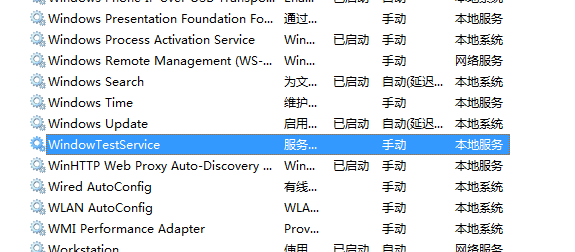
在我的电脑上右键选择“管理”,打开“服务和应用程序”下的“服务”,就能看到我们注册的服务了。
三、卸载服务
在该目录新建“卸载.bat”文件,使用记事本打开,输入如下命令:
%~dp0InstallUtil /u %~dp0WindowsService1.exe
pause
同样pause也要换行。
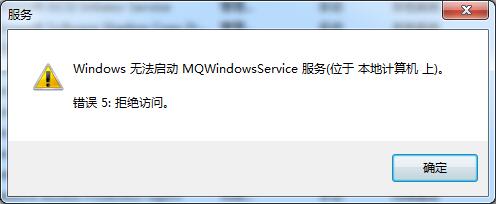
如果在启动过程中遇到如下问题,请将整个项目加上EVERYONE权限。
或者【InstallUtil.exe /u F:\Debug\DateFDA5.exe】
四、调试
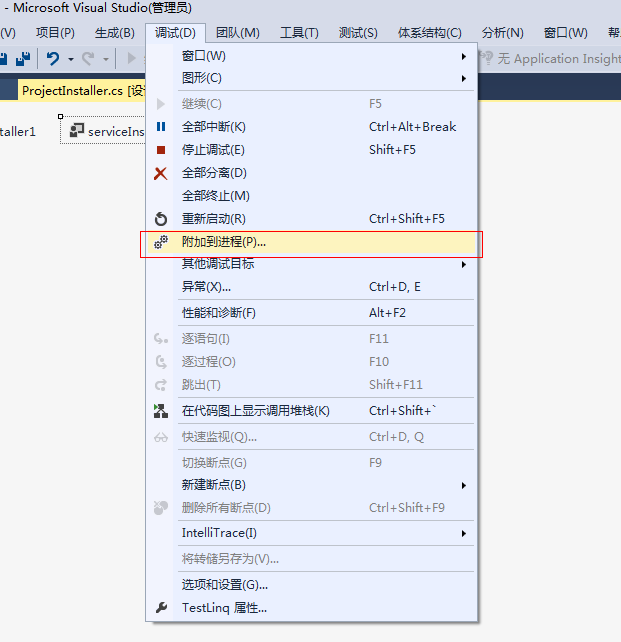
在VS2013中选择“调试”-“附加到进程”,如下:
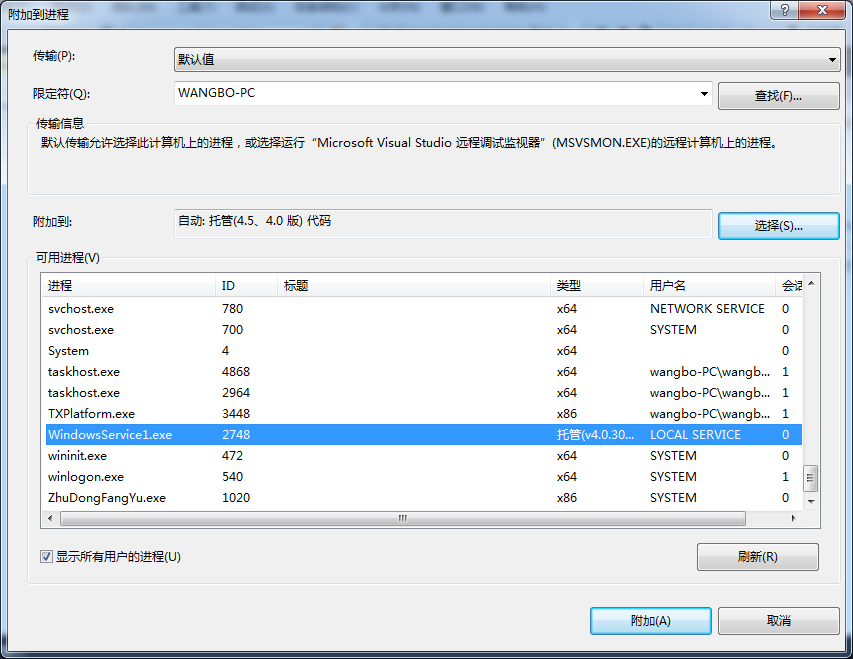
这样就可以调试了。
使用C#创建windows服务程序的更多相关文章
- C#/.NET基于Topshelf创建Windows服务程序及服务的安装和卸载(极速,简洁)
本文首发于:码友网--一个专注.NET/.NET Core开发的编程爱好者社区. 文章目录 C#/.NET基于Topshelf创建Windows服务的系列文章目录: C#/.NET基于Topshelf ...
- 用Visual C#创建Windows服务程序
一.Windows服务介绍: Windows服务以前被称作NT服务,是一些运行在Windows NT.Windows 2000和Windows XP等操作系统下用户环境以外的程序.在以前,编写Wind ...
- 用C/C++创建windows服务程序
转载:https://blog.csdn.net/chenyujing1234/article/details/8023816 一.演示过程下方代码演示了如何使用vs(C/C++)创建windows服 ...
- 浅谈delphi创建Windows服务程序与窗体实现交互
我想实现的功能是创建一个服务程序,然后在服务Start时动态创建一个窗体Form,然后把Form缩小时变成TrayIcon放在Windows托盘上. 我在服务程序的OnStart事件中写到 Start ...
- 用QT创建WINDOWS服务程序
恩, qtservice挺好的http://www.qtsoftware.com/products/appdev/add-on-products/catalog/4/Utilities/qtservi ...
- 使用C#创建windows服务续之使用Topshelf优化Windows服务
前言: 之前写了一篇“使用C#创建windows服务”,https://www.cnblogs.com/huangwei1992/p/9693167.html,然后有博友给我推荐了一个开源框架Tops ...
- C#/.NET基于Topshelf创建Windows服务的守护程序作为服务启动的客户端桌面程序不显示UI界面的问题分析和解决方案
本文首发于:码友网--一个专注.NET/.NET Core开发的编程爱好者社区. 文章目录 C#/.NET基于Topshelf创建Windows服务的系列文章目录: C#/.NET基于Topshelf ...
- .net Windows服务程序和安装程序制作图解 及 VS 2010创建、安装、调试 windows服务(windows service)
.net Windows服务程序和安装程序制作 最近项目中用到window服务程序,以前没接触过,比较陌生,花了两天的时间学习了下,写了个简单的服务,但在制作安装程序的时候,参照网上很多资料,却都制作 ...
- 创建一个Windows服务程序与实现定时器效果
1.创建一个Windows服务程序 一. 新建Window服务项目 二. 添加安装程序 三. 配置服务属性 四. 编写定时器代码 publicpartialclassService1 ...
随机推荐
- linux下Tomcat配置提示权限不够解决办法
在终端输入命令 sudo chmod -R 777 /opt/Tomcat,那么Tomcat文件夹和它下面的所有子文件夹的属性都变成了777(读/写/执行权限)
- python--Matplotlib(一)
基础知识薄弱的同学可以看看一下博客 https://www.cnblogs.com/dev-liu/p/pandas_plt_basic.html https://blog.csdn.net/Notz ...
- C# Newtonsoft.Json 解析多嵌套json 进行反序列化
[ { ", "time": "2016-09-09 12:23:33", ", "freeShipping": tru ...
- Spark提交任务(Standalone和Yarn)
Spark Standalone模式提交任务 Cluster模式: ./spark-submit \--master spark://node01:7077 \--deploy-mode clus ...
- c语言可变参数函数
c语言支持可变参数函数.这里的可变指,函数的参数个数可变. 其原理是,一般情况下,函数参数传递时,其压栈顺序是从右向左,栈在虚拟内存中的增长方向是从上往下.所以,对于一个函数调用 func(int a ...
- 笔记-scrapy-extentions
笔记-scrapy-extentions 1. extentions 1.1. 开始 The extensions framework provides a mechanism for ...
- dfs序线段树
dfs序+线段树,啥?如果在一棵树上,需要你修改一些节点和查询一些节点,如果直接dfs搜的话肯定超时,那用线段树?树结构不是区间啊,怎么用?用dfs序将树结构转化为一个区间,就能用线段树进行维护了. ...
- MySQL CONCAT()与GROUP_CONCAT()的使用
1 . MySQL CONCAT(str1,str2, ...) --返回连接的字符串 mysql> SELECT CONCAT('My', 'S', 'QL'); -> 'MySQ ...
- Kali Linux 搜狗输入法安装
1.下载 搜狗输入法 for Linux http://pinyin.sogou.com/linux/ //有64位和32位的deb包 我这里下载的是 : sogoupinyin_2.1.0.0086 ...
- 3,Python常用库之三:Matplotlib
一.Matplotlib基础知识 Matplotlib中的基本图表包括的元素 x轴和y轴 axis水平和垂直的轴线 x轴和y轴刻度 tick刻度标示坐标轴的分隔,包括最小刻度和最大刻度 x轴和y轴刻度 ...