
GitKraken使用教程-基础部分(4)
6. 打开现有的Git仓库
点击左上角 File ==> open repo ,出现如图 6‑1的界面:
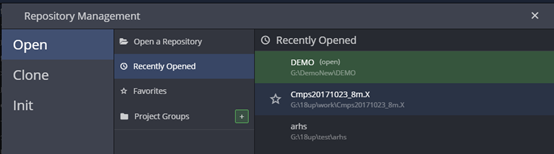
图 6‑1 打开本地仓库
点击图中的  按钮就会出现一个对话框,如图 6‑2,以 G:\DemoNew\Demo 目录为例:
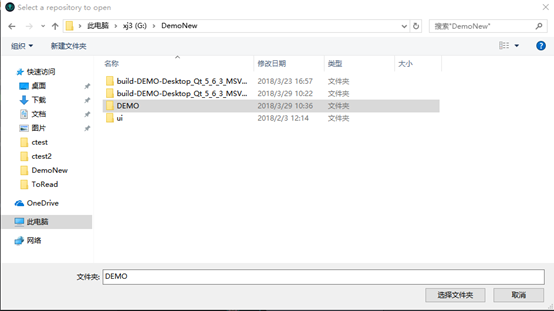
图 6‑2 选择仓库要存放的文件夹
选择 Demo 文件夹,点“选择文件夹”即可打开仓库。
7. Kraken界面
打开一个repo(仓库)之后显示的界面,如下图。
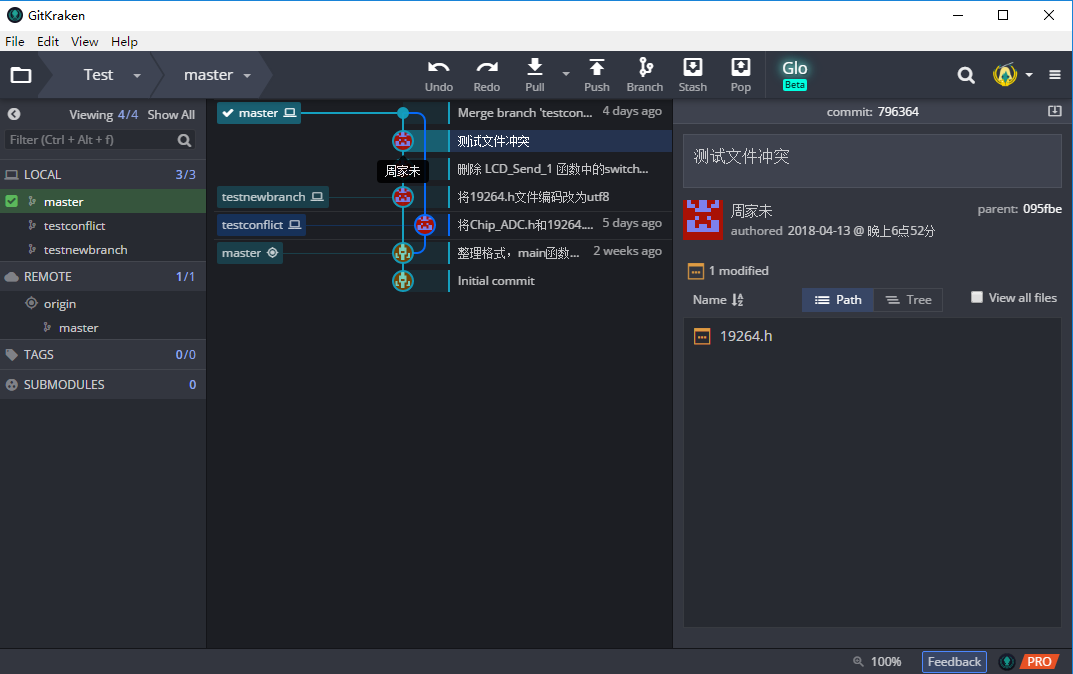
图 7‑1 本地仓库界面
1) 左侧区域
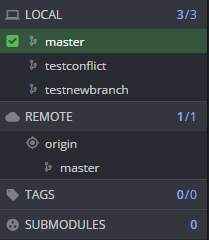
图 7‑2 功能列表
图 7‑2中:
- 最上面的LOCAL下拉菜单中显示的是本地的分支。
- REMOTE下拉菜单中显示的是远程仓库的列表,点击其中一个远程仓库,就会显示该仓库中拥有的分支数(远程分支)。
可以通过程序上方的 按钮将本地的分支上传到服务器。(非管理员无法删除服务器上的主分支)
- TAGS下拉菜单中显示的是本地的标签,需要推送到服务器才能分享标签。
- SUBMODULES 表示当前仓库的子模块
2) 中央区域
图 7‑3部分显示的是当前分支的提交记录。可以从图中看到当前的master分支和nmea_protocol分支的关系:
从TAG v0.005开始新建了分支nmea_protocol,在完成了该分支需要添加的功能后,将该分支合并到了master分支。(注意:如果服务器上没有TAG的数据,那么在别人的电脑上就不会显示标签)
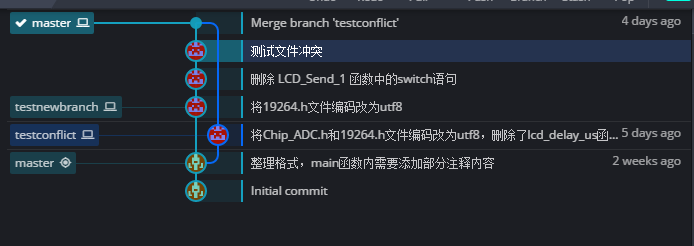
图 7‑3 提交记录区域,每一行都表示一个提交记录
如果你修改了某些代码,在程序中间顶部会出现一个记录,如图 7‑4中,红色方框的8表示我从上次提交代码开始,修改了8个文件。
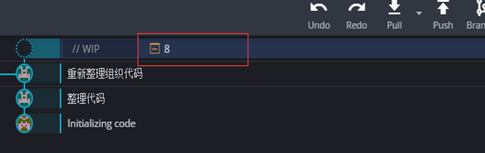
图 7‑4 工作区界面
3) 右侧区域
点击图 7‑4中红色方框那一栏,在程序右侧就会出现如下图这样的界面,这部分显示的是工作区中尚未暂存和已经暂存的文件列表:
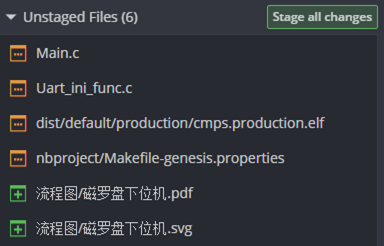
图 7‑5 尚未暂存的文件
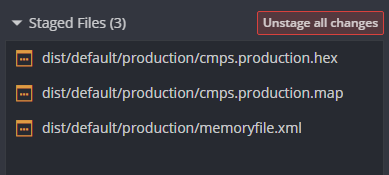
图 7‑6 已经暂存的文件
Commit Message部分是提交时需要填写的信息。Amend复选框一般不需要选中(如果熟悉Git流程,并且不会导致与服务器仓库中的提交冲突时可以选中)。
Summary是这次提交的概要(必填)。
Description填写详细的描述。
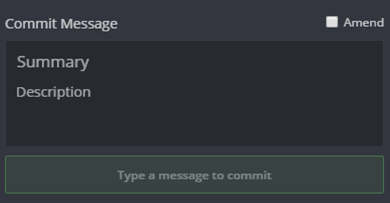
图 7‑7 提交时填写信息
4) 顶部区域
下图是对提交记录的操作。

图 7‑8 程序顶部的操作栏
在这里你可以
- Undo(回退一个提交记录);
- Redo(回到回退前的那个提交记录);
- Push(将本地的提交记录同步到服务器上);
- Pull(将服务器上的提交记录同步到本地);
- Branch(新建一个分支);
等等
GitKraken使用教程-基础部分(4)的更多相关文章
- GitKraken使用教程-基础部分(3)
5. 克隆服务器上的项目 首先,返回主界面,点击File => Clone Repo,选择 Clone with URL,如下图: 图 5‑1 SSH方式克隆仓库界面 1) SSH 方式连接仓库 ...
- GitKraken使用教程-基础部分(2)
3. 修改用户名 为了方便项目中代码的管理,需要重新编辑用户名. 点击右上角的图像即可看到如下图 3‑1所示的下拉菜单,鼠标悬于Profile上,会出现一个Edit按钮. 图 3‑1 编辑个人信息 点 ...
- GitKraken使用教程-基础部分(1)
1. 首次打开程序 第一次打开GitKraken程序时, GitKraken会提示需要登陆,可以用github.com的账号登陆,或者用邮箱创建账号登陆(如图 1‑1). 图 1‑1登陆帐户界面 登陆 ...
- GitKraken使用教程-基础部分(9)
10. 合并分支并解决冲突(conflict) 1) 合并分支 在代码管理过程中,切换分支或者同步服务器代码时,常常会出现代码冲突的情况,这种情况出现的原因一般是由于两个分支对同一个文件进行修改, ...
- GitKraken使用教程-基础部分(8)
9. 远程(Remote)仓库 1) 添加远程仓库 一般在本地新建仓库后,需要添加一个远程仓库用于push/pull代码.鼠标移至GitKraken左侧区域的REMOTE栏,点击 该栏右边出现的 按 ...
- GitKraken使用教程-基础部分(7)
8. 本地分支和标签 1) 在提交记录区中查看分支状态 提交记录区中每一个分支都位于一个提交记录所在的行中. 从图 2‑1中可以看到,服务器上的master分支停留在整理格式(把这个提交记录记为or ...
- GitKraken使用教程-基础部分(5)
7. 提交代码 1) 查看文件改动 修改了某个文件后,在程序右侧会出现已修改文件的列表(如图 1‑1),这里以Test.git 为例,修改了19264.h 的文件编码,将其改为utf8.Unstage ...
- GitKraken使用教程-基础部分(6)
4) 放弃本次文件的改动 有些情况下,由于更改代码造成了编译无法通过等错误时,想要放弃这次对文件的修改,将文件还原成上一次提交后的状态,一种简单的恢复文件的方法就是,在Unstaged Files 列 ...
- iOS10 UI教程基础窗口的内容与设置起始窗口
iOS10 UI教程基础窗口的内容与设置起始窗口 iOS10 UI教程基础窗口的内容与设置起始窗口,本章我们从iOS10开发中UI的基础知识开始讲解,其中包括了窗口.视图以及UI层次结构和Views的 ...
随机推荐
- C#面向对象之三大特性: 封装
学到封装就会想到访问修饰符,说到访问修饰符,就会想到访问等级,或者说是访问能力的大小.当然也少不了默认的访问类型. C# 方法默认访问级别 : private (私有的) C# 类默认访问级别 : i ...
- Java为何这么难学?
在学校的时候,就开始接触Java,哪个时候学的是基础的语法.毕业之后,由于没有找到实习工作且没有从事Java开发,慢慢的就把Java给丢了.从学校出来的几个同事,有的进入了项目实施行业,做了项 目经理 ...
- 搭建TensorFlow
网上有许多在线安装TensorFlow框架的,我试了好多,结果安装时间长先不说,还总是出现一些问题,然后我就想着离线安装,成功了,与大家分享! (1)首先,需要下载离线安装的TensorFlow包,可 ...
- windows下启动Apache报443错误!
windows下启动apache报make_sock: could not bind to address [::]:443错误! 查看指定端口的占用情况 netstat -aon|findstr & ...
- multiset的应用
multiset 和set差不多 ,但是可以存储多个一样的元素
- [poj 1185] 炮兵阵地 状压dp 位运算
Description 司令部的将军们打算在N*M的网格地图上部署他们的炮兵部队.一个N*M的地图由N行M列组成,地图的每一格可能是山地(用"H" 表示),也可能是平原(用&quo ...
- 服务器部署php项目
windows服务器 首先打开开始菜单,点击运行. 然后输入mstsc,确定 输入你的服务器IP,点击连接 这里选择 是 然后就到了登录界面,输入用户名和密码就可以了 linux服 ...
- dorado中的视图实现类和监听器
视图模型实现类(DefaultViewModel.java)的主要功能: 1. Dataset的初始化以及数据导入 2. 各种View组件的初始化工作 DefaultViewModel也是动态创建 ...
- Window安装TensorFlow- GPU环境
[简述] 关于Window安装TensorFlow- GPU环境的文章我想网站已经有非常多了,但是为什么还要写这篇文章呢,就是被网上的文章给坑了.由于pip install tensorflow-gp ...
- PHP删除目录下的空目录
function rm_empty_dir($path){ if(is_dir($path) && ($handle = opendir($path))!==false){ ...