
GitKraken使用教程-基础部分(3)
5. 克隆服务器上的项目
首先,返回主界面,点击File => Clone Repo,选择 Clone with URL,如下图:

图 5‑1 SSH方式克隆仓库界面
1) SSH 方式连接仓库
SSH 方式的Clone步骤:
- 点击
 右侧的
右侧的  按钮,打开文档对话框,选择存放代码的本地目录;
 - 填写服务器URL路径(仓库)以 服务器上的路径 /src/Test.git 为例,通过SSH方式连接到服务器上的仓库。
- URL填写 ssh://git@192.168.0.155/src/Test.git,将会以SSH方式连接服务器并克隆 Test仓库,代码存放在本地的 G:\18up\test 目录中。程序会自动为你创建一个子目录
- 点击绿色按钮
 ,克隆完成后在程序顶部会出现一些提示,如下图:
图 5‑2 完成仓库克隆
点击 Open Now 就会打开刚刚克隆到本地的仓库,点击OK则会确认该提示,但不执行操作。
2) 在服务器中查找链接
如果不知道服务器中仓库的位置,在浏览器中填写 192.168.0.155 并跳转。会出现以下界面:

图 5‑3 网页上的仓库信息
找到想要clone的仓库,复制对应行的最右侧的 Git 链接,并将该链接粘贴入程序的 URL 文本框中即可。
3) SCP 方式连接仓库
SCP 和 SSH 两种方式的差别在于填写的URL不同(即第2步开始,步骤会有所不同),如下图:

图 5‑4 SCP方式克隆仓库
填写的URL为 192.168.0.155:/src/Test.git,与SSh方式有所不同。
按照第3步的步骤,点击Clone按钮,在程序顶部即会出现一些提示如图 5‑5,点击  即可下载服务器上仓库的代码。
若顶部出现后续选项,连续点击相应的绿色按钮(如:Open, Initialize等)

图 5‑5 用给定的用户名连接服务器
这里我们使用默认的git用户即可。
克隆好服务器上的仓库后,你还不能立即使用它来进行版本控制,有几个重要的地方需要修改:
鼠标移动到REMOTE树状图下方的origin处,如图 5‑6,
右键点击该栏(或者点击右侧的下拉菜单栏按钮),会出现如图 5‑7示的下拉菜单:
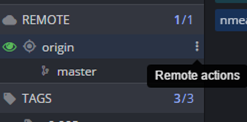
图 5‑6 鼠标移至远程origin分支
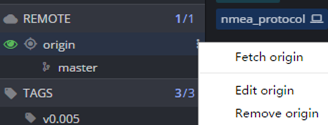
图 5‑7 点击下拉菜单按钮
使用SCP方式进行连接时需要注意:GitKraken程序(version3.5.0)有个bug,我们需要手动修正它。点击Edit origin 可以看到类似图 5‑8的界面:
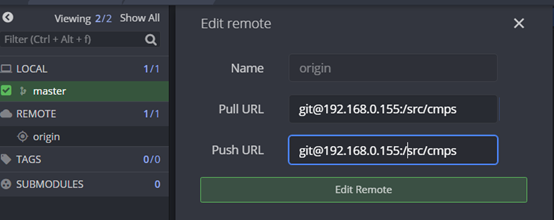
图 5‑8 编辑远程分支URL
如果编辑框内的 155: 和 src 之间缺少斜杠的话,我们就需要在“155:”后面添加一个斜杠“/”(若程序没有这个bug就可以跳过这一步),否则在Push和Pull时就会出现找不到远程仓库的错误。
4) 完成仓库的克隆
当添加远程仓库并且成功拉取(pull)操作后,可以看到如图 5‑9的程序界面:
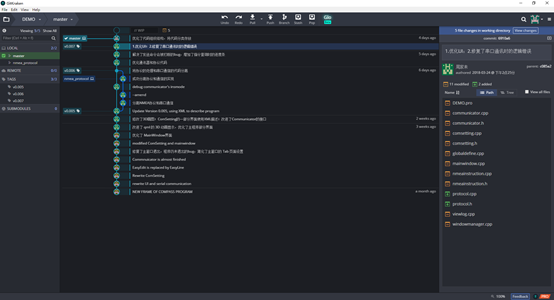
图 5‑9 成功pull远程仓库后的界面
【附】
注:若直接使用 Gitweb 搭建 Git 服务器,那么默认的仓库列表是这样的:

并没有最后一列的 “Git 链接”,这一列是用 JavaScript 代码生成的,这里贴出用的 JS 代码(未使用 JQuery)
 function gitLink() {

     var createTable = function(params) {

         // header

         var t = document.createElement( params.type );

         var tc = document.createElement( params.childType );

         tc.setAttribute( "class", params.class );

         tc.setAttribute( "id", params.childId );

         tc.innerHTML= params.text || "";

         t.appendChild( tc );

         return t;

     }

     var tables = document.getElementsByTagName("table");

     var table = tables[0];

     var tableRows = tables[0].children;

     var h1 = createTable( { type:"th",

         text: "Git 链接",

         class: "header",

         childType: "a",

         childId: "headerLink"

     } );

     tableRows[0].appendChild( h1 );

     for( var i = 1; i < tableRows.length; i++ ) {

         // console.log( tableRows[i] );

         var project = tableRows[i].children[0].children[0].innerHTML;

         var linkName = "ssh://git@" + location.hostname + "/src/" + project;

         var r = createTable( { type: "td",

             text: linkName,

             class: "list",

             childType: "a",

             childId: "gitlink"+i

         } );

         tableRows[i].appendChild( r );

     }

 }

 document.onreadystatechange = function() {

     if( document.readyState == "complete" ) {

         gitLink();

     }

 }
将代码保存成 js 文件(假设保存名为 gitlink.js),放在 gitweb 目录下的 static 目录下面。
以本服务器为例,gitlink.js 将被放在 /var/www/gitweb/static 目录下
然后打开 gitweb 中的 gitweb.cgi 文件,搜索 javascript


如图, 120 行和 4257 行的代码是手动修改的,目的是为了在生成的 HTML 页面中引用 gitlink.js 文件。
然后打开浏览器,就能看到以下的内容:
如果不知道如何搭建 git 服务器,可以参考这篇文章 lighttpd 与 gitweb 搭建服务器。
GitKraken使用教程-基础部分(3)的更多相关文章
- GitKraken使用教程-基础部分(4)
6. 打开现有的Git仓库 点击左上角 File ==> open repo ,出现如图 6‑1的界面: 图 6‑1 打开本地仓库 点击图中的 按钮就会出现一个对话框,如图 6‑2,以 G:\ ...
- GitKraken使用教程-基础部分(2)
3. 修改用户名 为了方便项目中代码的管理,需要重新编辑用户名. 点击右上角的图像即可看到如下图 3‑1所示的下拉菜单,鼠标悬于Profile上,会出现一个Edit按钮. 图 3‑1 编辑个人信息 点 ...
- GitKraken使用教程-基础部分(1)
1. 首次打开程序 第一次打开GitKraken程序时, GitKraken会提示需要登陆,可以用github.com的账号登陆,或者用邮箱创建账号登陆(如图 1‑1). 图 1‑1登陆帐户界面 登陆 ...
- GitKraken使用教程-基础部分(9)
10. 合并分支并解决冲突(conflict) 1) 合并分支 在代码管理过程中,切换分支或者同步服务器代码时,常常会出现代码冲突的情况,这种情况出现的原因一般是由于两个分支对同一个文件进行修改, ...
- GitKraken使用教程-基础部分(8)
9. 远程(Remote)仓库 1) 添加远程仓库 一般在本地新建仓库后,需要添加一个远程仓库用于push/pull代码.鼠标移至GitKraken左侧区域的REMOTE栏,点击 该栏右边出现的 按 ...
- GitKraken使用教程-基础部分(7)
8. 本地分支和标签 1) 在提交记录区中查看分支状态 提交记录区中每一个分支都位于一个提交记录所在的行中. 从图 2‑1中可以看到,服务器上的master分支停留在整理格式(把这个提交记录记为or ...
- GitKraken使用教程-基础部分(5)
7. 提交代码 1) 查看文件改动 修改了某个文件后,在程序右侧会出现已修改文件的列表(如图 1‑1),这里以Test.git 为例,修改了19264.h 的文件编码,将其改为utf8.Unstage ...
- GitKraken使用教程-基础部分(6)
4) 放弃本次文件的改动 有些情况下,由于更改代码造成了编译无法通过等错误时,想要放弃这次对文件的修改,将文件还原成上一次提交后的状态,一种简单的恢复文件的方法就是,在Unstaged Files 列 ...
- iOS10 UI教程基础窗口的内容与设置起始窗口
iOS10 UI教程基础窗口的内容与设置起始窗口 iOS10 UI教程基础窗口的内容与设置起始窗口,本章我们从iOS10开发中UI的基础知识开始讲解,其中包括了窗口.视图以及UI层次结构和Views的 ...
随机推荐
- android studio中Fragment使用webview返回上一页的问题
在Fragment中使用了腾讯的X5 webview,虽然好用,但是在Fragment中传递消息困难,想要返回上一页,还得各种消息传递什么的,麻烦.可是在Fragment中又不能使用onKeyDown ...
- 【转】 robotframework(rf)中对时间操作的datetime库常用关键字
转自http://blog.csdn.net/r455678/article/details/52993765 DateTime库是robotframework内置的库 1.对固定日期进行操作,增加或 ...
- 5分钟构建无服务图片鉴黄web应用(基于FunctionGraph)
函数工作流(FunctionGraph,FGS)是一项基于事件驱动的函数托管计算服务,托管函数具备以毫秒级弹性伸缩.免运维.高可靠的方式运行.即使在一些复杂的web应用场景中,函数工作流也能发挥出令人 ...
- tomcat启动优化
tomcat的最佳实践运行模式 Tomcat Connector三种运行模式(BIO, NIO, APR)的比较和优化. org.apache.coyote.http11.Http11Protocol ...
- stark组件之创建
stark组件之需求 仿照Django中的admin , 开发了自己的stark组件,实现类似数据库客户端的功能,对数据进行增删改查 . stark之创建 1.在项目中 创建stark应用,app01 ...
- django文件配置
先是 staticfile 文件配制 STATTCFILE=(os.path.join(BASE_DIR,'static'),) 然后是数据库配置 : DATABASES = { 'default' ...
- 单元测试mock框架——jmockit实战
JMockit是google code上面的一个java单元测试mock项目,她很方便地让你对单元测试中的final类,静态方法,构造方法进行mock,功能强大.项目地址在:http://jmocki ...
- centos 7 安装 最小化 碰到的问题
1)分区推荐 2)更新yum源 (收藏 https://mirror.webtatic.com/yum/el7/) cd /etc/yum.repos.d/ 更新源 wget http://mirr ...
- POI 读大文件日志
POI的三个目录 usermodel 包含很多类,方便用户使用,但是占用内存大 eventusermodel 使用xml的SAX事件解析,XSSFReader创建时必须使用OPCPackage,pkg ...
- jdk的环境配置
今天在网上找了关于jdk配置的教程,发现比较繁琐,因此更新下jdk的简单配置教程 注意:jdk的安装必须正确,绝对不允许将jdk和jdr安装在同一层目录!!(建议在java目录下新建jdk和jdr目录 ...