
GitKraken使用教程-基础部分(8)
9. 远程(Remote)仓库
1) 添加远程仓库
一般在本地新建仓库后,需要添加一个远程仓库用于push/pull代码。鼠标移至GitKraken左侧区域的REMOTE栏,点击
该栏右边出现的  按钮。将会出现如下图所示的界面:
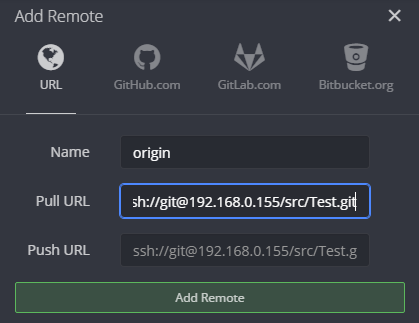
图 3‑1 添加远程仓库
Name 填写的是远程仓库的名称,用于标识不同的远程仓库。Pull URL 和 Push URL 一般是一样的,这里填写的是服务器上的Test仓库。
填写完后,点击 Add Remote 按钮,完成远程仓库的添加。
如果是通过克隆的方式拷贝远程仓库中的代码,那么一般是不需要添加远程仓库的,程序会自动为你添加一个叫做 origin 的远程仓库。
2) 向远程仓库添加分支
添加好远程仓库后,程序会自动在本地添加远程分支的指针(一般为origin/master)。克隆远程仓库时程序也会添加远程分支的指针。
要向远程仓库中添加新分支,需要先在本地创建一个新分支,参考8.2) 节 创建本地(Local)分支 的内容。
假设现在已经在本地创建了一个叫做testnewbranch的分支,并已切换至该分支。点击程序顶部的  按钮,将其推送到服务器仓库origin上。
在程序顶部会出现提示:What remote/branch should “testnewbranch” push to and pull from? 以及下图所示的内容

图 3‑2 选择远程分支
点击 Submit 按钮,将会在远程仓库中新建叫做“testnewbranch”的分支,并将本地分支推送到服务器上的testnewbranch分支。在远程仓库origin的分支列表中就会出现testnewmaster分支,如下图:
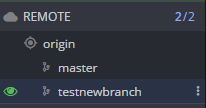
图 3‑3远程仓库中出现新分支
3) 删除远程仓库中的分支
若远程仓库中有些分支是意外推送上去的,可以右键点击远程仓库中的分支列表,以删除远程仓库的testnewbranch分支为例,
在下拉菜单中找到Delete origin/testnewbranch选项如图 3‑4,点击即可删除远程仓库中的testnewbranch分支。

图 3‑4删除远程分支
4) 修改本地分支和远程分支的对应关系
一般本地分支和远程分支是一一对应的,如本地的master分支应该对应于远程分支origin/master,一般不需要手动修改分支的对应关系。
右键点击本地的分支列表,比如点击master分支,出现如下图所示的菜单:

图 3‑5 本地分支操作菜单
点击 Set Upstream,在程序顶部出现提示:

Origin 处选择的是远程仓库,紧随其后的文本框是要创建的远程分支名,这里填写testmaster以便向远程仓库中添加testmaster分支。点击 Submit 按钮,将会改变本地分支推送和拉取时对应的远程分支。
GitKraken使用教程-基础部分(8)的更多相关文章
- GitKraken使用教程-基础部分(4)
6. 打开现有的Git仓库 点击左上角 File ==> open repo ,出现如图 6‑1的界面: 图 6‑1 打开本地仓库 点击图中的 按钮就会出现一个对话框,如图 6‑2,以 G:\ ...
- GitKraken使用教程-基础部分(3)
5. 克隆服务器上的项目 首先,返回主界面,点击File => Clone Repo,选择 Clone with URL,如下图: 图 5‑1 SSH方式克隆仓库界面 1) SSH 方式连接仓库 ...
- GitKraken使用教程-基础部分(2)
3. 修改用户名 为了方便项目中代码的管理,需要重新编辑用户名. 点击右上角的图像即可看到如下图 3‑1所示的下拉菜单,鼠标悬于Profile上,会出现一个Edit按钮. 图 3‑1 编辑个人信息 点 ...
- GitKraken使用教程-基础部分(1)
1. 首次打开程序 第一次打开GitKraken程序时, GitKraken会提示需要登陆,可以用github.com的账号登陆,或者用邮箱创建账号登陆(如图 1‑1). 图 1‑1登陆帐户界面 登陆 ...
- GitKraken使用教程-基础部分(9)
10. 合并分支并解决冲突(conflict) 1) 合并分支 在代码管理过程中,切换分支或者同步服务器代码时,常常会出现代码冲突的情况,这种情况出现的原因一般是由于两个分支对同一个文件进行修改, ...
- GitKraken使用教程-基础部分(7)
8. 本地分支和标签 1) 在提交记录区中查看分支状态 提交记录区中每一个分支都位于一个提交记录所在的行中. 从图 2‑1中可以看到,服务器上的master分支停留在整理格式(把这个提交记录记为or ...
- GitKraken使用教程-基础部分(5)
7. 提交代码 1) 查看文件改动 修改了某个文件后,在程序右侧会出现已修改文件的列表(如图 1‑1),这里以Test.git 为例,修改了19264.h 的文件编码,将其改为utf8.Unstage ...
- GitKraken使用教程-基础部分(6)
4) 放弃本次文件的改动 有些情况下,由于更改代码造成了编译无法通过等错误时,想要放弃这次对文件的修改,将文件还原成上一次提交后的状态,一种简单的恢复文件的方法就是,在Unstaged Files 列 ...
- iOS10 UI教程基础窗口的内容与设置起始窗口
iOS10 UI教程基础窗口的内容与设置起始窗口 iOS10 UI教程基础窗口的内容与设置起始窗口,本章我们从iOS10开发中UI的基础知识开始讲解,其中包括了窗口.视图以及UI层次结构和Views的 ...
随机推荐
- Glib学习笔记(三)
你将学到什么 如何实现Object的方法 Object的方法 Object的public方法 在头文件声明一个函数,然后在源文件中实现函数即可 /* declaration in the header ...
- 温故而知新_C语言_递归
递归. 是的,差不多就是这种感觉.上面就是类似递归的显示表现. 2017 10 24更新: 递归这个问题放了很久.也没有写.大概是自己还没有好好理解吧. 在这里写下自己理解的全部. 一 何为递归. 字 ...
- Android emulator中C代码的调试——gdb/gdbservers时遇到的坑
版权声明:本文为博主原创文章,未经博主允许不得转载. 先写个helloworld吧,在Android源码树中创建文件夹external/helloworld,加入文件: // helloworld.c ...
- Paste JSON as Code • quicktype 软件的使用
1.软件图标认知 该软件为json字符串与对象之间相互转户的自动化软件. 下载地址 2.打开软件 配置基本设置 3.生成.h文件 选择生成.h文件 拷贝代码到你管理该对象json文件的.h文件下 4. ...
- UIViewController+MJPopupViewController
1.MJPopupBackgroundView 1.1 MJPopupBackgroundView.h // // MJPopupBackgroundView.h // watched // // C ...
- json互转笔记
JSON.parse()与JSON.stringify()的区别 JSON.parse()[从一个字符串中解析出json对象] 例子: //定义一个字符串 var data='{"name& ...
- 状压DP【洛谷P1896】 [SCOI2005]互不侵犯
P1896 [SCOI2005]互不侵犯 题目描述 在N×N的棋盘里面放K个国王,使他们互不攻击,共有多少种摆放方案.国王能攻击到它上下左右,以及左上左下右上右下八个方向上附近的各一个格子,共8个格子 ...
- 2019年GPLT L2-1 特立独行的幸福 比赛题解 中国高校计算机大赛-团体程序设计天梯赛题解
对一个十进制数的各位数字做一次平方和,称作一次迭代.如果一个十进制数能通过若干次迭代得到 1,就称该数为幸福数.1 是一个幸福数.此外,例如 19 经过 1 次迭代得到 82,2 次迭代后得到 68, ...
- 黑马学习连接池 druid JdbcTemplate c3p0 池技术
package cn.itcast.jdbctemplate; import org.junit.Test; import org.springframework.jdbc.core.BeanProp ...
- 了解Linux系统
++++++++++++++++++++++++++++++++++++++++++++++++++++ 有用的参考链接: 带你初识Linux操作系统:https://www.linuxidc.com ...