
GitKraken使用教程-基础部分(6)
4) 放弃本次文件的改动
有些情况下,由于更改代码造成了编译无法通过等错误时,想要放弃这次对文件的修改,将文件还原成上一次提交后的状态,一种简单的恢复文件的方法就是,在Unstaged Files 列表中找到这个文件(如Chip_ADC.h文件),右键点击,出现如图所示的菜单:
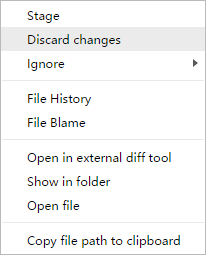
图 1‑10 暂存区文件选项
点击 Discard changes 这一项,在程序顶部出现提示:This will discard… Are you sure…?
然后点击下图中的红色按钮,放弃更改。
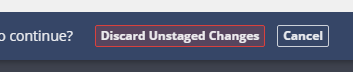
图 1‑11放弃文件的修改
这将会丢弃本次对文件的修改,将文件还原到上一次提交的状态。但是请注意,这样做有会导致这次对该文件的修改全部丢弃,需要慎重对待。
推荐的做法是点击Unstaged Files列表中的文件,查看改动的内容,在不需要改动的地方点击 Discard Hunk 按钮,放弃这一部分的改动。
5) 修改提交记录的描述信息
如下图,以Test仓库为例,点击提交记录区的某个提交记录(如本地master分支指向的当前记录)
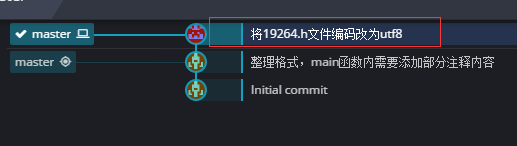
图 1‑12 提交记录区域
在程序右侧的工作区界面会出现这个提交记录的信息,如图 1‑13。
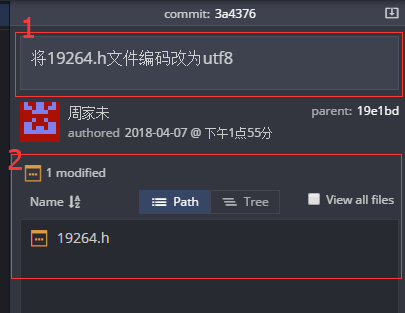
图 1‑13 工作区界面
图 1‑13中:
第1区域是提交这次记录时填写的描述信息。点击方框,可以修改描述信息。
第2区域是这次提交的文件信息,图中显示了这次提交修改了一个文件,这个文件是19264.h文件。
6) 查看文件的历史修改
右键点击图 1‑13中的19264.h文件,右键菜单中会出现 File History 和 File Blame 的选项。两个选项都可以显示文件的修改历史,修改历史的时间跨度为从第一次提交记录到当前选择的提交记录。
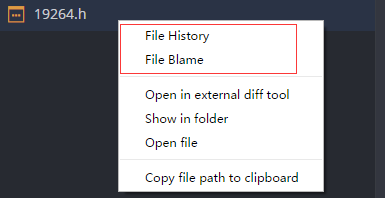
图 1‑14 历史修改的右键菜单
File History 将会以Diff View 的形式显示每次提交记录与前次提交记录的差异;
File Blame 将会以File View 的形式显示该次提交记录完成的文件内容。
点击其中的一个,会出现如下图的文件历史列表:
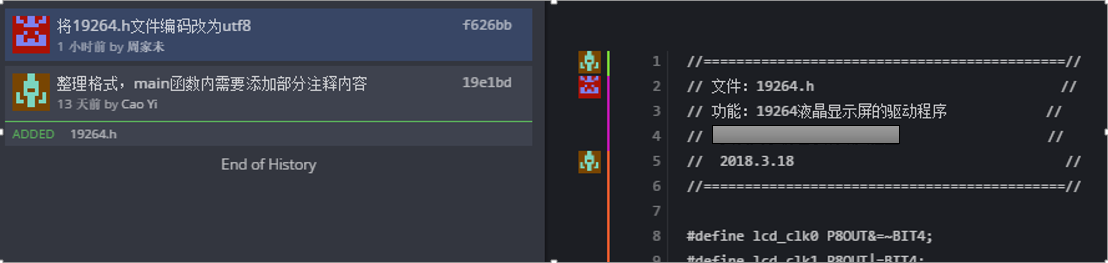
图 1‑15 文件的修改历史
这里只有两次提交记录中修改了改文件。点击历史记录中的提交记录,能够查看这次提交记录中该文件的改动内容。
GitKraken使用教程-基础部分(6)的更多相关文章
- GitKraken使用教程-基础部分(4)
6. 打开现有的Git仓库 点击左上角 File ==> open repo ,出现如图 6‑1的界面: 图 6‑1 打开本地仓库 点击图中的 按钮就会出现一个对话框,如图 6‑2,以 G:\ ...
- GitKraken使用教程-基础部分(3)
5. 克隆服务器上的项目 首先,返回主界面,点击File => Clone Repo,选择 Clone with URL,如下图: 图 5‑1 SSH方式克隆仓库界面 1) SSH 方式连接仓库 ...
- GitKraken使用教程-基础部分(2)
3. 修改用户名 为了方便项目中代码的管理,需要重新编辑用户名. 点击右上角的图像即可看到如下图 3‑1所示的下拉菜单,鼠标悬于Profile上,会出现一个Edit按钮. 图 3‑1 编辑个人信息 点 ...
- GitKraken使用教程-基础部分(1)
1. 首次打开程序 第一次打开GitKraken程序时, GitKraken会提示需要登陆,可以用github.com的账号登陆,或者用邮箱创建账号登陆(如图 1‑1). 图 1‑1登陆帐户界面 登陆 ...
- GitKraken使用教程-基础部分(9)
10. 合并分支并解决冲突(conflict) 1) 合并分支 在代码管理过程中,切换分支或者同步服务器代码时,常常会出现代码冲突的情况,这种情况出现的原因一般是由于两个分支对同一个文件进行修改, ...
- GitKraken使用教程-基础部分(8)
9. 远程(Remote)仓库 1) 添加远程仓库 一般在本地新建仓库后,需要添加一个远程仓库用于push/pull代码.鼠标移至GitKraken左侧区域的REMOTE栏,点击 该栏右边出现的 按 ...
- GitKraken使用教程-基础部分(7)
8. 本地分支和标签 1) 在提交记录区中查看分支状态 提交记录区中每一个分支都位于一个提交记录所在的行中. 从图 2‑1中可以看到,服务器上的master分支停留在整理格式(把这个提交记录记为or ...
- GitKraken使用教程-基础部分(5)
7. 提交代码 1) 查看文件改动 修改了某个文件后,在程序右侧会出现已修改文件的列表(如图 1‑1),这里以Test.git 为例,修改了19264.h 的文件编码,将其改为utf8.Unstage ...
- iOS10 UI教程基础窗口的内容与设置起始窗口
iOS10 UI教程基础窗口的内容与设置起始窗口 iOS10 UI教程基础窗口的内容与设置起始窗口,本章我们从iOS10开发中UI的基础知识开始讲解,其中包括了窗口.视图以及UI层次结构和Views的 ...
随机推荐
- .NET DataTable DataSet转json代码
/// <summary> /// dataTable转换成Json格式 /// </summary> /// <param name="dt"> ...
- 关于nohup命令
nohup java -jar Test.jar --server.port=443 > console.log 2>&1 & 关于nohup命令 when using t ...
- SQLAlchemy外键的使用
orm可以将数据库存储的数据封装成对象,同时,如果封装的好的话,所有的数据库操作都可以封装到对象中.这样的代码在组织结构上会非常的清晰,并且相对与使用sql语句在sql注入方面会极具降低. SQLAl ...
- 「产品经理全连接系列2」企业如何开展敏捷或DevOps的研发变革
大家好,我是华为云的产品经理 恒少: 作为布道师和产品经理,出差各地接触客户是常态,经常和华为云的客户交流.布道.技术沙龙,但是线下交流,覆盖的用户总还是少数. 我希望可以借线上的平台,和用户持续交流 ...
- php 读取excel文件
首先下载插件PHPExcel (PHPExcel-1.8),以tp5框架为例,将该文件放在verdor文件夹下.然后引入IOFactory文件. 1.读取文件的部分内容(用于固定格式) public ...
- CF1101C Division and Union 线段相交问题
#include<iostream> #include<cstdio> #include<algorithm> #include<cstdlib> #i ...
- 邮件服务器启动postfix时的问题:master 已死,但 pid 文件仍存
[root@linux115 ~]# service postfix restart // 重启postfix关闭 postfix:[失败] 启动 postfix: [确定][root@linux ...
- Java中的String、StringBuffer和StringBuilder的区别
类型 是否可变 线程安全 能否频繁修改 String 不可变 安全 否 StringBuffer 可变 安全 能 StringBuilder 可变 不安全 能 1.可变与 ...
- 搭建 flask 应用
参考文档:http://docs.jinkan.org/docs/flask/quickstart.html#a-minimal-application 1.使用Pycharm创建Flask应用 fr ...
- java——线段树 SegmentTree
应用: 区间染色 区间查询 线段树不是完全二叉树,线段树是平衡二叉树 使用数组来实现线段树:存储空间为4n 以下是使用数组实现的静态线段树: public class SegmentTree<E ...