
GitKraken使用教程-基础部分(9)
10. 合并分支并解决冲突(conflict)
1) 合并分支
在代码管理过程中,切换分支或者同步服务器代码时,常常会出现代码冲突的情况,这种情况出现的原因一般是由于两个分支对同一个文件进行修改,
当把这两个分支进行合并时就有可能会出现冲突(pull远程服务器上的代码是一样的道理)。
以Test仓库为例,主分支 master 对19264.h文件进行了修改并进行了多次提交,在主分支中对19264.h文件的 lcd_delay_us 函数进行了修改(增加了几条注释),
而另一条分支 testconflict 删除了该文件中的这一函数(也可以是添加了其它的注释或者改动这一部分的代码)。
也就是说,19264.h头文件被多次修改了(在实际的代码编写过程中,一般就对应着多人修改同一个文件的情况)
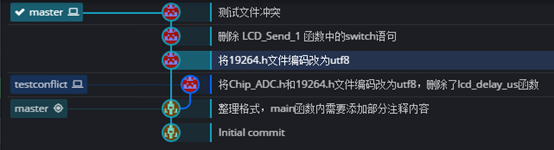
图 4‑1 提交记录
右键点击testconflict分支,在下拉菜单中选择Merge testconflict into master 这一项:
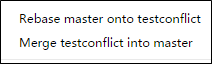
图 4‑2 下拉菜单
程序将会尝试将testconflict分支并入master分支。然而这两条分支是有代码冲突的,接下来程序就会在最新的提交记录位置提示我们:

图 4‑3代码冲突提示
2) 代码出现冲突
合并分支出现代码冲突后,程序右侧将会给出发生冲突的文件列表(Conflicted Files)和无冲突的文件列表(Resolved Files)如下图:
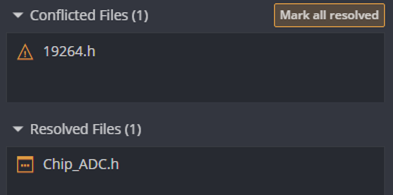
图 4‑4 文件列表
点击发生冲突的“19264.h”文件,GitKraken将会进入Diff View视图:
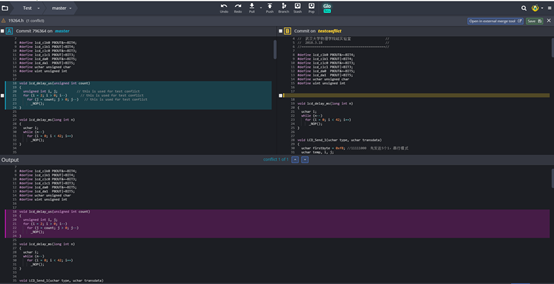
图 4‑5文件比较视图
程序正中央显示了总共有一个冲突发生:

图 4‑6发生的冲突
点击箭头按钮可以快速定位到发生冲突的地方。
左侧的  部分显示的是 master 分支中提交记录的文件内容,在20~22行后面添加了一些注释;右侧的
  部分显示的 testconflict 分支中提交记录的文件内容,
可以看到 15行的 #define 定义下面的函数是 lcd_delay_ms 函数而不是 lcd_delay_us 函数,也就是之前提到的删除了 lcd_delay_us 函数。
下方的Output显示的是最终将会保留的文件内容。
3) 解决冲突
当代码出现冲突后,需要手动解决冲突。在代码冲突的位置,
 两部分各有一个复选框。若点击
  侧的复选框,将会保留master分支中对该段代码的修改:
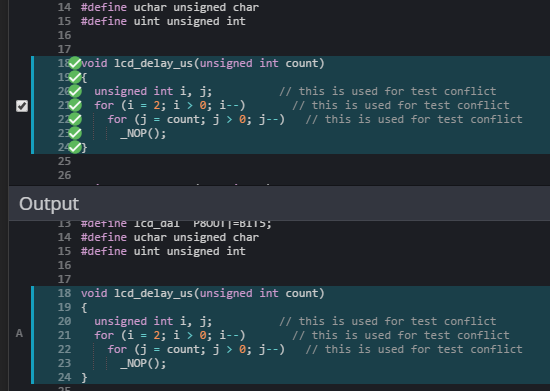
图 4‑7 保留master分支对代码的修改
可以看到Output中将会保留这段函数代码及添加的注释。点击右上方的  按钮将会将Output框中显示的内容保存到文件中,即冲突被解决。
如果确定了需要保留  的所有代码,将
  左边的复选框选中,将会保留master分支的所有更改:

图 4‑8 保留A的所有更改
如果只需要其中的一部分代码,可以点击  记号,取消这个标记,就像下图一样:

图 4‑9 保留部分更改
那么Output框中现实的内容就会变成这样的:
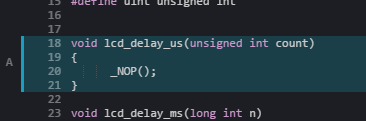
图 4‑10 输出结果
可以同时保留  中的部分修改,又保留
  中的部分修改。最后解决冲突,保存文件。代码合并的工作就完成了。
完成以上工作后,需要对代码合并进行一次新的提交:
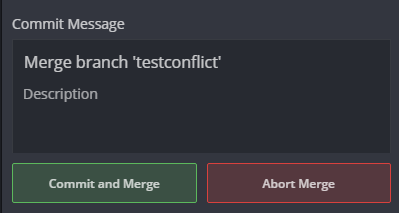
图 4‑11 合并分支并提交
填写合适的Commit Message,并点击 Commit and Merge 按钮。在提交记录区将会出现一个新的提交记录。
解决了代码冲突后,就可以继续进行代码编写了。从服务器上拉取(Pull)代码,有时也会提示代码冲突,原理与此类似,只是发生冲突的分支不同而已(一个是master分支,一个是 origin/master分支)。
GitKraken使用教程-基础部分(9)的更多相关文章
- GitKraken使用教程-基础部分(4)
6. 打开现有的Git仓库 点击左上角 File ==> open repo ,出现如图 6‑1的界面: 图 6‑1 打开本地仓库 点击图中的 按钮就会出现一个对话框,如图 6‑2,以 G:\ ...
- GitKraken使用教程-基础部分(3)
5. 克隆服务器上的项目 首先,返回主界面,点击File => Clone Repo,选择 Clone with URL,如下图: 图 5‑1 SSH方式克隆仓库界面 1) SSH 方式连接仓库 ...
- GitKraken使用教程-基础部分(2)
3. 修改用户名 为了方便项目中代码的管理,需要重新编辑用户名. 点击右上角的图像即可看到如下图 3‑1所示的下拉菜单,鼠标悬于Profile上,会出现一个Edit按钮. 图 3‑1 编辑个人信息 点 ...
- GitKraken使用教程-基础部分(1)
1. 首次打开程序 第一次打开GitKraken程序时, GitKraken会提示需要登陆,可以用github.com的账号登陆,或者用邮箱创建账号登陆(如图 1‑1). 图 1‑1登陆帐户界面 登陆 ...
- GitKraken使用教程-基础部分(8)
9. 远程(Remote)仓库 1) 添加远程仓库 一般在本地新建仓库后,需要添加一个远程仓库用于push/pull代码.鼠标移至GitKraken左侧区域的REMOTE栏,点击 该栏右边出现的 按 ...
- GitKraken使用教程-基础部分(7)
8. 本地分支和标签 1) 在提交记录区中查看分支状态 提交记录区中每一个分支都位于一个提交记录所在的行中. 从图 2‑1中可以看到,服务器上的master分支停留在整理格式(把这个提交记录记为or ...
- GitKraken使用教程-基础部分(5)
7. 提交代码 1) 查看文件改动 修改了某个文件后,在程序右侧会出现已修改文件的列表(如图 1‑1),这里以Test.git 为例,修改了19264.h 的文件编码,将其改为utf8.Unstage ...
- GitKraken使用教程-基础部分(6)
4) 放弃本次文件的改动 有些情况下,由于更改代码造成了编译无法通过等错误时,想要放弃这次对文件的修改,将文件还原成上一次提交后的状态,一种简单的恢复文件的方法就是,在Unstaged Files 列 ...
- iOS10 UI教程基础窗口的内容与设置起始窗口
iOS10 UI教程基础窗口的内容与设置起始窗口 iOS10 UI教程基础窗口的内容与设置起始窗口,本章我们从iOS10开发中UI的基础知识开始讲解,其中包括了窗口.视图以及UI层次结构和Views的 ...
随机推荐
- 个人JS体系完善(一)
个人JS体系整理(一) 一. 原型 JS每声明一个Function,都有Prototype原型,Prototype原型是函数的一个默认属性,在函数的创建过程中由JS编译器自动添加,也就是说每当生产一个 ...
- 如果Laravel 报错 file_put_contents(): failed to open stream
问题解决方法 执行命令 php artisan cache:clear 并赋予 /storage 文件夹读写权限: chmod -R 777 storage: 若在执行 php artisan cac ...
- 数据结构11: 栈(Stack)的概念和应用及C语言实现
栈,线性表的一种特殊的存储结构.与学习过的线性表的不同之处在于栈只能从表的固定一端对数据进行插入和删除操作,另一端是封死的. 图1 栈结构示意图 由于栈只有一边开口存取数据,称开口的那一端为“栈顶”, ...
- 17.Merge Two Binary Trees(合并两个二叉树)
Level: Easy 题目描述: Given two binary trees and imagine that when you put one of them to cover the ot ...
- NYOJ1238 最小换乘 (dijkstra)
最少换乘 时间限制:2000 ms | 内存限制:65535 KB 难度:3 描述 欧洲某城是一个著名的旅游胜地,每年都有成千上万的人前来观光旅行.Dr. Kong决定利用暑假好好游览一番.. ...
- PAT天梯赛L1-054 福到了
题目链接:点击打开链接 "福"字倒着贴,寓意"福到".不论到底算不算民俗,本题且请你编写程序,把各种汉字倒过来输出.这里要处理的每个汉字是由一个 N x N 的 ...
- innodb的读写参数优化
(1) 读取参数,global buffer pool以及 local buffer Innodb_buffer_pool_size,理论上越大越好,建议服务器50%~80%,实际为数据大小80 ...
- 项目笔记《DeepLung:Deep 3D Dual Path Nets for Automated Pulmonary Nodule Detection and Classification》(三)(上)结果评估
在(一)中,我将肺结节检测项目总结为三阶段,这里我要讲讲这个项目的第三阶段,至于第二阶段,由于数据增强部分的代码我始终看不大懂,先不讲. 结果评估的程序在evaluationScript文件夹下,这个 ...
- 【Cracking the Code Interview(5th edition)】二、链表(C++)
链表结点类型定义: class Node { public: ; Node *next = nullptr; Node(int d) { data = d; } }; 快行指针(runner)技巧: ...
- Experimental Educational Round: VolBIT Formulas Blitz N
Description The Department of economic development of IT City created a model of city development ti ...