
一步一步学Silverlight 2系列(9):使用控件模板
述
Silverlight 2 Beta 1版本发布了,无论从Runtime还是Tools都给我们带来了很多的惊喜,如支持框架语言Visual Basic, Visual C#, IronRuby, Ironpython,对JSON、Web Service、WCF以及Sockets的支持等一系列新的特性。《一步一步学Silverlight 2系列》文章带您快速进入Silverlight 2开发。
本文为系列文章第九篇,主要介绍如何使用控件模板定制控件的观感。Silverlight提供了极其强大的功能,允许用户完全定制控件的外观。
定制控件内容
在Silverlight中,WatermarkedTextBox控件可以为用户的输入提供一段提示信息,如果只是简单的一点文字信息,有时候未免显得单调,如果加上相应的图片说明效果会更好,如下图所示的一个简单的用户登录界面:
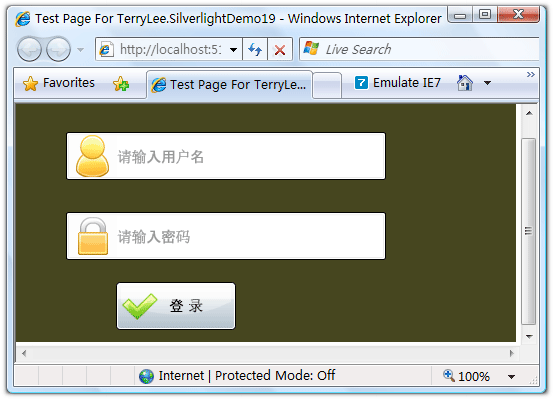
这样看起来界面显的就生动多了,XAML声明如下:
<Canvas Background="#46461F">

    <WatermarkedTextBox x:Name="UserName" Canvas.Top="30" Canvas.Left="50"

                        Width="320" Height="48">

        <WatermarkedTextBox.Watermark>

            <StackPanel Width="320" Height="48" Orientation="Horizontal">

                <Image Source="admin.png" HorizontalAlignment="Left"></Image>

                <TextBlock Text="请输入用户名" VerticalAlignment="Center" Foreground="#999999"/>

            </StackPanel>

        </WatermarkedTextBox.Watermark>

    </WatermarkedTextBox>

    <WatermarkedTextBox x:Name="Password" Canvas.Top="110" Canvas.Left="50"

                        Width="320" Height="48" HorizontalAlignment="Left">

        <WatermarkedTextBox.Watermark>

            <StackPanel Width="320" Height="48" Orientation="Horizontal">

                <Image Source="lock.png" HorizontalAlignment="Left"></Image>

                <TextBlock Text="请输入密码" VerticalAlignment="Center" Foreground="#999999"/>

            </StackPanel>

        </WatermarkedTextBox.Watermark>

    </WatermarkedTextBox>

    <Button Canvas.Top="180" Canvas.Left="100"

            Width="120" Height="48">

        <Button.Content>

            <StackPanel Orientation="Horizontal">

                <Image Source="apply.png" HorizontalAlignment="Left"></Image>

                <TextBlock Text="登 录" VerticalAlignment="Center" Margin="10 0 0 0"></TextBlock>

            </StackPanel>

        </Button.Content>

    </Button>

</Canvas>
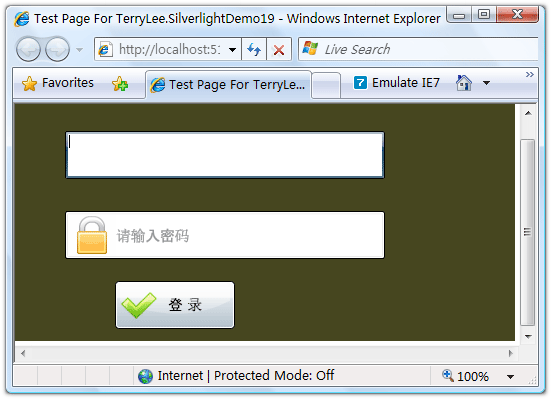
很多控件都有Content或者Text属性,我们完全可以充分发挥自己的想象力去进行定制,定制后控件仍然具有原来的功能行为,如上面的示例,当输入用户名控件获得焦点时文字和图片都将消失:
使用控件模板定制控件
前面的示例中我们只是定制了控件的内容,Silverlight允许我们完全对控件进行定制,而不仅仅是内容。下面的示例中我们定制一个渐变色的圆角矩形按钮。首先我们在App.xaml中创建一个RoundButton样式,改写按钮的Template属性:
<Style x:Key="RoundButton" TargetType="Button">

    <Setter Property="Template">

        <Setter.Value>

            <ControlTemplate TargetType="Button">

                <Grid x:Name="RootElement">

                    <Rectangle Width="200" Height="80" RadiusX="15" RadiusY="15">

                        <Rectangle.Fill>

                            <LinearGradientBrush StartPoint="0,0">

                                <GradientStop Color="#FFFFFF" Offset="0.0" />

                                <GradientStop Color="#EC04FA" Offset="1.0" />

                            </LinearGradientBrush>

                        </Rectangle.Fill>

                        <Rectangle.Stroke>

                            <LinearGradientBrush EndPoint="0.5,1" StartPoint="0.5,0">

                                <GradientStop Color="#FCB2FD" Offset="0" />

                                <GradientStop Color="#FFFFFF" Offset="1" />

                            </LinearGradientBrush>

                        </Rectangle.Stroke>

                    </Rectangle>

                    <TextBlock Text="提 交" FontSize="26" Foreground="White"

                               HorizontalAlignment="Center" VerticalAlignment="Center"/>

                </Grid>

            </ControlTemplate>

        </Setter.Value>

    </Setter>

</Style>
其中的渐变等内容在Graphics相关内容里将会写到。现在在XAML中使用该样式:
<Canvas Background="#46461F">

    <Button x:Name="button1" Style="{StaticResource RoundButton}"

            Canvas.Top="80" Canvas.Left="150"/>

</Canvas>
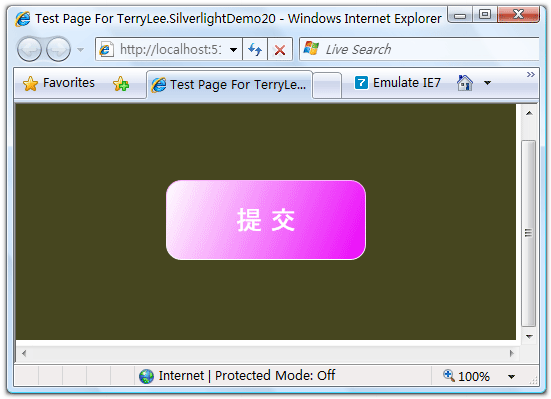
运行后就可以看到下面的效果:
创建模板
上面的示例中,控件的文字以及控件的大小都是固定的,我们希望在开发人员使用中再设定,可以在控件模板中通过使用 {TemplateBinding ControlProperty} 的标识扩展句法来绑定到控件的属性来实现,使用ContentPresenter控件可以灵活的设置各个属性。修改RoundButton样式如下所示:
<Style x:Key="RoundButton" TargetType="Button">

    <Setter Property="Template">

        <Setter.Value>

            <ControlTemplate TargetType="Button">

                <Grid x:Name="RootElement">

                    <Rectangle Width="{TemplateBinding Width}" Height="{TemplateBinding Height}"

                               RadiusX="15" RadiusY="15">

                        <Rectangle.Fill>

                            <LinearGradientBrush StartPoint="0,0">

                                <GradientStop Color="#FFFFFF" Offset="0.0" />

                                <GradientStop Color="#EC04FA" Offset="1.0" />

                            </LinearGradientBrush>

                        </Rectangle.Fill>

                        <Rectangle.Stroke>

                            <LinearGradientBrush EndPoint="0.5,1" StartPoint="0.5,0">

                                <GradientStop Color="#EC04FA" Offset="0" />

                                <GradientStop Color="#FFFFFF" Offset="1" />

                            </LinearGradientBrush>

                        </Rectangle.Stroke>

                    </Rectangle>

                    <ContentPresenter

                        Content="{TemplateBinding Content}"

                        FontSize="{TemplateBinding FontSize}"

                        HorizontalContentAlignment="{TemplateBinding HorizontalContentAlignment}"

                        VerticalContentAlignment="{TemplateBinding VerticalContentAlignment}"

                        Foreground="{TemplateBinding Foreground}">

                    </ContentPresenter>

                </Grid>

            </ControlTemplate>

        </Setter.Value>

    </Setter>

</Style>
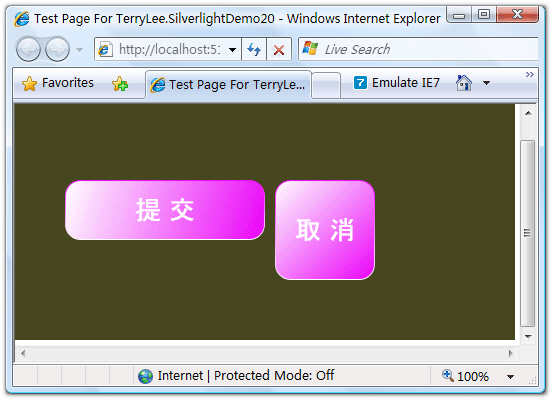
这样在使用RoundButton时我们可以设定控件的文本及控件的大小:
<Canvas Background="#46461F">

    <Button x:Name="button1" Style="{StaticResource RoundButton}"

            Canvas.Top="80" Canvas.Left="50"

            Content="提 交" FontSize="26"

            HorizontalContentAlignment="Center"

            VerticalContentAlignment="Center"

            Foreground="White" Width="200" Height="60"/>

    <Button x:Name="button2" Style="{StaticResource RoundButton}"

            Canvas.Top="80" Canvas.Left="260"

            Content="取 消" FontSize="26"

            HorizontalContentAlignment="Center"

            VerticalContentAlignment="Center"

            Foreground="White" Width="100" Height="100"/>

</Canvas>
运行时效果如下:
结束语
本文简单的介绍了如何定制控件的内容以及通过控件模板完全定制控件,你可以从这里下载本文示例代码。
出处:http://terrylee.cnblogs.com
本文版权归作者和博客园共有,欢迎转载,但未经作者同意必须保留此段声明,且在文章页面明显位置给出原文连接,否则保留追究法律责任的权利。
一步一步学Silverlight 2系列(9):使用控件模板的更多相关文章
- 一步一步学Silverlight 2系列文章
概述 由TerryLee编写的<Silverlight 2完美征程>一书,已经上市,在该系列文章的基础上补充了大量的内容,敬请关注.官方网站:http://www.dotneteye.cn ...
- 一步一步学Silverlight 2系列(32):图形图像综合实例—“功夫之王”剧照播放
概述 Silverlight 2 Beta 1版本发布了,无论从Runtime还是Tools都给我们带来了很多的惊喜,如支持框架语言Visual Basic, Visual C#, IronRuby, ...
- 一步一步学Silverlight 2系列(31):图形图像综合实例—实现水中倒影效果
概述 Silverlight 2 Beta 1版本发布了,无论从Runtime还是Tools都给我们带来了很多的惊喜,如支持框架语言Visual Basic, Visual C#, IronRuby, ...
- 一步一步学Silverlight 2系列(30):使用Transform实现更炫的效果(下)
概述 Silverlight 2 Beta 1版本发布了,无论从Runtime还是Tools都给我们带来了很多的惊喜,如支持框架语言Visual Basic, Visual C#, IronRuby, ...
- 一步一步学Silverlight 2系列(29):使用Transform实现更炫的效果(上)
概述 Silverlight 2 Beta 1版本发布了,无论从Runtime还是Tools都给我们带来了很多的惊喜,如支持框架语言Visual Basic, Visual C#, IronRuby, ...
- 一步一步学Silverlight 2系列(28):图片处理
概述 Silverlight 2 Beta 1版本发布了,无论从Runtime还是Tools都给我们带来了很多的惊喜,如支持框架语言Visual Basic, Visual C#, IronRuby, ...
- 一步一步学Silverlight 2系列(27):使用Brush进行填充
概述 Silverlight 2 Beta 1版本发布了,无论从Runtime还是Tools都给我们带来了很多的惊喜,如支持框架语言Visual Basic, Visual C#, IronRuby, ...
- 一步一步学Silverlight 2系列(26):基本图形
概述 Silverlight 2 Beta 1版本发布了,无论从Runtime还是Tools都给我们带来了很多的惊喜,如支持框架语言Visual Basic, Visual C#, IronRuby, ...
- 一步一步学Silverlight 2系列(25):综合实例之Live Search
概述 Silverlight 2 Beta 1版本发布了,无论从Runtime还是Tools都给我们带来了很多的惊喜,如支持框架语言Visual Basic, Visual C#, IronRuby, ...
- 一步一步学Silverlight 2系列(24):与浏览器交互相关辅助方法
概述 Silverlight 2 Beta 1版本发布了,无论从Runtime还是Tools都给我们带来了很多的惊喜,如支持框架语言Visual Basic, Visual C#, IronRuby, ...
随机推荐
- codevs——1570 去看电影
1570 去看电影 时间限制: 1 s 空间限制: 128000 KB 题目等级 : 黄金 Gold 题解 题目描述 Description 农夫约翰带着他的一些奶牛去看电影.而他的 ...
- VirtualBox虚拟机出现被召者 RC: E_NOINTERFACE (0x80004002)
选中VirtualBox右键 就可以正常运行了
- Java中Arrays类与Math类
Arrays(数组工具类) Java中已经封装好的类,提供大量静态方法供用户对数组的使用. 导包:import java.util.Arrays 1.Arrays.toString(数组) //返回值 ...
- Java修饰符关键字的顺序
Java语言规范建议按以下顺序列出修饰符: 1. Annotations 2. public 3. protected 4. private 5. abstract 6. static 7. fina ...
- VS2017不能生成Database Unit Test项目
问题描述: VS2017生成Database Unit Test项目时,报出如下错误,但该项目在VS2015中能正常生成: 主要是因为下面两个程序集找不到引用: Microsoft.Data.Tool ...
- android studio 使用(一)
官方网址入门:https://developer.android.com/studio/install.html 看下Build Your first App,
- Solidworks如何标注垂直度,平行度
1 标注一个基准特征,放到一个平面的线上即可,比如下图生成了一个基准面A 2 点击形位公差,设置形位公差的符号,公差值,相对基准面(主要那一栏),然后不要点确定,直接在图上点击某个面,就生成一个形 ...
- python—networkx:依据图的权重绘图
首先输入边和边的权重,随后画出节点位置.依据权重大小划分实边和虚边 #coding:utf-8 #!/usr/bin/env python """ An example ...
- Our happy ending
题目链接 题意: 输入n.k.L,n个数,最大值不超过L,在序列中取若干个数和能达到k的序列个数 n,k<=20 , 0<=L<=10^9 分析: 题目关键在于和k比較小,所以能够考 ...
- 课程的正确步调——Leo鉴书74
<Leo鉴书(第1辑)>已登陆百度阅读.今后还将不断更新,免费下载地址:http://t.cn/RvawZEx 本人第一次站上讲台是1999年,那会儿从中关村回到天津,在一个给成人做计算机 ...