
appium定位方法
1.id定位
driver.find_element_by_id("这里是resource-id")
2.name定位 (新版本的appium 1.7 已经没有这个定位方法了)
driver.find_element_by_name("这里是text")
3.class定位
driver.find_element_by_class_name("class属性")
(注:一般一个页面上的class属性不唯一,元素不唯一的话定位会报错了)
4..accessibility_id定位
driver.find_element_by_accessibility_id(“content-desc的值”)
5.坐标定位
driver.tap([(374, 831), (654, 906)], 500) 500是点击时间 tap是模拟点击
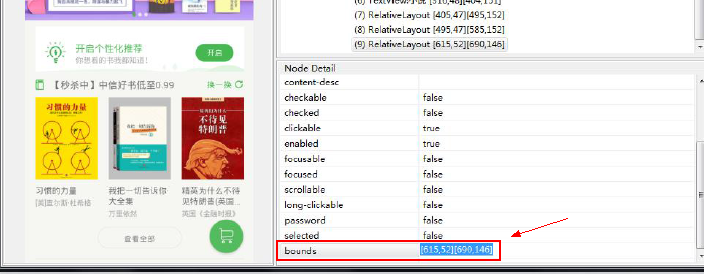
6.Xpath定位
driver.find_element_by_xpath(“xpath”)
android_uiautomator定位方法
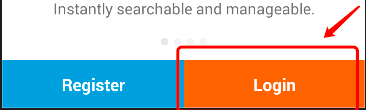
text文本定位: 定位元素文案为"Login"的按钮
dr.find_element_by_android_uiautomator('text(\"Login\")').click()
dr.find_element_by_android_uiautomator("new UiSelector().text(\"Login\")").click() #第2种写法
精确定位
模糊定位
dr.find_element_by_android_uiautomator('textContains(\"Log\")').click()
dr.find_element_by_android_uiautomator("new UiSelector().textContains(\"Login\")").click() #第2种写法
后记:
ios的 是 driver.find_element_by_ios_uiautomation()
后记:
这里 可以配合  做显示等待
做显示等待
https://www.cnblogs.com/kaibindirver/p/8401847.html
resource-id定位
dr.find_element_by_android_uiautomator("new UiSelector().resourceid(\"resource-id\")").click()
className定位
dr.find_element_by_android_uiautomator("new UiSelector().className(\"className\")").click()
className复数定位 (感觉这个方法没啥用啊?)
loc_calss="new UiSelector().className(\"className\")"
dr.find_element_by_android_uiautomator(loc_calss)[2].click()
组合定位
text+resourceid
dr.find_element_by_android_uiautomator('resourceid(\"resource-id\").text(\"Login\")').click()
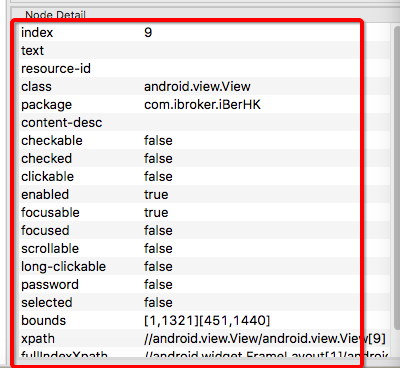 这里的都可以用 password属性 如: new UiSelector().password(\"false\")")在和上面一样组合或者单独用 ------- 我猜的
后记:
使用这个定位方法记得在头部加参数
desired_caps = { 'automationName': 'Uiautomator'}
appium定位方法的更多相关文章
- Appium 定位方法例子(4)
有朋友留言反应定位不到元素,没错,船长也为这个一直在头疼,我用的App是原生安卓+webService+h5类型的,定位虽然没问题,但是在进行操作的时候各种不通过……真的很头疼啊……我这里说的“操作” ...
- 3.appium定位方法
1.使用id定位: driver.find_element_by_id('id的名称').click() 2.使用className定位: driver.find_element_by_class_n ...
- appium---uiautomator定位方法
前面总结了7种定位方法,今天在介绍一种uiautomator方法,其实appium就是基于uiautomator框架实现的,让我们一起看下uiautomator有哪些定位方法可以使用 uiautoma ...
- Appium学习笔记4_元素定位方法
Appium之元素定位,如果对Android上如何使用工具获取页面元素有问题的,请转战到这:http://www.cnblogs.com/taoSir/p/4816382.html. 下面主要是针对自 ...
- Python Appium 元素定位方法简单介绍
Python Appium 元素定位 常用的八种定位方法(与selenium通用) # id定位 driver.find_element_by_id() # name定位 driver.find_ ...
- Robotframework + Appium 之常用元素定位方法
任何自动化测试,其实手动测试也是一样的,元素定位(目标定位)是首要任务,这是最直接的测试对象呀! 好了,废话不多说,又到了元素定位啦,之前我们已经介绍过selenium及appium常用的定位方法,下 ...
- appium 元素定位方法汇总
以上图为例,要定位到右下角的 我的 ,并点击 # appium的webdriver提供了11种元素定位方法,在selenium的基础上扩展了三个,可以在pycharm里面输入driver.find_e ...
- 基于appium的常用元素定位方法
一.元素定位工具 app应用的元素使用的是控件定位,不同于web网页,web网页定位元素通常使用的是F12工具,那么在app当中我们则要借助其它的工具来辅助定位. 1.uiautomatorviewe ...
- python+Appium自动化:各种元素定位方法
name定位 driver.find_element_by_name('飞利浦净水').click() 测试结果报错:selenium.common.exceptions.InvalidSelecto ...
随机推荐
- 《Python》 面向对象初识(组合)
一.面向对象(组合): 定义:给一个类的对象封装一个属性,这个属性是另一个类的对象. 意义:让类的对象与另一个类的对象产生关系,类与类之间产生关系. 人物使用武器攻击另一个人物: class Game ...
- QQ提示应用程序并行配置不正确,绿色版QQ不能运行解决方法
出现此问题是因为您的计算机中缺少VC运行库导致的,建议您到互联网上下载相应的VC2005运行库,Windows 7请下载VC2008运行库安装到您的计算机中.如果您安装了运行库还是不行,建议您安装:( ...
- 关于junk jack
旨在利用一切物品打造你自己的世界.你需要砍树获得木头,挖各种矿石用火炉炼成不同东西,顺便得到不同颜色材质的石头建房子,打各种家禽获得吃的甚至烘焙.养起来繁殖,天上掉下的星星.捡到圣诞礼包中的袜子都可以 ...
- iOS-UIImage变为NSData并进行压缩
<iOS>UIImage变为NSData并进行压缩 //sdk中提供了方法可以直接调用 UIImage *img = [UIImage imageNamed:@"some.p ...
- linux rinetd、socat端口转发部署(很实用的网络工具)
端口转发映射的程序叫rinetd,下载地址,直接manke编译安装即可. 1 2 3 4 5 6 7 8 9 10 11 12 13 14 15 16 [root@PortForward02 src] ...
- 3.3 shell控制流结构
shell中的控制流包括if then else语句,case语句,for循环,until循环,while循环,break控制,continue控制. 条件测试: 有时判断字符串是否相等或检查文件状态 ...
- 【linux基础】生成目录下所有图片的路径
command ls *.jpg > list.txt result .png .png .png .png .png command ls /home/xxx/input/*.png > ...
- Softmax回归介绍
把输入值当成幂指数求值,再正则化这些结果值.这个幂运算表示,更大的证据对应更大的假设模型(hypothesis)里面的乘数权重值.反之,拥有更少的证据意味着在假设模型里面拥有更小的乘数系数.假设模型里 ...
- 强大的dfs(用处1——拓扑排序【xdoj1025】,用处二——求强联通分量【ccf高速公路】)当然dfs用处多着咧
xdoj 1025 亮亮最近在玩一款叫做“梦想庄园”的经营游戏.在游戏中,你可以耕种,养羊甚至建造纺织厂. 如果你需要制造衣服,你首先得有布匹和毛线.布匹由棉花纺织而成:毛线由羊毛制成,而羊需要饲料才 ...
- CTF-练习平台-Misc之 Linux??????
八.Linux?????? 下载文件,解压后只得到一个没有后缀名的文件,添加后缀名为txt,打开搜索,关键词为“flag”,没有找到:改关键词为“key”得到答案