
《刚刚问世》系列初窥篇-Java+Playwright自动化测试-5-创建首个自动化脚本(详细教程)
1.简介
前面几篇宏哥介绍了两种(java和maven)环境搭建和浏览器的启动方法,这篇文章宏哥将要介绍第一个自动化测试脚本。前边环境都搭建成功了,浏览器也驱动成功了,那么我们不着急学习其他内容,首先宏哥搭建好的环境中创建首个完整的自动化测试脚本,让小伙伴或者童鞋们提前感受感受,也是为了激起大家的学习兴趣。
宏哥的个人经验是:自动化脚本编写比较容易,最大的困难去如何去写测试断言。自动化测试,最重要的还是落在测试上面,而不是自动化,自动化只是手段。断言的写法,就考验出一个测试工程师是否考虑全面,体现出你的用例编写水平。
2.测试用例
很多童鞋或者小伙伴们可能会有这样有个误区:自动化测试是不需要设计测试用例的。其实不然它也是需要设计测试用例,然后根据用例进行脚本的编写和断言,只不过是把用例以代码的形式体现出来,而机器恰好可以识别代码,将代码跑起来,其实就是在执行你的用例,只不过是由机器帮你自动执行。好了废话少说开始说说宏哥今天要做的测试是:打开百度,输入北京-宏哥搜索,验证打开链接有没有北京-宏哥博客园的链接。
测试用例:打开百度首页,搜索:北京-宏哥,然后检查搜索列表,有没有 北京-宏哥 博客园链接。后续文章为了避免不必要的麻烦和错误,宏哥都在maven搭建的环境中进行实战演示。
2.1步骤
1.启动浏览器
2.打开百度首页:http://www.baidu.com
3.判断这个页面是不是我们提前知道的页面
4.定位搜索输入框,记录下输入框元素的id定位表达式:#kw
5.定位搜索提交按钮(百度一下),获取id定位表达式:#su
6.在搜索输入框输入:北京-宏哥,点百度一下这个按钮
7.在搜索结果列表去判断是否存在北京-宏哥博客园这个链接
8.退出浏览器,结束测试
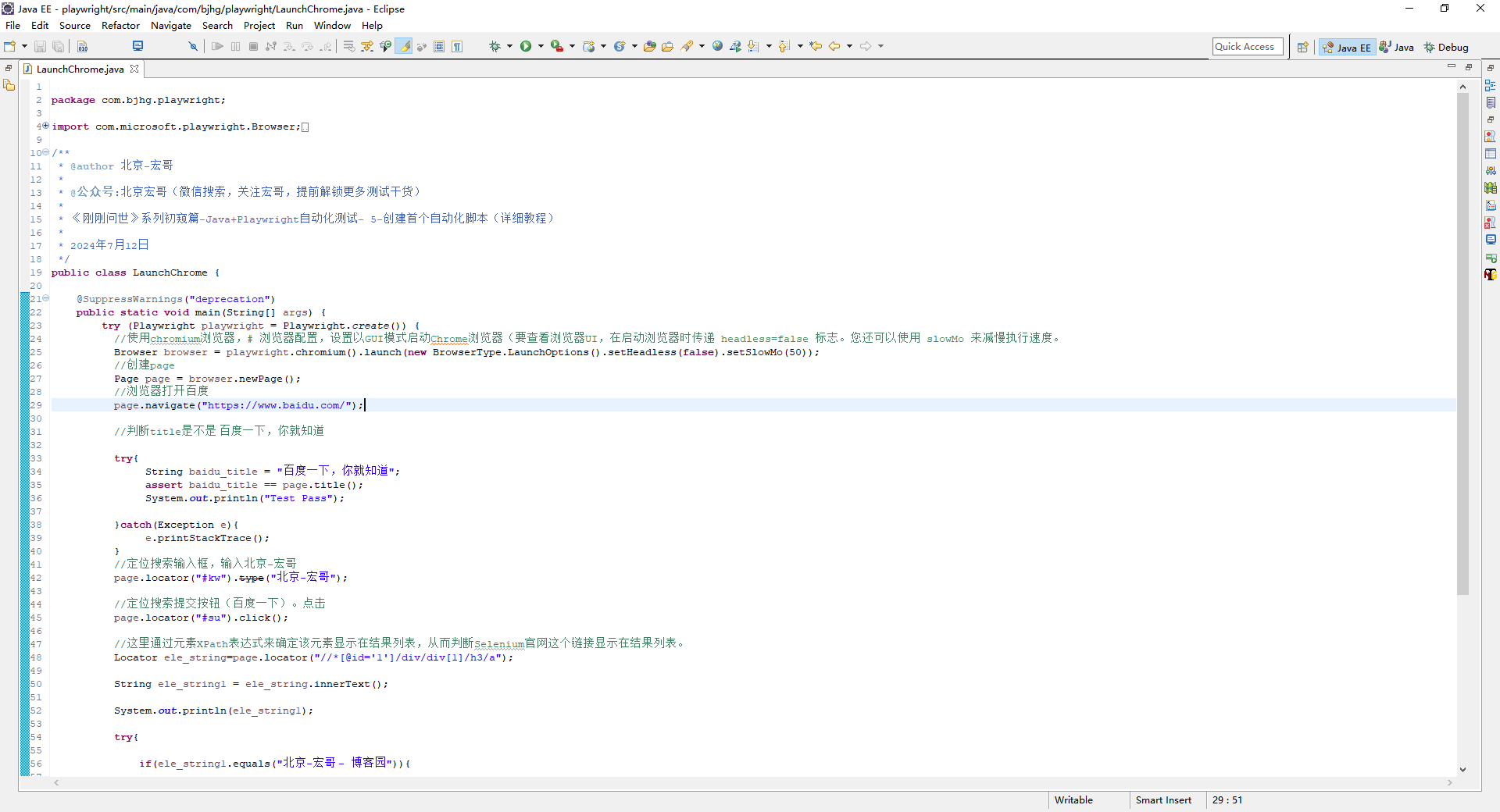
2.2代码设计
2.3参考代码
package com.bjhg.playwright;

import com.microsoft.playwright.Browser;

import com.microsoft.playwright.BrowserType;

import com.microsoft.playwright.Locator;

import com.microsoft.playwright.Page;

import com.microsoft.playwright.Playwright;

/**

 * @author 北京-宏哥

 *

 * @公众号:北京宏哥(微信搜索,关注宏哥,提前解锁更多测试干货)

 *

 * 《刚刚问世》系列初窥篇-Java+Playwright自动化测试- 5-创建首个自动化脚本(详细教程)

 *

 * 2024年7月12日

 */

public class LaunchChrome {

    @SuppressWarnings("deprecation")

    public static void main(String[] args) {

        try (Playwright playwright = Playwright.create()) {

          //使用chromium浏览器,# 浏览器配置,设置以GUI模式启动Chrome浏览器(要查看浏览器UI,在启动浏览器时传递 headless=false 标志。您还可以使用 slowMo 来减慢执行速度。

          Browser browser = playwright.chromium().launch(new BrowserType.LaunchOptions().setHeadless(false).setSlowMo(50));

          //创建page

          Page page = browser.newPage();

          //浏览器打开百度

          page.navigate("https://www.baidu.com/");

          //判断title是不是 百度一下,你就知道

          try{

               String baidu_title = "百度一下,你就知道";

               assert baidu_title == page.title();

               System.out.println("Test Pass");

          }catch(Exception e){

               e.printStackTrace();

          }

          //定位搜索输入框,输入北京-宏哥

          page.locator("#kw").type("北京-宏哥");

          //定位搜索提交按钮(百度一下)。点击

          page.locator("#su").click();

          //这里通过元素XPath表达式来确定该元素显示在结果列表,从而判断Selenium官网这个链接显示在结果列表。

          Locator ele_string=page.locator("//*[@id='1']/div/div[1]/h3/a");

          String ele_string1 = ele_string.innerText();

          System.out.println(ele_string1);

          try{

              if(ele_string1.equals("北京-宏哥 - 博客园")){

                  System.out.println("Testing is successful!");

              }

          }catch(Exception e){

              e.printStackTrace();

          }

          //关闭page

          page.close();

          //关闭browser

          browser.close();

        }

      }

}
2.4运行代码
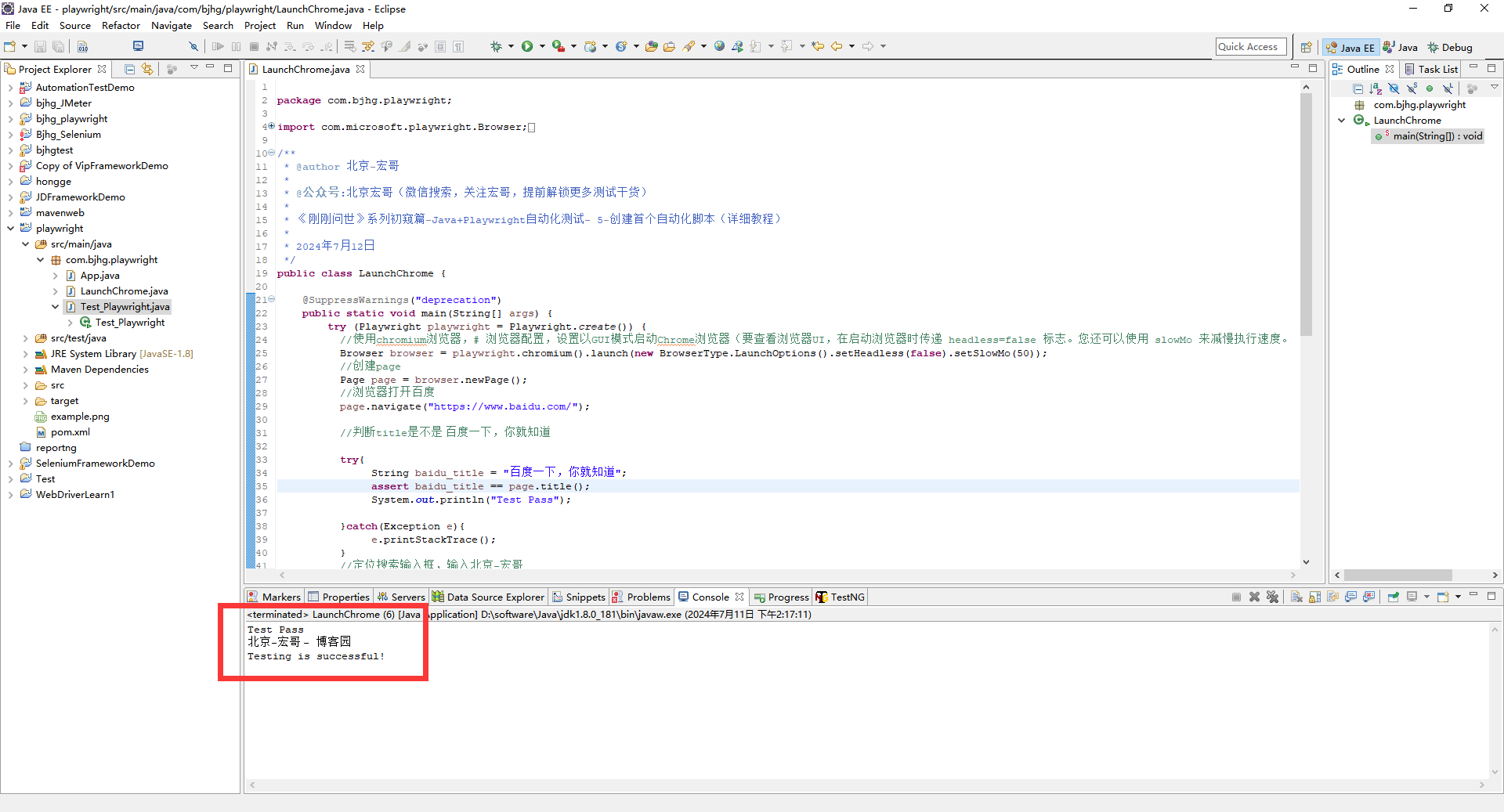
1.运行代码,右键Run AS->java Application,就可以看到控制台输出,如下图所示:

3.小结
3.1equals和==的区别
宏哥这里简单的说一下,更详细的你可以百度查一下。关于判断两个字符串是否相等的问题。在编程中,通常比较两个字符串是否相同的表达式是“==”,但在java中不能这么写。在java中,用的是equals();
例:A字符串和B和字符串比较:

if(A.equals(B)){

}

返回true 或false.
String 的equals 方法用于比较两个字符串是否相等。由于字符串是对象类型,所以不能用简单的“==”判断。而使用equals比较两个对象的内容是否相等。
注意:equals()比较的是对象的内容(区分字母的大小写格式),但是如果使用“==”比较两个对象时,比较的是两个对象的内存地址,所以不相等。即使它们内容相等,但是不同对象的内存地址也是不相同的。
好了,今天时间也不早了,首个Java+Playwright的自动化测试脚本就分享到这里,感谢你耐心地阅读!
《刚刚问世》系列初窥篇-Java+Playwright自动化测试-5-创建首个自动化脚本(详细教程)的更多相关文章
- 《手把手教你》系列基础篇之(一)-java+ selenium自动化测试-环境搭建(上)(详细教程)
1.简介 jmeter系列的文章结束,本来想趁热打铁顺别将Jmeter和接口测试介绍一下,但是感觉Jmeter时间太长了怕大家吃腻了,还有一个原因就是许多小伙伴们或者童鞋们私信问宏哥什么时候可以有ja ...
- 《手把手教你》系列基础篇(五)-java+ selenium自动化测试- 创建首个自动化脚本(详细教程)
1.简介 前面几篇宏哥介绍了两种(java和maven)环境搭建和三大浏览器的启动方法,这篇文章宏哥将要介绍第一个自动化测试脚本.前边环境都搭建成功了,浏览器也驱动成功了,那么我们不着急学习其他内容, ...
- 《手把手教你》系列技巧篇(二十)-java+ selenium自动化测试-元素定位大法之终卷(详细教程)
1.简介 这篇文章主要是对前边的文章中的一些总结和拓展.本来是不打算写着一篇的,但是由于前后文章定位元素的时间有点长,怕大家忘记了,就在这里简单做一个总结和拓展. 2.Selenium八种定位方式 S ...
- 《手把手教你》系列技巧篇(二十八)-java+ selenium自动化测试-处理模态对话框弹窗(详解教程)
1.简介 在前边的文章中窗口句柄切换宏哥介绍了switchTo方法,这篇继续介绍switchTo中关于处理alert弹窗的问题.很多时候,我们进入一个网站,就会弹窗一个alert框,有些我们直接关闭, ...
- 《手把手教你》系列技巧篇(三十二)-java+ selenium自动化测试-select 下拉框(详解教程)
1.简介 在实际自动化测试过程中,我们也避免不了会遇到下拉选择的测试,因此宏哥在这里直接分享和介绍一下,希望小伙伴或者童鞋们在以后工作中遇到可以有所帮助. 2.select 下拉框 2.1Select ...
- 《手把手教你》系列技巧篇(四十七)-java+ selenium自动化测试-判断元素是否显示(详解教程)
1.简介 webdriver有三种判断元素状态的方法,分别是isEnabled,isSelected 和 isDisplayed,其中isSelected在前面的内容中已经简单的介绍了,isSelec ...
- 《手把手教你》系列技巧篇(四十八)-java+ selenium自动化测试-判断元素是否可操作(详解教程)
1.简介 webdriver有三种判断元素状态的方法,分别是isEnabled,isSelected 和 isDisplayed,其中isSelected在前面的内容中已经简单的介绍了,isSelec ...
- android开发之java JDK环境变量配置的信息代码 附详细教程。
java环境变量配置: [用户变量]class_path .;%JAVA_HOME%\lib\tools;%JAVA_HOME%\jre PATH ;%JAVA_HOME%\ ...
- 《手把手教你》系列技巧篇(三十七)-java+ selenium自动化测试-日历时间控件-上篇(详解教程)
1.简介 我们在实际工作中,有可能遇到有些web产品,网页上有一些时间选择,然后支持按照不同时间段范围去筛选数据.网页上日历控件一般,是一个文本输入框,鼠标点击,就会弹出日历界面,可以选择具体日期.这 ...
- 《手把手教你》系列技巧篇(三十九)-java+ selenium自动化测试-JavaScript的调用执行-上篇(详解教程)
1.简介 在做web自动化时,有些情况selenium的api无法完成,需要通过第三方手段比如js来完成实现,比如去改变某些元素对象的属性或者进行一些特殊的操作,本文将来讲解怎样来调用JavaScri ...
随机推荐
- 【爬虫实战】——利用bs4和正则表达式,简单实现爬取数据
前言 好久没有写博客了,由于一直比较忙,感觉快荒废了学习的步伐,最近由于需要利用爬虫爬取数据,总结一下,以便以后查阅. 目录 一.bs4的安装 二.bs4解析器 三.定位查找标签 四.转换格式 五.提 ...
- 开源项目管理工具 Plane 安装和使用教程
说到项目管理工具,很多人脑海中第一个蹦出来的可能就是 Jira 了.没错,Jira 确实很强大,但是...它也有点太强大了,既复杂又昂贵,而且目前也不再提供私有化部署版本了. 再说说飞书,作为国产之光 ...
- 【YashanDB知识库】outline固化执行计划
[问题分类]性能优化,功能使用 [关键字]outline [问题描述]防止SQL执行计划突变,用outline固化执行计划 [问题原因分析]防止SQL执行计划突变,用outline固化执行计划 [解决 ...
- 6.24Win&linux&分析后门 勒索病毒分析
操作系统应急响应 1.常见危害 暴力破解.漏洞利用.流量攻击(危害不确定) 木马控制(Webshell.PC木马等),病毒感染(挖矿.蠕虫.勒索等) 2.常见分析 计算机用户.端口.进程.启动项.计划 ...
- 浏览器原生组件 shadow DOM(已完成)
https://developer.mozilla.org/zh-CN/docs/Web/Web_Components/Using_shadow_DOM Web components 的一个重要属性是 ...
- 2023年6月墨天轮中国图数据库排行榜:TGS 开新局,创邻和字节多点突破露锋芒
鸿鹄不坠青云志,鲲鹏展翅九万里. 2023年 墨天轮中国图数据库流行度排行 已经火热出炉,本月中国图数据库排行榜共有31个数据库参与排名,相比今年1月新增3个数据库.本月图数据库榜单前十变动较大:Tu ...
- .Net 中带有 ? 的运算符
// 带 ? 的表达式 // 1. 三元表达式 // 2. ?? 双问号 // obj1 ?? obj2 如果 obj1 为 空(null) 返回 obj2 // Configure the HTTP ...
- C#的Skip 和 Take 方法
using System; using System.Collections.Generic; using System.Linq; using System.Net.Http; using Syst ...
- JDBC 和 Mybatis
使用JDBC连接操作数据库 Mybatis是JDBC的二次封装 使用更加简单了
- 2.flask 源码解析:应用启动流程
目录 一.flask 源码解析:应用启动流程 1.1 WSGI 1.2 启动流程 Flask 源码分析完整教程目录:https://www.cnblogs.com/nickchen121/p/1476 ...